
Viene visualizzato un messaggio
Se viene visualizzato un messaggio sul pannello operativo, selezionare il messaggio dall’elenco seguente e verificare come risolvere il problema.
|
Se il problema persiste anche dopo aver provato a eseguire i metodi di risoluzione dei problemi, contattare il proprio rivenditore o rappresentante dell'assistenza. Se il problema persiste |
Errore durante la verifica del certificato.
Si è verificato un errore durante una verifica a causa di un certificato scaduto o informazioni non corrette.
Installare chiave e certificato o il certificato CA corretti.
Verificare la data di scadenza, l'autorità di certificazione e altre informazioni, quindi installare la chiave e il certificato o il certificato CA. Registrazione di una chiave e di un certificato o di un certificato CA ottenuto da un’autorità rilasciante
La data e l'ora della macchina sono corrette?
Verificare le impostazioni di data e ora sulla macchina. Se non sono corrette, impostare il fuso orario, quindi impostare la data e l'ora corrente. Impostazione di data e ora
Restrizioni copia in bianco e nero. Solo la copia a colori è disponibile.
La copia in bianco e nero è limitata a causa di Gestione ID reparto.
Accedere con un ID reparto che non limiti la copia in bianco e nero.
Per l’ID e il PIN reparto, contattare l’amministratore di sistema.
Per annullare la restrizione, cambiare l’impostazione [Restrizioni funzioni] del proprio ID reparto.
Accedere alla IU remota nella modalità Gestore sistema  [Impostazioni/Registrazione] [Gestione utente] [Gestione ID divisione] selezionare l’ID reparto per modificare deselezionare la casella [Restrizioni copie in bianco e nero] [OK] [Impostazioni/Registrazione] [Gestione utente] [Gestione ID divisione] selezionare l’ID reparto per modificare deselezionare la casella [Restrizioni copie in bianco e nero] [OK] |
Sul pannello operativo, selezionare [Menu] nella schermata [Schermata princip.], quindi selezionare [Impostazioni gestione] per cambiare l’impostazione. [Gestione ID divisione]
Restrizioni stampa in bianco e nero. Solo la stampa a colori è disponibile.
La stampa in bianco e nero è limitata a causa di Gestione ID reparto.
Accedere con un ID reparto che non limiti la stampa in bianco e nero.
Per l’ID e il PIN reparto, contattare l’amministratore di sistema.
Per annullare la restrizione, cambiare l’impostazione [Restrizioni funzioni] del proprio ID reparto.
Accedere alla IU remota nella modalità Gestore sistema [Impostazioni/Registrazione] [Gestione utente] [Gestione ID divisione] selezionare l’ID reparto per modificare deselezionare la casella [Restrizioni stampe in bianco e nero] [OK] |
Sul pannello operativo, selezionare [Menu] nella schermata [Schermata princip.], quindi selezionare [Impostazioni gestione] per cambiare l’impostazione. [Gestione ID divisione]
Impossibile accedere al file o alla cartella. Attendere un istante e riprovare, oppure controllare lo stato da IU remota.
Non è consentito accedere alla cartella, oppure il nome utente o la password da usare per accedere alla cartella non sono impostati correttamente.
Impostare il percorso corretto alla cartella.
Se è stato abilitato l'accesso limitato, impostare il nome utente e la password correttamente.
Usare una IU remota per visualizzare la Rubrica, fare clic sulla destinazione applicabile, e impostare correttamente le informazioni della cartella condivisa. Registrazione delle destinazioni nella Rubrica (IU remota)
Non è possibile analizzare il certificato del server di autenticazione.
Il certificato del server di autenticazione può non essere corretto, o può essere un formato non supportato dalla macchina.
Verificare il certificato del server di autenticazione e, se necessario, cambiare le impostazioni.
Impossibile modificare il tipo di destinazione delle destinazioni registrate in un gruppo.
La destinazione selezionata è registrata in un gruppo, pertanto non è possibile modificare il tipo di destinazione.
Cancellare la destinazione dal gruppo, cambiare il tipo di destinazione e registrarla nuovamente nel gruppo.
1 | Cancellare la destinazione dal gruppo. Cancellare usando la IU remota
Cancellare usando il pannello operativo
| ||
2 | Cambiare il tipo di destinazione. Registrazione delle destinazioni nella Rubrica (IU remota) Modifica ed eliminazione di destinazioni nella Rubrica (pannello operativo) | ||
3 | Registrare nuovamente la destinazione nel gruppo. Registrazione di gruppi nella Rubrica (IU remota) Registrazione di gruppi nella Rubrica (pannello operativo) |
Impossibile trovare il punto di accesso.
Si è verificato un errore, che ha impedito alla macchina di rilevare il router LAN wireless (punto di accesso).
Il tipo di connessione è configurato correttamente?
Selezionare il tipo di connessione (WPS) secondo il metodo supportato dal router LAN wireless. Connessione a una LAN wireless tramite il pulsante del router (modalità pulsante)
La connessione è stata stabilita entro un tempo prestabilito?
Quando ci si connette premendo un tasto sul router LAN wireless, impostare il tipo di connessione sul pannello operativo della macchina, quindi premere il tasto sul router LAN wireless entro uno o due minuti. Connessione a una LAN wireless tramite il pulsante del router (modalità pulsante)
Il SSID e il tasto di rete sono configurati correttamente?
Quando si inseriscono le informazioni del router LAN wireless manualmente, verificare il SSID e il tasto di rete del router LAN wireless e configurare le impostazioni correttamente sulla macchina. Connessione a una LAN wireless mediante impostazione dei dati (metodo di configurazione manuale)
La macchina e il router LAN wireless sono posizionati correttamente?
La macchina e il router LAN wireless devono essere installati in modo tale che non vi siano muri o altri ostacoli tra i dispositivi e nel raggio di 50 m.
Non installare vicino a un forno microonde, a un telefono senza fili digitale o altri dispositivi che generano onde radio.
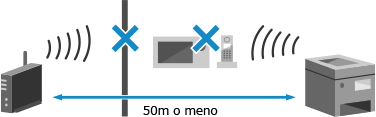
Verificare le impostazioni di protezione del router LAN wireless.
Per ulteriori dettagli, consultare il manuale del router LAN wireless o contattare il produttore.
Impossibile stampare. Possibile cartuccia contraffatta o non Canon inserita.
La stampa non può essere eseguita a causa di una cartuccia del toner la cui qualità di stampa non può essere garantita.
Sostituire con una nuova cartuccia del toner.
Per ottenere sempre la qualità di stampa ottimale, si consiglia di usare solo le cartucce del toner Canon originale. Elenco dei materiali di consumo
Non è possibile stampare dati RX.
I dati ricevuti non possono essere stampati per qualche ragione.
La causa e la soluzione sono visualizzate sul pannello operativo?
In questo caso, seguire le istruzioni sullo schermo.
Il pannello anteriore, il pannello posteriore o il coperchio dell'alimentatore della macchina sono aperti?
Chiudere eventuali coperchi aperti.
La carta è caricata?
Se non lo è, caricare la carta. Caricamento della carta
La carta è inceppata?
Se sì, rimuovere eventuale carta inceppata. Inceppamenti della carta
Le cartucce di toner hanno raggiunto la fine della loro durata?
Verificare la quantità di toner rimanente nelle cartucce e procedere eventualmente alla sostituzione, secondo necessità.
Controllo della quantità rimanente dei materiali di consumo
Sostituzione delle cartucce di toner
Controllo della quantità rimanente dei materiali di consumo
Sostituzione delle cartucce di toner
Impossibile ricevere il fax. Assicurarsi che il fax sia stato inviato correttamente dal mittente.
Le operazioni non sono state eseguite nel tempo prestabilito quando si riceve manualmente un fax, e il tempo è scaduto.
Quando si sente un bip durante la ricezione del fax, premere [Avvio ricez.] entro 35 secondi.
Schermata [Schermata princip.] sul pannello operativo [Fax] [Avvio ricezione] |
Impossibile riconoscere l'immagine.
In Stampa supporti memoria, è stata selezionata un’immagine per cui un’anteprima non può essere visualizzata.
La macchina ha memoria libera sufficiente?
Se la macchina non ha sufficiente memoria libera, le anteprime di immagini JPEG e TIFF non possono essere visualizzate.
Verificare i fax ricevuti nella memoria della macchina, stamparli o inoltrarli se necessario e cancellare i fax non necessari. Visualizzazione e stampa dei fax salvati nella memoria
Non è possibile inviare perché è specificata più di una destinazione.
L'invio di fax a più destinazioni è limitato.
Per annullare la restrizione, cambiare l’impostazione [Restrizioni trasmissione sequenziale].
Accedere alla IU remota nella modalità Gestore sistema [Impostazioni/Registrazione] [Impostazioni TX] [Impostazioni TX fax] [Modifica] in [Restrizioni trasmissione sequenziale], selezionare [Off] [OK] |
Sul pannello operativo, selezionare [Menu] nella schermata [Schermata princip.], quindi selezionare [Impostazioni funzione] per cambiare l’impostazione. [Restriz. trasmis. sequenziale]
Impossibile specificare le destinazioni di un gruppo con il ricevitore sganciato.
Se si preme [Aggancia] quando si invia un fax, non è possibile specificare una destinazione di gruppo.
Specificare la destinazione senza premere [Aggancia].
Specificare la destinazione senza premere [Aggancia].
Impossibile specificare le destinazioni di un gruppo o più destinazioni contemporaneamente.
Non è possibile specificare più destinazioni o destinazioni di gruppo quando il ricevitore è sganciato.
Risistemare il ricevitore e specificare la destinazione.
Risistemare il ricevitore e specificare la destinazione.
Non è possibile utilizzare queste impostazioni. L'invio alla destinazione specificata è limitato.
L’invio o il salvataggio in una destinazione registrata in un’impostazione preferita specificata sono limitati a causa di gestione ID reparto.
Accedere con un ID reparto che non limiti la funzione di invio o salvataggio.
Per l’ID e il PIN reparto, contattare l’amministratore di sistema.
Per annullare la restrizione, cambiare l’impostazione [Restrizioni funzioni] del proprio ID reparto.
Accedere alla IU remota in modalità Gestore sistema [Impostazioni/Registrazione] [Gestione utente] [Gestione ID divisione] selezionare l’ID reparto per modificare deselezionare le caselle [Restrizioni scansioni] e [Restrizioni fax] [OK] |
Sul pannello operativo, selezionare [Menu] nella schermata [Schermata princip.], quindi selezionare [Impostazioni gestione] per cambiare l’impostazione. [Gestione ID divisione]
Errore di comunicazione cartuccia. Impossibile stampare. Possibile cartuccia contraffatta o non Canon inserita.
La stampa non può essere eseguita a causa dell’installazione non corretta della cartuccia del toner, di una cartuccia del toner danneggiata o dell’uso di una cartuccia del toner la cui qualità di stampa non può essere garantita.
Reinstallare le cartucce del toner o sostituirle con cartucce nuove.
Per ottenere sempre la qualità di stampa ottimale, si consiglia di usare solo le cartucce del toner Canon originale. Elenco dei materiali di consumo
Se il messaggio appare ancora dopo aver ripetutamente reinstallato le cartucce del toner, contattare il proprio rivenditore o rappresentante dell'assistenza. Se il problema persiste
Errore di comunicazione cartuccia. I problemi derivanti dall'utilizzo di cartucce non Canon non sono coperti dalla garanzia.
La stampa non può essere eseguita a causa dell’installazione non corretta delle cartucce del toner, di una cartuccia del toner danneggiata o dell’uso di una cartuccia del toner non Canon, che hanno causato un errore di comunicazione.
Reinstallare le cartucce del toner.
Per ottenere sempre la qualità di stampa ottimale, si consiglia di usare solo le cartucce del toner Canon originale. Elenco dei materiali di consumo
Se il messaggio appare ancora dopo aver ripetutamente reinstallato le cartucce del toner, contattare il proprio rivenditore o rappresentante dell'assistenza. Se il problema persiste
Variare la password di autenticazione.
La password è scaduta.
Impostare una nuova password.
Impostare una nuova password.
Controllare le impostazioni di autenticazione.
Il metodo di autenticazione impostato sulla macchina non corrisponde a quello impostato sul server RADIUS.
Verificare il metodo di autenticazione impostato sul server RADIUS e impostarlo correttamente.
Restrizioni copia a colori. Solo la copia in bianco e nero è disponibile.
La copia a colori è limitata a causa di Gestione ID reparto.
Accedere con un ID reparto che non limiti la copia a colori.
Per l’ID e il PIN reparto, contattare l’amministratore di sistema.
Per annullare la restrizione, cambiare l’impostazione [Restrizioni funzioni] del proprio ID reparto.
Accedere alla IU remota nella modalità Gestore sistema [Impostazioni/Registrazione] [Gestione utente] [Gestione ID divisione] selezionare l’ID reparto per modificare deselezionare la casella [Restrizioni copie a colori] [OK] |
Sul pannello operativo, selezionare [Menu] nella schermata [Schermata princip.], quindi selezionare [Impostazioni gestione] per cambiare l’impostazione. [Gestione ID divisione]
Restrizioni stampa a colori. Solo la stampa in bianco e nero è disponibile.
La stampa a colori è limitata a causa di Gestione ID reparto.
Accedere con un ID reparto che non limiti la stampa a colori.
Per l’ID e il PIN reparto, contattare l’amministratore di sistema.
Per annullare la restrizione, cambiare l’impostazione [Restrizioni funzioni] del proprio ID reparto.
Accedere alla IU remota nella modalità Gestore sistema [Impostazioni/Registrazione] [Gestione utente] [Gestione ID divisione] selezionare l’ID reparto per modificare deselezionare la casella [Restrizioni stampe a colori] [OK] |
Sul pannello operativo, selezionare [Menu] nella schermata [Schermata princip.], quindi selezionare [Impostazioni gestione] per cambiare l’impostazione. [Gestione ID divisione]
Restrizioni copia.
La copia è limitata a causa di Gestione ID reparto.
Accedere con un ID reparto che non limiti la copia.
Per l’ID e il PIN reparto, contattare l’amministratore di sistema.
Per annullare la restrizione, cambiare l’impostazione [Restrizioni funzioni] del proprio ID reparto.
Accedere alla IU remota in modalità Gestore sistema [Impostazioni/Registrazione] [Gestione utente] [Gestione ID divisione] selezionare l’ID reparto per modificare deselezionare le caselle [Restrizioni copie a colori] e [Restrizioni copie in bianco e nero] [OK] |
Sul pannello operativo, selezionare [Menu] nella schermata [Schermata princip.], quindi selezionare [Impostazioni gestione] per cambiare l’impostazione. [Gestione ID divisione]
Impossibile connettersi.
Si è verificato un errore, che impedisce alla macchina di instaurare una connessione diretta.
Attendere e provare a connettersi di nuovo.
Se non è ancora possibile stabilire una connessione, riavviare la macchina.
Impostare l’indirizzo IP per il collegamento su un indirizzo diverso da "192.168.22.xx".
Per poter applicare le impostazioni è necessario riavviare la macchina.
Accedere alla IU remota in modalità Gestore sistema [Impostazioni/Registrazione] [Impostazioni rete] [Impostazioni connessione diretta] [Modifica] in [Indirizzo IP per connessione diretta], inserire l’indirizzo IP [OK] riavviare la macchina |
Sul pannello operativo, selezionare [Menu] nella schermata [Schermata princip.], quindi selezionare [Preferenze] per configurare le impostazioni. [Impostaz. connessione diretta]
La Subnet Mask è configurata correttamente?
Verificare le impostazioni della Subnet Mask IPv4. Cambiare le impostazioni se non sono state configurate correttamente. Per ulteriori dettagli, contattare l’amministratore di rete.
Visualizzazione dell'indirizzo IP impostato sulla macchina
Impostazione degli indirizzi IPv4
Visualizzazione dell'indirizzo IP impostato sulla macchina
Impostazione degli indirizzi IPv4
Impossibile connettersi. Controllare la chiave di crittografia.
La chiave di rete (chiave di crittografia) del router LAN wireless (punto di accesso) non è configurata correttamente, è ciò impedisce la connessione.
Reimpostare la chiave di rete.
Verificare la chiave di rete del router LAN wireless e configurare le impostazioni correttamente sulla macchina. Connessione a una LAN wireless
Impossibile connettersi. È stato raggiunto il numero massimo di periferiche che possono essere connesse al punto di accesso.
Il numero massimo di dispositivi che può essere collegato al router LAN wireless (punto di accesso) è stato raggiunto, e ciò impedisce la connessione.
Ridurre il numero di dispositivi (client) collegati al router LAN wireless.
Per Il numero massimo di collegamenti, consultare il manuale del router LAN wireless o contattare il produttore.
Impossibile connettersi utilizzando Connessione facile tramite PC. La periferica sarà riavviata.
Si è verificato un errore che impedisce alla macchina di connettersi in Modalità punto di accesso. In alternativa, si è verificato un errore all’avvio della modalità di impostazione senza cavi.
Riavviare la macchina e avviare nuovamente la modalità di impostazione senza cavi.
Sono necessari i privilegi di amministratore.
[Schermata princip.] sul pannello operativo [Menu] [Preferenze] [Rete] [Connessione facile tramite PC] [Sì] avviare le impostazioni sul computer |
Impossibile connettersi con la LAN wireless. Spegnere e riaccendere con interruttore di alimentazione principale, quindi configurare di nuovo le impostazioni.
Si è verificato un errore, che impedisce alla macchina di connettersi alla LAN wireless.
Riavviare la macchina e configurare nuovamente la connessione LAN wireless.
La macchina e il router LAN wireless (punto di accesso) sono posizionati correttamente?
La macchina e il router LAN wireless devono essere installati in modo tale che non vi siano muri o altri ostacoli tra i dispositivi e nel raggio di 50 m.
Non installare vicino a un forno microonde, a un telefono senza fili digitale o altri dispositivi che generano onde radio.
Verificare le impostazioni di protezione del router LAN wireless.
Per ulteriori dettagli, consultare il manuale del router LAN wireless o contattare il produttore.
Impossibile connettersi tramite WPS. Attendere alcuni istanti, quindi configurare di nuovo le impostazioni.
Si è verificato un errore, che impedisce alla macchina di instaurare una connessione WPS.
Attendere e configurare nuovamente le impostazioni.
Se non è possibile stabilire una connessione WPS, verificare se il router LAN wireless (punto di accesso) supporta WPS.
Se supporta WPS
Verificare che la macchina e il router LAN wireless siano posizionati in modo corretto.
La macchina e il router LAN wireless devono essere installati in modo tale che non vi siano muri o altri ostacoli tra i dispositivi e nel raggio di 50 m.
Non installare vicino a un forno microonde, a un telefono senza fili digitale o altri dispositivi che generano onde radio.
Se non supporta WPS
Connettersi usando un tipo di connessione diverso. Connessione a una LAN wireless
Impossibile rilevare connessioni da perifer. wireless.
Si è verificato un errore che impedisce alla macchina di rilevare dispositivi mobili.
La connessione è stata stabilita entro un tempo prestabilito?
Collegare il dispositivo mobile alla macchina entro cinque minuti da quando il SSID e la chiave di rete sono visualizzati.
Impossibile eseguire la pulizia.
La pulizia non può essere eseguita a causa della carta inceppata, del caricamento di carta non corretta o di un altro problema.
Caricare la carta corretta nel cassetto della carta.
Seguire le istruzioni sul pannello operativo durante la pulizia e caricare carta utilizzabile. Caricamento della carta nel cassetto della carta
La carta è inceppata?
Se sì, rimuovere eventuale carta inceppata. Inceppamenti della carta
Impossibile eseguire la correzione.
La correzione non può essere eseguita a causa della carta inceppata, del caricamento di carta non corretta o di un altro problema.
Caricare la carta corretta nel cassetto della carta.
Seguire le istruzioni sul pannello operativo durante la correzione e caricare carta utilizzabile. Caricamento della carta nel cassetto della carta
Posizionare il foglio con l’immagine di calibrazione stampata sul vetro di lettura.
Posizionare il lato stampato con l’immagine di calibrazione rivolto verso il basso con la banda nera verso il lato posteriore della macchina.
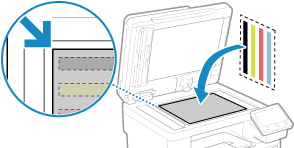
La carta è inceppata?
Rimuovere eventuale carta inceppata. Inceppamenti della carta
Verificare la quantità di toner rimanente nelle cartucce.
Per eseguire la correzione è necessaria una quantità di toner sufficiente nelle cartucce di toner. Verificare la quantità di toner rimanente nelle cartucce e procedere eventualmente alla sostituzione, secondo necessità.
Controllo della quantità rimanente dei materiali di consumo
Sostituzione delle cartucce di toner
Controllo della quantità rimanente dei materiali di consumo
Sostituzione delle cartucce di toner
Non è stato possibile eseguire l'autenticazione IEEE 802.1X. Impossibile analizzare il certificato del server di autenticazione.
Verificare il certificato del server di autenticazione e, se necessario, cambiare le impostazioni.
Verificare il certificato del server RADIUS e, se necessario, cambiare le impostazioni.
Non è stato possibile eseguire l'autenticazione IEEE 802.1X. Variare la password di autenticazione.
La password è scaduta.
Impostare una nuova password.
Non è stato possibile eseguire l'autenticazione IEEE 802.1X. Controllare le impostazioni di autenticazione.
Il metodo di autenticazione impostato sulla macchina non corrisponde a quello impostato sul server RADIUS.
Verificare il metodo di autenticazione impostato sul server RADIUS e impostarlo correttamente.
Non è stato possibile eseguire l'autenticazione IEEE 802.1X. Impostare le informazioni di autenticazione corrette.
Il metodo di autenticazione o le informazioni autenticazione di IEEE 802.1X non sono impostati correttamente.
Impostare correttamente il metodo di autenticazione e le informazioni di autenticazione (chiavi e certificati, password, certificato CA).
Non è stato possibile eseguire l'autenticazione IEEE 802.1X. Impostare le informazioni richieste per l'autenticazione.
Il metodo di autenticazione o le informazioni autenticazione di IEEE 802.1X non sono impostati correttamente.
Impostare correttamente il metodo di autenticazione e le informazioni di autenticazione (chiavi e certificati, password, certificato CA).
Non è stato possibile eseguire l'autenticazione IEEE 802.1X. Nessuna risposta dalla destinazione.
La connessione di rete potrebbe avere un problema.
Verificare lo stato di rete e le impostazioni.
Controllare lo stato del cavo Ethernet e dell'interruttore.
Verificare la chiave di rete del router della LAN wireless e configurare correttamente le impostazioni sulla macchina.
Non è stato possibile eseguire l'autenticazione IEEE 802.1X. Il certificato del server di autenticazione è scaduto.
Il certificato del server inviato dal server RADIUS è scaduto.
Verificare la data di scadenza del server RADIUS.
Non è stato possibile eseguire l'autenticazione IEEE 802.1X. Il certificato del server di autenticazione è errato.
Un certificato CA che supporta il certificato del server di autenticazione non è registrato nella macchina.
Verificare le informazioni di certificato del server di autenticazione, e registrare un certificato CA supportato.
Impostazione di IEEE 802.1X
Registrazione di una chiave e di un certificato o di un certificato CA ottenuto da un’autorità rilasciante
Registrazione di una chiave e di un certificato o di un certificato CA ottenuto da un’autorità rilasciante
Impossibile eseguire l'autenticazione del sistema aperto. Controllare le impostazioni della chiave di crittografia.
I metodi di autenticazione WEP della macchina e il router LAN wireless (punto di accesso) non corrispondono, o il filtraggio del' indirizzo MAC del router LAN wireless è impostato per impedire una connessione alla macchina, impedendo in tal modo l’autenticazione di sistema aperto.
Usare il metodo di configurazione manuale per cambiare il metodo di autenticazione WEP in [Chiave condivisa], e connettersi nuovamente.
Nell’impostazione di filtraggio di indirizzo MAC del router LAN wireless, consentire la connessione alla macchina.
Verificare l’indirizzo MAC della macchina, e configurare il router LAN wireless in modo da consentire una connessione da quell’indirizzo MAC. Visualizzazione dell’indirizzo MAC e delle informazioni di connessione della LAN wireless
Per il metodo di configurazione, vedere il manuale del router LAN wireless o contattare il produttore.
Per il metodo di configurazione, vedere il manuale del router LAN wireless o contattare il produttore.
Impossibile eseguire l'autenticazione della chiave condivisa. Controllare le impostazioni della chiave di crittografia.
La chiave di rete (chiave di crittografia) del router LAN wireless (punto di accesso) non è configurata correttamente, oppure i metodi di autenticazione WEP della macchina e del router LAN wireless non corrispondono e impediscono l’autenticazione di chiave condivisa.
Reimpostare la chiave di rete.
Verificare la chiave di rete del router LAN wireless e configurare le impostazioni correttamente sulla macchina. Connessione a una LAN wireless
Far corrispondere il metodo di autenticazione WEP sulla macchina e sul router LAN wireless.
La macchina può essere impostata sull’autenticazione di chiave condivisa, e il router LAN wireless può essere impostato su autenticazione di sistema aperto. Cambiare l’impostazione WEP in base al metodo di autenticazione che si sta utilizzando.
Quando si utilizza l’autenticazione di sistema aperto
Connessione alla LAN wireless usando i metodi seguenti:
Connessione con il metodo di configurazione del punto di accesso. Connessione a una LAN wireless tramite ricerca di un router (metodo di configurazione del punto di accesso)
Usando il metodo di configurazione manuale, connettersi con il metodo di autenticazione WEP impostato su [Sistema aperto]. Connessione a una LAN wireless mediante impostazione dei dati (metodo di configurazione manuale)
Quando si usa l’autenticazione di chiave condivisa
Sul router LAN wireless, cambiare il metodo di autenticazione WEP su "Chiave condivisa", e connettersi nuovamente. Per tale metodo di configurazione, vedere il manuale del router LAN wireless o contattare il produttore.
Connessione diretta interrotta.
La connessione con un dispositivo mobile è stata interrotta.
Eseguire di nuovo la connessione direttamente.
Connessione facile tramite PC terminata a causa di timeout. La periferica sarà riavviata.
Dall’inizio della modalità di configurazione senza cavo sono trascorsi 30 minuti senza connettersi al computer.
Riavviare la macchina e avviare nuovamente la modalità di impostazione senza cavi.
Sono necessari i privilegi di amministratore.
[Schermata princip.] sul pannello operativo [Menu] [Preferenze] [Rete] [Connessione facile tramite PC] [Sì] avviare le impostazioni sul computer |
Fine durata cartuccia
Le cartucce del toner hanno raggiunto la durata prevista.
Si raccomanda di procedere alla sostituzione con cartucce del toner nuove.
Premere [Visualizza fasi per sostituzione cartuccia] e sostituire le cartucce del toner seguendo le istruzioni sullo schermo. Sostituzione delle cartucce di toner
Restrizioni fax.
L’invio di fax è limitato a causa di Gestione ID reparto.
Accedere con un ID reparto che non limiti l’invio dei fax.
Per l’ID e il PIN reparto, contattare l’amministratore di sistema.
Per annullare la restrizione, cambiare l’impostazione [Restrizioni funzioni] del proprio ID reparto.
Accedere alla IU remota nella modalità Gestore sistema [Impostazioni/Registrazione] [Gestione utente] [Gestione ID divisione] selezionare l’ID reparto per modificare deselezionare la casella [Restrizioni fax] [OK] |
Sul pannello operativo, selezionare [Menu] nella schermata [Schermata princip.], quindi selezionare [Impostazioni gestione] per cambiare l’impostazione. [Gestione ID divisione]
ITB è prossimo a fine. Sostituz. non ancora necessaria.
A breve sarà necessario sostituire la cinghia di trasferimento (ITB) all'interno della macchina.
È possibile continuare a usarla ma si raccomanda di contattare il proprio rivenditore o rappresentante dell'assistenza il prima possibile. Se il problema persiste
È possibile continuare a usarla ma si raccomanda di contattare il proprio rivenditore o rappresentante dell'assistenza il prima possibile. Se il problema persiste
Caricare la carta.
La carta caricata non è corretta.
La carta è caricata nel cassetto o nel vassoio multiuso?
Se non lo è, caricare la carta. Caricamento della carta
Si sta utilizzando la carta appropriata per stampare report, elenchi e dati ricevuti?
Verificare che la carta sia utilizzabile e sostituirla con un tipo di carta adatto allo scopo.
Carta utilizzabile
Caricamento della carta
Carta utilizzabile
Caricamento della carta
Impostare il formato e il tipo di carta correttamente in base alla carta caricata. Indicazione di formato e tipo di carta
Livello cartuccia scarso
A breve sarà necessario sostituire le cartucce del toner.
Preparare nuove cartucce del toner e sostituire quelle vecchie, se necessario.
Quando si stampano lavori di stampa molto grandi, si raccomanda di premere [Visualizza fasi per sostituzione cartuccia] e sostituire le cartucce di toner seguendo le istruzioni sullo schermo. Sostituzione delle cartucce di toner
Per continuare la stampa, seguire la procedura qui sotto.
Durante l’invio di fax, I-Fax, o la stampa di un report automatico
Nei casi seguenti, i dati possono essere salvati nella memoria della macchina, senza essere stampati per evitare che il testo stampato sia difficile da leggere o le immagini siano difficili da vedere:
Quando si riceve un fax o un I-Fax
Quando i report di risultati di comunicazione sono impostati in modo da essere stampati automaticamente (quando viene visualizzato un messaggio per la cartuccia del toner nero)
Per continuare la stampa, abilitare [Continua stampa quando la quantità nella cartuccia è scarsa].
Accedere alla IU remota [Impostazioni/Registrazione] [Impostazioni RX/Inoltro] o [Impostazioni RX] [Impostazioni comuni] [Modifica] in [Impostazioni comuni] selezionare la casella [Continua stampa quando la quantità nella cartuccia è scarsa] [OK] |
Sul pannello operativo, selezionare [Menu] nella schermata [Schermata princip.], quindi selezionare [Impostazioni funzione] per configurare le impostazioni. [Cont. stp. se liv. cart. bas.]
* Quando questa impostazione è abilitata, i risultati di stampa possono essere chiari o sbiaditi.
|
È possibile specificare manualmente quando viene visualizzato questo messaggio (quando il toner è basso). [Int. visual. per prep. cart.] |
Memoria esaurita (Stampa protetta)
La memoria è piena di dati di Stampa protetta che non sono stati stampati.
Stampare i dati di Stampa protetta salvati nella memoria.
Per ulteriori dettagli su come stampare, vedere la procedura per l’uso della funzione di Stampa protetta. Passaggio 2: stampa di dati protetti con inserimento di un PIN o di una password
Memoria esaurita (Ignora errore)
La memoria è piena di dati che non è stato possibile stampare a causa di un errore.
Annullare la stampa dei dati con un errore o premere [Ignora errore] sulla schermata [Monitoraggio stato].
Annullamento della stampa con il pannello operativo o la IU remota
Visualizzazione del registro e dello stato dei lavori di stampa
Visualizzazione del registro e dello stato dei lavori di stampa
Restrizioni stampa supporto memoria.
Le impostazioni sono configurate in modo da non stampare dati da un dispositivo di memoria USB.
Per annullare la restrizione, cambiare l’impostazione [Impostazioni supporto memoria].
Per poter applicare le impostazioni è necessario riavviare la macchina.
Accedere alla IU remota in modalità Gestore sistema. [Impostazioni/Registrazione] [Impostazioni di memorizzazione/accesso ai file] [Impostazioni supporto memoria] [Modifica] selezionare la casella [Stampa supporto memoria] [OK] riavviare la macchina. |
Sul pannello operativo, selezionare [Menu] nella schermata [Schermata princip.], quindi selezionare [Impostazioni funzione] per cambiare l’impostazione. [Impostazioni supporto memoria]
La destinazione non risponde.
Il cavo Ethernet può essere scollegato o può esserci un problema con lo switch.
Verificare il cavo Ethernet e lo stato dello switch.
Verificare il cavo Ethernet e lo stato dello switch.
L'host non risponde.
La macchina non è connessa correttamente alla rete.
Verificare le impostazioni della macchina e della rete, poi connettersi nuovamente.
Quando ci si connette tramite una LAN wireless
Configurare le impostazioni correttamente secondo l’ambiente di utilizzo. Connessione a una LAN wireless
Quando ci si connette tramite una LAN cablata
Verificare che il cavo Ethernet sia collegato correttamente. Connessione a una LAN cablata
Inceppamento carta.
Carta inceppata nella macchina durante la stampa.
Rimuovere la carta inceppata, e se la stampa non riprende automaticamente, provare nuovamente a stampare.
Imp. carta e formato caricato non corrisp.
La dimensione della carta caricata nella macchina non corrisponde a quella impostata sul pannello operativo o driver della stampante.
Far corrispondere la dimensione della carta caricata all’impostazione della dimensione della carta.
Quando si usa la carta caricata
Cambiare l’impostazione della dimensione della carta sul pannello operativo per corrispondere alla dimensione del foglio caricato.
Impostazione di formato e tipo di carta per il cassetto della carta
Impostazione di formato e tipo di carta per il vassoio multiuso
Impostazione di formato e tipo di carta per il cassetto della carta
Impostazione di formato e tipo di carta per il vassoio multiuso
Quando si stampa da computer, cambiare l'impostazione del formato della carta nel driver stampante per farlo corrispondere al formato della carta caricata. Stampa da computer
Quando si ricarica la carta
Caricare la carta della dimensione impostata sul pannello operativo o driver della stampante. Caricamento della carta
Verificare che le guide della carta siano allineate con i contrassegni e non siano troppo allentate o troppo strette.
Cassetto della carta 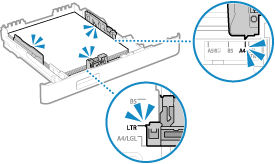 | Vassoio multiuso 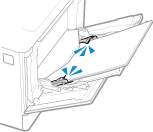 |
Preparare la cartuccia.
A breve sarà necessario sostituire le cartucce del toner.
Preparare nuove cartucce del toner e sostituire quelle vecchie, se necessario.
Quando si stampano lavori di grandi dimensioni, si raccomanda di sostituire le cartucce del toner. Sostituzione delle cartucce di toner
Per continuare la stampa, seguire la procedura qui sotto.
Durante l’invio di fax, I-Fax, o la stampa di un report automatico
Nei casi seguenti, i dati possono essere salvati nella memoria della macchina, senza essere stampati per evitare che il testo stampato sia difficile da leggere o le immagini siano difficili da vedere:
Quando si riceve un fax o un I-Fax
Quando i report di risultati di comunicazione sono impostati in modo da essere stampati automaticamente (quando viene visualizzato un messaggio per la cartuccia del toner nero)
Per continuare la stampa, abilitare [Continua stampa quando la quantità nella cartuccia è scarsa].
Accedere alla IU remota [Impostazioni/Registrazione] [Impostazioni RX/Inoltro] o [Impostazioni RX] [Impostazioni comuni] [Modifica] in [Impostazioni comuni] selezionare la casella [Continua stampa quando la quantità nella cartuccia è scarsa] [OK] |
Sul pannello operativo, selezionare [Menu] nella schermata [Schermata princip.], quindi selezionare [Impostazioni funzione] per configurare le impostazioni. [Cont. stp. se liv. cart. bas.]
* Quando questa impostazione è abilitata, i risultati di stampa possono essere chiari o sbiaditi.
|
È possibile specificare manualmente quando viene visualizzato questo messaggio (quando il toner è basso). [Int. visual. per prep. cart.] |
Restrizioni stampa.
La stampa è limitata a causa di Gestione ID reparto.
Accedere con un ID reparto che non limiti la stampa.
Per l’ID e il PIN reparto, contattare l’amministratore di sistema.
Per annullare la restrizione, cambiare l’impostazione [Restrizioni funzioni] del proprio ID reparto.
Accedere alla IU remota in modalità Gestore sistema [Impostazioni/Registrazione] [Gestione utente] [Gestione ID divisione] selezionare l’ID reparto per modificare deselezionare le caselle [Restrizioni stampe a colori] e [Restrizioni stampe in bianco e nero] [OK] |
Sul pannello operativo, selezionare [Menu] nella schermata [Schermata princip.], quindi selezionare [Impostazioni gestione] per cambiare l’impostazione. [Gestione ID divisione]
I problemi derivanti dall'utilizzo di cartucce non Canon non sono coperti dalla garanzia. La quantità rimanente nella cartuccia potrebbe non essere visualizzata correttamente.
La quantità rimanente di toner non è visualizzata correttamente a causa dell’uso di una cartuccia di toner la cui qualità di stampa non può essere garantita.
Sostituire con una nuova cartuccia del toner.
Per ottenere sempre la qualità di stampa ottimale, si consiglia di usare solo le cartucce del toner Canon originale. Elenco dei materiali di consumo
Restrizioni scansione remota.
La scansione da computer è limitata a causa di Gestione ID reparto.
Per annullare la restrizione, cambiare l’impostazione [Gestione ID divisione].
Accedere alla IU remota in modalità Gestore sistema [Impostazioni/Registrazione] [Gestione utente] [Gestione ID divisione] [Modifica] selezionare la casella [Consenti lavori scansione con ID sconosciuti] [OK] |
Sul pannello operativo, selezionare [Menu] nella schermata [Schermata princip.], quindi selezionare [Impostazioni gestione] per cambiare l’impostazione. [Gestione ID divisione]
Restrizioni scansione.
La scansione è limitata a causa di Gestione ID reparto.
Accedere con un ID reparto che non limiti la scansione.
Per l’ID e il PIN reparto, contattare l’amministratore di sistema.
Per annullare la restrizione, cambiare l’impostazione [Restrizioni funzioni] del proprio ID reparto.
Accedere alla IU remota nella modalità Gestore sistema [Impostazioni/Registrazione] [Gestione utente] [Gestione ID divisione] selezionare l’ID reparto per modificare deselezionare la casella [Restrizioni scansioni] [OK] |
Sul pannello operativo, selezionare [Menu] nella schermata [Schermata princip.], quindi selezionare [Impostazioni gestione] per cambiare l’impostazione. [Gestione ID divisione]
Impostare le informazioni per l'autenticazione corrette.
Il metodo di autenticazione o le informazioni autenticazione di IEEE 802.1X non sono impostati correttamente.
Impostare correttamente il metodo di autenticazione e le informazioni di autenticazione (chiavi e certificati, password, certificato CA).
Impostare le informazioni necessarie per l'autenticazione.
Il metodo di autenticazione o le informazioni autenticazione di IEEE 802.1X non sono impostati correttamente.
Impostare correttamente il metodo di autenticazione e le informazioni di autenticazione (chiavi e certificati, password, certificato CA).
Restrizioni specifica e registrazione di nuove destinazioni.
Le destinazioni che possono essere specificate per l’invio sono limitate a quelle destinazioni registrate nella Rubrica.
Per annullare la restrizione, cambiare l’impostazione [Restrizioni nuove destinazioni].
Accedere alla IU remota in modalità Gestore sistema [Impostazioni/Registrazione] [Impostazioni TX] [Restrizioni nuove destinazioni] [Modifica] deselezionare la casella [Restrizioni nuove destinazioni] [OK] |
Sul pannello operativo, selezionare [Menu] nella schermata [Schermata princip.], quindi selezionare [Impostazioni funzione] per cambiare l’impostazione. [Restrizioni nuove destinazioni]
Il certificato del server di autenticazione è scaduto.
Il certificato del server inviato dal server RADIUS è scaduto.
Verificare la data di scadenza del server RADIUS.
Il certificato del server di autenticazione è errato.
Un certificato CA che supporta il certificato del server di autenticazione non è registrato nella macchina.
Verificare le informazioni di certificato del server di autenticazione, e registrare un certificato CA supportato.
Impostazione di IEEE 802.1X
Registrazione di una chiave e di un certificato o di un certificato CA ottenuto da un’autorità rilasciante
Registrazione di una chiave e di un certificato o di un certificato CA ottenuto da un’autorità rilasciante
Restrizioni sul computer.
Il salvataggio di dati scansionati in un computer è limitato a causa di Gestione ID reparto.
Per annullare la restrizione, cambiare l’impostazione [Gestione ID divisione].
Accedere alla IU remota in modalità Gestore sistema [Impostazioni/Registrazione] [Gestione utente] [Gestione ID divisione] [Modifica] selezionare la casella [Consenti lavori scansione con ID sconosciuti] [OK] |
Sul pannello operativo, selezionare [Menu] nella schermata [Schermata princip.], quindi selezionare [Impostazioni gestione] per cambiare l’impostazione. [Gestione ID divisione]
Chiave di crittografia non impostata correttamente. Controllare le impostazioni della chiave di crittografia.
La chiave di rete (chiave di crittografia) del router LAN wireless (punto di accesso) non è configurata correttamente sulla macchina. In alternativa i metodi di autenticazione WEP della macchina non corrispondono a quelli del router LAN wireless.
Reimpostare la chiave di rete.
Verificare la chiave di rete del router LAN wireless e configurare le impostazioni correttamente sulla macchina. Connessione a una LAN wireless
Far corrispondere il metodo di autenticazione WEP sulla macchina e sul router LAN wireless.
La macchina può essere impostata sull’autenticazione di chiave condivisa, e il router LAN wireless può essere impostato su autenticazione di sistema aperto. Cambiare l’impostazione WEP in base al metodo di autenticazione che si sta utilizzando.
Quando si utilizza l’autenticazione di sistema aperto
Connessione alla LAN wireless usando i metodi seguenti:
Connessione con il metodo di configurazione del punto di accesso. Connessione a una LAN wireless tramite ricerca di un router (metodo di configurazione del punto di accesso)
Usando il metodo di configurazione manuale, connettersi con il metodo di autenticazione WEP impostato su [Sistema aperto]. Connessione a una LAN wireless mediante impostazione dei dati (metodo di configurazione manuale)
Quando si usa l’autenticazione di chiave condivisa
Sul router LAN wireless, cambiare il metodo di autenticazione WEP su "Chiave condivisa", e connettersi nuovamente. Per tale metodo di configurazione, vedere il manuale del router LAN wireless o contattare il produttore.
Il numero di fax ha troppe cifre.
L’invio di un fax non può essere eseguito perché il numero di fax specificato ha troppe cifre.
Specificare un numero di fax che non superi il numero massimo di cifre per l’invio del fax.
Se le impostazioni sono configurate per inviare un fax dopo aver inserito un numero indicato prima di specificare una destinazione registrata nella Rubrica, il numero massimo di cifre per inviare un fax può essere superato. [Usa rubrica con ricevi agg]
Memoria esaurita. [Memoria esaurita.] è visualizzato sul pannello operativo e l’operazione non può essere eseguita.
La scansione o l’invio di fax non possono essere eseguiti a causa di memoria libera insufficiente. Se vi sono dati in attesa per la stampa o l’invio, attendere fino a che l’elaborazione non è completa.
Verificare i fax ricevuti salvati nella memoria.
Stamparli o inoltrarli se necessario, e cancellare i fax non necessari. Visualizzazione e stampa dei fax salvati nella memoria
Durante la scansione, cambiare la dimensione dei dati a un formato di file piccolo.
*1 È possibile saltare questo passaggio quando si salvano i dati in un dispositivo di memoria USB. Per ulteriori dettagli sui formati del file, fare riferimento a quanto segue: Impostazione di File / Divisione |
Quando si salvano i dati scansionati in un dispositivo di memoria USB, cancellare file non necessari dal dispositivo o utilizzare un dispositivo di memoria USB differente.
Quando si inviano fax, dividere l’originale o diminuire la risoluzione.
Se si sta inviando un originale con molte pagine, dividere l’originale e inviarlo.
Cambiare la risoluzione impostata a una risoluzione inferiore durante la scansione dell’originale.
Schermata [Schermata princip.] sul pannello operativo [Fax] [Impostazioni TX/RX] scheda [Risoluzione] selezionare la risoluzione. |
Memoria esaurita. Immettere di nuovo le impostazioni del tipo di originale.
La scansione dell’originale non può essere eseguita a causa di memoria disponibile insufficiente durante la copia.
Per copiare, cambiare l’impostazione [Tipo originale].
Schermata [Schermata princip.] sul pannello operativo [Copia] [Altre impostazioni] [Tipo originale] [Testo/Foto/Mappa (Velocità)]. |
Memoria esaurita. La scansione verrà annullata. Stampare?
La lettura dell’originale non può essere eseguita a causa di memoria disponibile insufficiente. In alternativa, tutte le pagine non possono essere lette durante la classificazione e la copia.
Dividere l’originale prima della copia.
Stampare le pagine che sono state lette o annullare il lavoro, quindi dividere l’originale prima della copia.
Provare a configurare l’impostazione come segue.
Schermata [Schermata princip.] sul pannello operativo [Copia] [Altre impostazioni] [Tipo originale] [Testo/Foto/Mappa (Velocità)]. |
Il numero di caratteri immessi non è valido o sono stati usati caratteri non validi.
La chiave di rete del router LAN wireless (punto di accesso) non è configurata correttamente sulla macchina.
Reimpostare la chiave di rete.
Verificare la chiave di rete del router LAN wireless e configurare le impostazioni correttamente sulla macchina. Connessione a una LAN wireless
Restrizioni memoria USB.
Il salvataggio degli originali scansionati in un dispositivo di memoria USB è limitato.
Per annullare la restrizione, cambiare l’impostazione [Impostazioni supporto memoria].
Per poter applicare le impostazioni è necessario riavviare la macchina.
Accedere alla IU remota in modalità Gestore sistema. [Impostazioni/Registrazione] [Impostazioni di memorizzazione/accesso ai file] [Impostazioni supporto memoria] [Modifica] selezionare la casella [Memorizzazione in supporto memoria] [OK] riavviare la macchina. |
Sul pannello operativo, selezionare [Menu] nella schermata [Schermata princip.], quindi selezionare [Impostazioni funzione] per cambiare l’impostazione. [Impostazioni supporto memoria]
Utilizzare l'IU remota per impostare le informazioni necessarie per l'autenticazione.
Il metodo di autenticazione o le informazioni autenticazione di IEEE 802.1X non sono impostati correttamente.
Verificare l'impostazione IEEE 802.1X, e impostarla correttamente.
Verificare quanto segue, e cambiare l’impostazione, se necessario. Impostazione di IEEE 802.1X
Il nome di accesso è specificato correttamente.
Viene selezionata almeno una delle caselle seguenti: [Utilizzo TLS], [Utilizzo TTLS], e [Utilizzo PEAP].
Quando si utilizza TLS, sono registrati una chiave e un certificato.
Quando si utilizza TTLS o PEAP, il nome utente e la password sono impostati correttamente.