U kunt bestemmingen in het adresboek registreren met behulp van het bedieningspaneel.
U kunt e-mailadressen (e-mail, I-Fax) en faxnummers op de volgende manieren registreren:
Bestemmingen in het adresboek registreren (bedieningspaneel)
Bestemmingen registreren door de betreffende informatie rechtstreeks in te voeren. Bestemmingen registreren door het Opdrachtlogboek voor Verzenden op te roepen. Bestemmingen registreren door naar informatie te zoeken, beheerd met een LDAP-server. |
Vereiste voorbereidingen |
Als u een LDAP-server gebruikt, registreer dan de te gebruiken LDAP-server om naar bestemmingen voor het apparaat te zoeken. LDAP-servers registreren |
1
Druk op het bedieningspaneel op [Adresboek] in het scherm [Start]. Scherm [Start]
2
Druk op [Best. registreren].
Het scherm [Type bestemming] verschijnt.
Als het scherm [Pincode adresboek] verschijnt, voer dan de pincode in en druk op [Toepassen].
3
Selecteer het type bestemming.
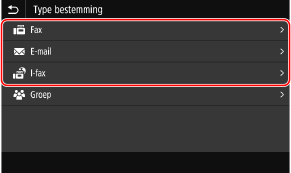
Bij het registreren van groepsbestemmingen kunt u het volgende raadplegen.
Groepen in het adresboek registreren (bedieningspaneel)
Groepen in het adresboek registreren (bedieningspaneel)
4
Voer de informatie voor de bestemming in.
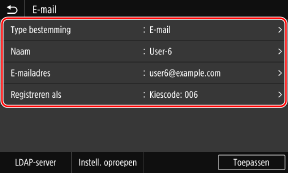
U kunt bestemmingen registreren zonder de naam in te voeren. Maar als u de naam invoert, kunt u naar de bestemming zoeken op zijn initialen als u de bestemming opgeeft.
 De bestemming rechtstreeks invoeren
Druk op [Naam], voer de naam in, en druk dan op [Toepassen].
Voor informatie van de bestemming drukt u op [E-mailadres], [I-faxadres], of [Faxnummer], voert u die informatie in, en drukt u op [Toepassen].
Als u een internationale bestemming invoert bij [Faxnummer], voer dan in de juiste volgorde het internationale toegangsnummer, de landcode, en het faxnummer in. Als u geen verbinding kunt maken, drukt u tussen de nummers op [Onderbreken] om een pauze toe te voegen. U kunt de lengte van de pauze instellen. [Stel pauzeduur in]
De bestemming invoeren door het Opdrachtlogboek voor Verzenden op te roepen
Druk op [Naam], voer de naam in, en druk dan op [Toepassen].
Voor het Opdrachtlogboek voor Verzenden drukt u op [Instell. oproepen] en selecteert u een bestemming. De bestemming wordt ingevoerd in het registratiescherm van het adresboek.
De bestemming invoeren door een LDAP-server te zoeken
1 | Druk op [LDAP-server]. |
2 | Selecteer de LDAP-server. |
3 | Selecteer het zoekitem, en geef de zoekreeks op. 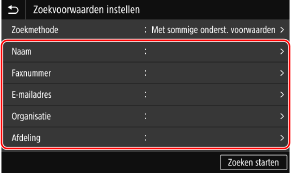 Voer de reeks in waarnaar moet worden gezocht, en druk op [Toepassen]. U kunt meerdere zoekitems opgeven. |
4 | Selecteer [Zoekmethode] en dan de zoekvoorwaarden. Om naar gebruikers te zoeken die voldoen aan alle in stap 3 opgegeven items, selecteert u [Met alle onderstaande voorwaarden]. Om naar gebruikers te zoeken die voldoen aan sommige van de in stap 3 opgegeven items, selecteert u [Met sommige onderst. voorwaarden]. |
5 | Druk op [Zoeken starten]. U ziet de gebruikers die voldoen aan de opgegeven zoekvoorwaarden. Als het verificatiescherm verschijnt, voer dan gebruikersnaam en wachtwoord in van het apparaat dat is geregistreerd op de LDAP-server, en druk op [Toepassen]. |
6 | Selecteer de gebruiker die u in het adresboek wilt registreren. Naam en bestemming worden ingevoerd op het registratiescherm van het adresboek. |
5
Stel de faxverzenddetails in, naar behoefte.
Als u een faxnummer registreerde in stap 4, stel dan de details in als er een verzendfout optreedt of als het lang duurt om een fax naar dat nummer te verzenden.
Als u iets anders dan een faxnummer registreerde, kunt u deze stap overslaan. Ga verder naar stap 6.
Als u iets anders dan een faxnummer registreerde, kunt u deze stap overslaan. Ga verder naar stap 6.
1 | Druk op [Faxnummer]  [Details instellen]. [Details instellen]. |
2 | Stel de items in, en druk op [Toepassen]. [ECM TX]*1 Als er een fout optreedt voor een afbeelding die wordt verzonden, corrigeert het apparaat de afbeelding zodat geen beschadigde afbeelding wordt verzonden. [TX-snelheid]*1 Als het lang duurt voordat het verzenden van een fax start, bijvoorbeeld vanwege een slechte telefoonverbinding, verlaagt het apparaat de startsnelheid voor de communicatie. [Interlokaal] Als er een communicatiefout optreedt wanneer u een fax naar een internationale bestemming verzendt, selecteer dan [Internationaal (1)]. Als dat de fout niet wegneemt, selecteer dan [Internationaal (2)] en vervolgens [Internationaal (3)]. *1 Als dat hier niet is ingesteld, worden de instellingen toegepast die verschijnen na het selecteren van [Menu] op het scherm [Start] en vervolgens het selecteren van [Functie-instellingen]. [ECM TX] [TX-startsnelheid] |
6
Druk op [Registreren als], en selecteer [Favorieten] of [Kiescode].
Als [Kiescode] is geselecteerd, selecteer dan een niet-geregistreerd nummer, of druk op [Num.toetsen gebr.] en voer een driecijferig nummer voor Verkort kiezen in.
7
Druk op [Toepassen].
De bestemming is geregistreerd in het adresboek.
 |
Een bestemming registreren uit het Opdrachtlogboek voor Verzenden van een scan- of faxtaakNaast het oproepen van het Opdrachtlogboek voor Verzenden uit het adresboek kunt u ook bestemmingen uit het Opdrachtlogboek voor Verzenden van een scan- of faxtaak registreren in het adresboek. Zend- en opslagstatus en logboek van gescande gegevens controleren Status en logboek voor verzonden en ontvangen faxen controleren |