
Aanmelden bij het apparaat
Als het inlogscherm op het bedieningspaneel verschijnt, voer dan de vereiste inloginformatie toe voor de verificatie. Als de verificatie slaagt, verschijnt een ander scherm en kunt u verder gaan met eigenlijke handelingen.
Bij sommige ingestelde verificatiefuncties kan een ander inlogscherm verschijnen.
Bij sommige ingestelde verificatiefuncties kan een ander inlogscherm verschijnen.
Inloggen (Beheer afdelings-id, ID systeembeheerder)
Als het Beheer afdelings-id is ingesteld, verschijnt het volgende inlogscherm. Voer het Afdelings-id in om in te loggen. Als er een pincode is ingesteld, voer die dan in.
Als ID systeembeheerder is ingesteld, verschijnt het inlogscherm voor handelingen die beheerdersrechten vereisen. Voer het ID systeembeheerder en de pincode in om in te loggen.
Als ID systeembeheerder is ingesteld, verschijnt het inlogscherm voor handelingen die beheerdersrechten vereisen. Voer het ID systeembeheerder en de pincode in om in te loggen.

* Als het Afdelings-id wordt beheerd met behulp van een controlekaart, verschijnt geen inlogscherm maar een scherm dat u oproept de controlekaart te plaatsen. Log in met behulp van de kaart. Copy Card Reader-F
1
Voer het Afdelings-id of ID systeembeheerder in.
2
Voer de pincode in.
Als er geen pincode is ingesteld, kunt u deze stap overslaan. Ga verder naar stap 3.
3
Druk op [Aanmelden].
Als de verificatie slaagt, verschijnt het scherm [Start] of een ander scherm.
4
Zodra u klaar bent met uw bewerkingen, drukt u op [Afmelden].
Inloggen (Geverifieerd verzenden)
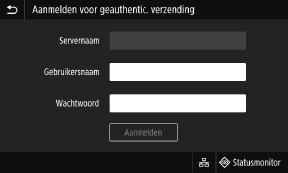
Als geverifieerd verzenden (LDAP-serververificatie) is ingesteld, verschijnt het inlogscherm voor geverifieerd verzenden bij het verrichten van scan- en faxhandelingen. Voer de met de LDAP-server beheerde gebruikersnaam en wachtwoord in om in te loggen.
1
Voer gebruikersnaam en wachtwoord in.
2
In [Servernaam] selecteert u de LDAP-server om de verificatie te verrichten.
3
Druk op [Aanmelden].
Als de verificatie slaagt, verschijnt het scan- of faxscherm.
4
Zodra u klaar bent met uw bewerkingen, drukt u op [Afmelden].
|
Inloggen met zowel Geverifieerd verzenden als Beheer afdelings-idBij sommige verificatie-instellingen voor de LDAP-server verschijnt, als u op [Afmelden] op het bedieningspaneel drukt, het scherm voor het selecteren van de verificatie voor het uitloggen. Om na het scannen of faxen door te gaan met activiteiten, moet u uitloggen van Geverifieerd verzenden. Om alle handelingen te beëindigen, logt u uit van alle verificatie. |