
Kopieerbewerkingen
In deze sectie worden de basisbewerkingen beschreven voor het kopiëren van documenten, foto's en andere afgedrukte materialen ('originelen').
|
Wanneer u originelen kopieert met tekst of afbeeldingen die zonder marge tot de rand lopen, ontbreekt er aan de rand van de kopie mogelijk een deel. Zie voor de grootte van de marge de basisspecificaties. Basisspecificaties |
1
Plaats het origineel. Originelen plaatsen
2
Druk op het bedieningspaneel op [Kopiëren] in het scherm [Start]. Scherm [Start]
Het kopieerscherm verschijnt.
3
Stel de kopieerverhouding, het papier en het aantal kopieën in.
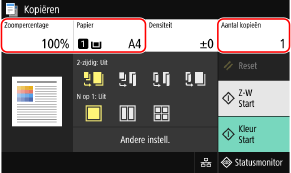
[Zoompercentage]
Stel de verhouding in voor vergroten of verkleinen van kopieën.
De kopieerverhouding automatisch instellen op basis van het papierformaat
Druk op [Automatisch] en selecteer het formaat van het geplaatste origineel.
De kopieerverhouding wordt automatisch ingesteld op basis van het formaat van het te kopiëren papier.
De kopieerverhouding wordt automatisch ingesteld op basis van het formaat van het te kopiëren papier.
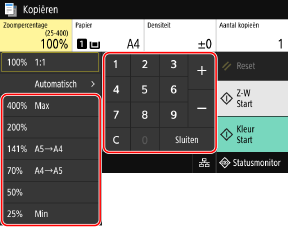
De kopieerverhouding handmatig instellen
Selecteer een vaste kopieerverhouding uit de lijst of voer met de numerieke toetsen een aangepaste kopieerverhouding in en druk op [Sluiten].
U kunt een waarde opgeven van 25% tot 400% in stappen van 1%.
U kunt een waarde opgeven van 25% tot 400% in stappen van 1%.
[Papier]
Selecteer het papier dat u wilt gebruiken voor het kopiëren.
Selecteer de papierbron waarin het papier is geladen dat u wilt gebruiken en druk op [Sluiten].
Selecteer de papierbron waarin het papier is geladen dat u wilt gebruiken en druk op [Sluiten].
* Als het papier dat in de papierbron is geladen niet overeenkomt met de instelling voor het papierformaat of het papiertype, kunt u met [Papierinstellingen wijzigen] de papierinstellingen te wijzigen.
[Aantal kopieën]
Geef het aantal kopieën op.
Gebruik de numerieke toetsen om het aantal kopieën in te voeren en druk op [Sluiten].
Gebruik de numerieke toetsen om het aantal kopieën in te voeren en druk op [Sluiten].
4
Configureer de overige kopieerinstellingen naar behoefte. Aanvullende kopieerfuncties
U kunt 2-zijdig kopiëren en de afbeeldingskwaliteit en andere instellingen aanpassen op basis van uw origineel en het doel.
5
Druk op [Start Z-W] of [Start Kleur].
Het kopiëren wordt gestart.
Als u het origineel in zwart-wit wilt kopiëren, drukt u op [Start Z-W]. Als u in kleur wilt kopiëren, drukt u op [Start Kleur].
Om het kopiëren te annuleren, drukt u op [Annuleren]  [Ja]. Kopieerbewerkingen annuleren
[Ja]. Kopieerbewerkingen annulerenBekijk kopieertaakstatus en logboek met behulp van [Statusmonitor]. Afdruktaakstatus en logboek bekijken
 Als [Volg. scannen] wordt weergegeven
Wanneer een origineel op de glasplaat wordt geplaatst en er wordt gekopieerd met 2-zijdig of N op 1 kopiëren, wordt het scherm voor het scannen van het volgende origineel weergegeven.
1 | Plaats het volgende origineel op de glasplaat en druk op [Volg. scannen Z-W] of [Volg. scannen Kleur]. 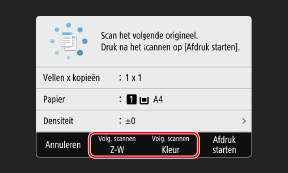 Het volgende origineel wordt gescand en hetzelfde scherm wordt weergegeven. Herhaal dit proces tot het scannen van alle originelen voltooid is. Voor elk origineel kunt u de kleurmodus (zwart-wit of kleur) kiezen. Als u het volgende origineel in zwart-wit wilt kopiëren, drukt u op [Volg. scannen Z-W]. Als u in kleur wilt kopiëren, drukt u op [Volg. scannen Kleur]. U kunt ook op [Densiteit], [Type origineel] en [Kleurbalans] drukken om de instellingen voor elk origineel te wijzigen. Als het origineel andere afmetingen heeft, kan een deel van de afbeelding ontbreken, of kan de afbeelding kleiner op het papier worden afgedrukt. |
2 | Druk op [Afdruk starten]. De gescande originelen worden afgedrukt. |