
Aanvullende kopieerfuncties
Naast de basisinstellingen voor kopiëren beschikt het apparaat ook voor instellingen voor 2-zijdig kopiëren, aanpassing van de afbeeldingskwaliteit en andere instellingen op basis van uw origineel en doel. Gebruik het kopieerscherm om deze instellingen te configureren.
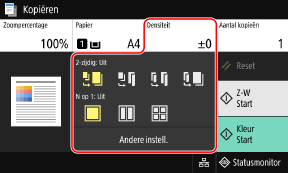
* Als u wilt kopiëren met de functie voor id-kaart kopiëren, kunt u eenvoudig de dichtheid en afbeeldingskwaliteit aanpassen.
|
Favoriete instellingen registrerenU kunt veelgebruikte kopieerinstellingen registreren als ‘Favoriete instellingen’, die u snel kunt oproepen wanneer u gaat kopiëren. Favoriete instellingen registreren U kunt ook de standaardinstellingen voor kopiëren wijzigen. De standaardinstellingen wijzigen Kopiëren reserverenAls het apparaat afdrukt, kunt u toch nog een origineel scannen. Op het afdruk- of wachtscherm drukt u op [Sluiten] of [  ], kiest u de kopieerinstellingen en drukt u op [Start Z-W] of [Start Kleur]. U kunt maximaal tien kopieertaken reserveren, inclusief de taak die wordt afgedrukt. ], kiest u de kopieerinstellingen en drukt u op [Start Z-W] of [Start Kleur]. U kunt maximaal tien kopieertaken reserveren, inclusief de taak die wordt afgedrukt.Basisbewerkingen voor kopiëren |
2-zijdig kopiëren
U kunt 1-zijdige originelen kopiëren naar beide kanten van een enkel blad papier.
Ook kunt u een 2-zijdig origineel op beide kanten van een enkel blad papier of naar aparte bladen papier kopiëren.
* Bij sommige papierformaten en -typen is 2-zijdig kopiëren mogelijk niet beschikbaar. Geschikt papier
Ook kunt u een 2-zijdig origineel op beide kanten van een enkel blad papier of naar aparte bladen papier kopiëren.
* Bij sommige papierformaten en -typen is 2-zijdig kopiëren mogelijk niet beschikbaar. Geschikt papier
1
Gebruik de knop [2-zijdig] op het kopieerscherm om het type 1-zijdig of 2-zijdig kopiëren te selecteren.
 | Hiermee kopieert u 1-zijdige originelen naar aparte bladen papier. |
 | Hiermee kopieert u 1-zijdige originelen naar beide kanten van een enkel blad papier. |
 | Hiermee kopieert u de voor- en achterkant van 2-zijdige originelen naar beide kanten van een enkel blad papier. |
 | Hiermee kopieert u de voor- en achterkant van 2-zijdige originelen naar twee aparte bladen papier. |
2
Stel naar wens de afdrukstand en het openingstype van het origineel, en het openingstype van de kopie in.
1 | Druk op [Andere instell.]  [2-zijdig afdrukken]. [2-zijdig afdrukken].Het scherm [2-zijdig] verschijnt. |
2 | Druk op [Type org./afw.]. |
3 | Stel de afdrukstand en het openingstype in en druk op [Toepassen]. 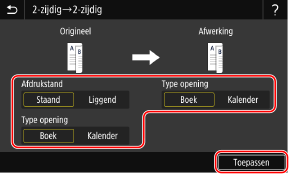 Het scherm [Andere instellingen] verschijnt weer. |
4 | Druk op [ ].Het kopieerscherm verschijnt. |
Meerdere originelen naar een enkel blad kopiëren (N op 1)
U kunt de grootte wijzigen van een origineel van meerdere pagina's en de pagina's voor kopiëren rangschikken op een enkel blad papier.
N op 1 is erg handig als u papier wilt besparen door te kopiëren naar minder bladen dan het origineel bevat.
* Dit kan niet tegelijkertijd zijn ingesteld als Erase Frame (Frame wissen).
N op 1 is erg handig als u papier wilt besparen door te kopiëren naar minder bladen dan het origineel bevat.
* Dit kan niet tegelijkertijd zijn ingesteld als Erase Frame (Frame wissen).
1
Gebruik de knop [N op 1] om op het kopieerscherm het aantal te combineren pagina's te selecteren.
Wanneer N op 1 is ingesteld, wordt het actueel geselecteerde oorspronkelijke formaat rechts van de knop weergeven.
Als u de instelling van het oorspronkelijke formaat wilt wijzigen, drukt u op [Automatisch] in [Zoompercentage].
Als u de instelling van het oorspronkelijke formaat wilt wijzigen, drukt u op [Automatisch] in [Zoompercentage].
 | Pagina's worden niet gecombineerd. |
 | Hiermee wordt een origineel van 2 pagina's gecombineerd op een enkel blad papier. |
 | Hiermee wordt een origineel van 4 pagina's gecombineerd op een enkel blad papier. |
2
Configureer naar wens de indeling (paginavolgorde) wanneer u originelen combineert.
1 | Druk op [Andere instell.] op het kopieerscherm [N op 1].Het scherm [N op 1] verschijnt. |
2 | Druk op [Lay-out] en selecteerde paginavolgorde. Het scherm [Scanformaat] verschijnt. |
3 | Selecteer het formaat van het te scannen origineel. Het scherm [Uitvoerformaat] verschijnt. |
4 | Selecteer de papierbron waarin het papier voor het kopiëren geladen is. Het scherm [Andere instellingen] verschijnt weer. |
5 | Druk op [ ].Het kopieerscherm verschijnt. |
|
Wanneer u pagina's combineert, wordt de paginaverhouding automatisch ingesteld op basis van het volgende. U kunt de instelling voor de kopieerverhouding ook handmatig instellen. Aantal te combineren pagina's Instelling Oorspronkelijk formaat Formaat van het papier dat voor het kopiëren wordt gebruikt Wanneer pagina's worden gecombineerd, wordt er rond de gekopieerde afbeeldingen mogelijk een marge gecreëerd. |
Kopieën per pagina sorteren (sortering)
Wanneer u meerdere pagina's van een origineel met meerdere pagina's kopieert, kunt u de kopieën sorteren in de paginavolgorde van het origineel. Dit is handig wanneer u hand-outs voor vergaderingen kopieert.
Kopiëren zonder sortering
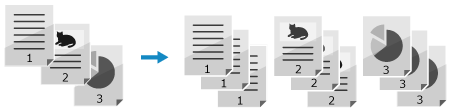
De kopieën worden gegroepeerd op de pagina van het origineel in het aantal opgegeven kopieën en worden niet gesorteerd.
Wanneer u bijvoorbeeld drie kopieën maakt van een origineel van drie pagina's, worden de afdrukken in de volgende volgorde gerangschikt: 1, 1, 1, 2, 2, 2, 3, 3, 3.
Wanneer u bijvoorbeeld drie kopieën maakt van een origineel van drie pagina's, worden de afdrukken in de volgende volgorde gerangschikt: 1, 1, 1, 2, 2, 2, 3, 3, 3.
Kopiëren met sortering
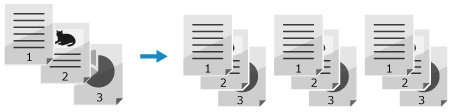
De kopieën worden gesorteerd in sets in de paginavolgorde van het origineel.
Wanneer u bijvoorbeeld drie kopieën maakt van een origineel van drie pagina's, worden de afdrukken in de volgende volgorde gerangschikt: 1, 2, 3, 1, 2, 3, 1, 2, 3.
Wanneer u bijvoorbeeld drie kopieën maakt van een origineel van drie pagina's, worden de afdrukken in de volgende volgorde gerangschikt: 1, 2, 3, 1, 2, 3, 1, 2, 3.
1
Druk op [Andere instell.] op het kopieerscherm [Sorteren].
[Sorteren].Het scherm [Bestanden sorteren] verschijnt.
2
Druk op [Aan].
Het scherm [Andere instellingen] verschijnt weer.
3
Druk op [].
].Het kopieerscherm verschijnt.
De dichtheid aanpassen
U kunt voor het kopiëren de dichtheid aanpassen zoals passend bij het origineel.
Als tekst of afbeeldingen in het origineel te licht of te donker zijn, past u de dichtheid van het volledige origineel aan.
Als u zuivere kopieën wilt maken van een origineel met een gekleurde achtergrond of van een krant, past u de dichtheid van de achtergrond aan.
Als tekst of afbeeldingen in het origineel te licht of te donker zijn, past u de dichtheid van het volledige origineel aan.
Als u zuivere kopieën wilt maken van een origineel met een gekleurde achtergrond of van een krant, past u de dichtheid van de achtergrond aan.
1
Druk op [Densiteit] op het kopieerscherm om de dichtheid aan te passen.
 De dichtheid van het volledige origineel aanpassen
Sleep de schuifregelaar naar links of rechts om de dichtheid aan te passen.
Druk op [+] voor een hogere dichtheid en op [-] voor een lagere dichtheid.
Druk op [+] voor een hogere dichtheid en op [-] voor een lagere dichtheid.
De dichtheid van de achtergrond aanpassen
1 | Druk op [Densiteit achtergrond aanpassen] [Aanpassen (handmatig)].Het scherm [Algemene densiteit aanpassen] verschijnt. |
2 | Sleep de schuifregelaar naar links of rechts om de dichtheid aan te passen. Druk op [+] voor een hogere dichtheid en op [-] voor een lagere dichtheid. Druk op [Densit. per kleur] om de dichtheid van de achtergrond aan te passen op basis van de kleur. |
3 | Druk op [Toepassen]. |
2
Druk op [Sluiten].
|
Wanneer u de dichtheid van de achtergrond aanpast, kan dit invloed hebben op andere delen dan alleen de achtergrond. |
De afbeeldingskwaliteit aanpassen
U kunt de afbeeldingskwaliteit aanpassen, bijvoorbeeld wanneer de gekopieerde afbeelding niet duidelijk is of tekst slecht leesbaar is. U kunt ook donkere randen en schaduwen verwijderen die rond de randen van het origineel ontstaan en voor het kopiëren de kleur aanpassen.
* Erase Frame (Frame wissen) is niet beschikbaar wanneer u kopieert met de functie voor id-kaart kopiëren.
* Erase Frame (Frame wissen) is niet beschikbaar wanneer u kopieert met de functie voor id-kaart kopiëren.
De afbeeldingskwaliteit selecteren voor het type origineel 
1
Druk op [Andere instell.] op het kopieerscherm [Type origineel].
[Type origineel].Het scherm [Type origineel] verschijnt.
2
Selecteer het type origineel.
Het scherm [Andere instellingen] verschijnt weer.
Originelen kopiëren met zowel tekst als foto's en kaarten met gedetailleerde lijnen
Selecteer [Tekst/Foto/Kaart].
Prioriteit geven aan snelheid boven afbeeldingskwaliteit tijdens kopiëren in kleur
Plaats het origineel in de documentinvoer, en selecteer [Tekst/Foto/Kaart (Snel)].
* Bij zwart-wit kopiëren wordt geen prioriteit gegeven aan snelheid. Kopiëren wordt met dezelfde afbeeldingskwaliteit en snelheid uitgevoerd als voor [Tekst/Foto/Kaart].
Prioriteit geven aan afbeeldingskwaliteit boven snelheid
Selecteer [Tekst/Foto/Kaart (Kwaliteit)], maak aanpassingen om tekst of foto's zichtbaarder te maken en druk op [Toepassen].
Foto's kopiëren met halftoon dots, zoals in tijdschriften
Selecteer [Drukwerkafbeelding].
Originelen kopiëren met grote hoeveelheden tekst, zoals onderzoeksverslagen
Selecteer [Tekst].
3
Druk op [].
].Het kopieerscherm verschijnt.
Donkere randen en schaduwen langs de rand van het origineel wissen (Frame wissen)
Met deze functie wist u de donkere randen en schaduwen die ontstaan aan de randen van een gekopieerde afbeelding wanneer u dikke originelen kopieert, of wanneer u originelen kopieert die kleiner zijn dan het papierformaat.
* Dit kan niet tegelijkertijd zijn ingesteld als N op 1.
* Dit kan niet tegelijkertijd zijn ingesteld als N op 1.
1
Druk op [Andere instell.] op het kopieerscherm [Rand wissen].
[Rand wissen].Het scherm [Rand wissen] verschijnt.
2
Druk op [Aan].
Het scherm voor het opgeven van de breedte van het te wissen frame wordt weergegeven.
3
Voer de breedte van het te wissen frame in en druk op [Volgende].
Het scherm [Scanformaat] verschijnt.
Wanneer u kopieert met vergroting of verkleining, wijzigt de functie automatisch het formaat van de breedte van het te wissen frame zodat dit overeenkomt met de instelling voor de kopieerverhouding.
4
Selecteer het formaat van het te scannen origineel.
Het scherm [Andere instellingen] verschijnt weer.
5
Druk op [].
].Het kopieerscherm verschijnt.
De scherpte aanpassen
U kunt contouren en lijnen meer benadrukken om ze helderder te maken in de gekopieerde afbeelding, of ze minder benadrukken om ze zachter te maken.
1
Druk op [Andere instell.] op het kopieerscherm [Scherpte].
[Scherpte].Het scherm [Scherpte] verschijnt.
2
Sleep de schuifregelaar naar links of rechts om de scherpte aan te passen.
Instelvoorbeeld:
Vage tekst of vormen helder maken
Druk op [+].
Druk op [+].

Moirépatronen (verticaal-patroonruis) in foto's verminderen
Druk op [-].
Druk op [-].

3
Druk op [Toepassen].
Het scherm [Andere instellingen] verschijnt weer.
4
Druk op [].
].Het kopieerscherm verschijnt.
De kleur aanpassen
U kunt het niveau van het geel, magenta, cyaan en zwart aanpassen om te kopiëren met kleuren die natuurgetrouwer of helderder zijn dan in het origineel.
1
Druk op [Andere instell.] op het kopieerscherm [Kleurbalans].
[Kleurbalans].Het scherm [Kleurbalans] verschijnt.
2
Sleep de schuifregelaar naar links of rechts voor iedere kleur om de kleurniveaus aan te passen.
Instelvoorbeeld:

Druk op [Fijnaanpassing] om de niveaus van de drie dichtheidsgebieden voor elke kleur aan te passen.
3
Druk op [Toepassen].
Het scherm [Andere instellingen] verschijnt weer.
4
Druk op [].
].Het kopieerscherm verschijnt.