Meerdere paspoorten naar een enkel blad kopiëren
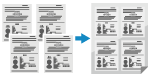 | U kunt de functie voor paspoort kopiëren gebruiken om meerdere paspoorten samen naar één blad papier te kopiëren. Dit is snel mogelijk met het scherm [Start] op het bedieningspaneel. |
1
Plaats een paspoort op de glasplaat.
1 | Open de documentinvoer. 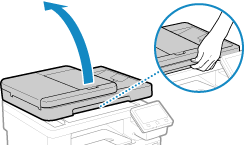 |
2 | Plaats de te scannen pagina naar beneden en lijn de hoek van het paspoort uit met de linkerbovenhoek van de glasplaat, zoals getoond. 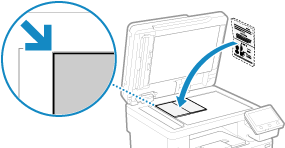 |
3 | Sluit de documentinvoer voorzichtig. |
2
Druk op het bedieningspaneel op [Paspoortkopie] in het scherm [Start]. Scherm [Start]
Het scherm [Paspoortkopie] verschijnt.
3
Selecteer een combinatie van het aantal paspoorten en geef aan of u 2-zijdig afdrukken wilt gebruiken.
[2 op 1 (2-zijdig)]
Hiermee combineert u twee paspoorten op een enkel blad papier door te kopiëren met 2-zijdig afdrukken. Hiermee kopieert u vier paspoorten op beide kanten van een blad papier met 2-zijdig afdrukken.
[4 op 1 (2-zijdig)]
Hiermee combineert u vier paspoorten op een enkel blad papier door te kopiëren met 2-zijdig afdrukken. Hiermee kopieert u acht paspoorten op beide kanten van een blad papier met 2-zijdig afdrukken.
[2 op 1]
Hiermee combineert u twee paspoorten op één kant van een blad papier.
[4 op 1]
Hiermee combineert u vier paspoorten op één kant van een blad papier.
4
Selecteer de papierbron waarin het papier voor het kopiëren geladen is.
Het kopieerscherm verschijnt.
5
Stel het aantal kopieën in.

Druk op [Aantal kopieën], gebruik de numerieke toetsen om het aantal kopieën in te voeren en druk op [Sluiten].
* Wanneer u de functie voor paspoort kopiëren gebruikt om kopieën te maken, wordt de kopieerverhouding automatisch ingesteld op basis van het formaat van het papier dat voor het kopiëren wordt gebuikt en het aantal te combineren paspoorten. U kunt ook op [Zoompercentage] drukken om de kopieerverhouding handmatig te wijzigen.
* U kunt op [Papier] drukken om de in 4 geselecteerde papierbron (papier dat voor het kopiëren wordt gebruikt) te wijzigen.
6
Configureer de overige kopieerinstellingen naar behoefte. Aanvullende kopieerfuncties
U kunt de dichtheid en afbeeldingskwaliteit aanpassen.
U kunt het aantal te combineren paspoorten (N op 1) en de in 3 geselecteerde instellingen voor 2-zijdig kopiëren wijzigen.
7
Druk op [Start Z-W] of [Start Kleur].
Het eerste paspoort wordt gescand.
Als u het eerste paspoort in zwart-wit wilt kopiëren, drukt u op [Start Z-W]. Als u in kleur wilt kopiëren, drukt u op [Start Kleur].
8
Wanneer [Volg. scannen] wordt weergegeven, plaatst u het volgende paspoort op de glasplaat en drukt u op [Volg. scannen Z-W] of [Volg. scannen Kleur].
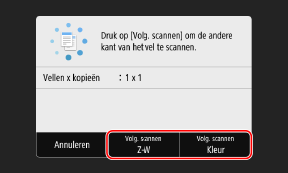
Het volgende paspoort wordt gescand en hetzelfde scherm wordt weergegeven.
Herhaal dit proces tot het scannen van alle paspoorten voltooid is.
Herhaal dit proces tot het scannen van alle paspoorten voltooid is.
Voor elk paspoort kunt u de kleurmodus (zwart-wit of kleur) kiezen. Als u het volgende paspoort in zwart-wit wilt kopiëren, drukt u op [Volg. scannen Z-W]. Als u in kleur wilt kopiëren, drukt u op [Volg. scannen Kleur].
U kunt ook op [Densiteit] en [Kleurbalans] drukken om de instellingen voor elk paspoort te wijzigen.
9
Druk op [Afdruk starten].
De gescande paspoorten worden afgedrukt.
Om het kopiëren te annuleren, drukt u op [Annuleren]  [Ja]. Kopieerbewerkingen annuleren
[Ja]. Kopieerbewerkingen annulerenBekijk kopieertaakstatus en logboek met behulp van [Statusmonitor]. Afdruktaakstatus en logboek bekijken