
De gradatie kalibreren
Gradatie is de geleidelijke verandering van kleurdiepte en helderheid. Als de gradatie niet correct wordt gereproduceerd en de afgedrukte gegevens sterk verschillen van de brongegevens of het origineel, kalibreer dan de gradatie (kalibratie).
Gradatiekalibratie wordt automatisch verricht naargelang het gebruik van het apparaat en veranderingen in de omgeving, maar u kunt ook handmatig kalibreren, naar behoefte.
Kalibratie kan niet plaatsvinden tijdens afdrukken of scannen, of als een tonercartridge (bijna) helemaal leeg is.
Gradatiekalibratie wordt automatisch verricht naargelang het gebruik van het apparaat en veranderingen in de omgeving, maar u kunt ook handmatig kalibreren, naar behoefte.
Kalibratie kan niet plaatsvinden tijdens afdrukken of scannen, of als een tonercartridge (bijna) helemaal leeg is.

U kunt op drie manieren handmatig kalibreren: Snelle aanpassing, Volledige aanpassing, of Aanpassing kopie-afbeelding.
Probeer eerst Snelle aanpassing voor eenvoudige kalibratie. Als u geen verbetering waarneemt, verricht dan een Volledige aanpassing voor een nauwkeuriger kalibratie. Als u symptomen waarneemt speciaal bij het kopiëren, verricht dan Aanpassing kopie-afbeelding.
Probeer eerst Snelle aanpassing voor eenvoudige kalibratie. Als u geen verbetering waarneemt, verricht dan een Volledige aanpassing voor een nauwkeuriger kalibratie. Als u symptomen waarneemt speciaal bij het kopiëren, verricht dan Aanpassing kopie-afbeelding.
|
Tijdens kalibratie worden de tonercartridges gebruikt. Vaak kalibreren (hetzij automatisch, hetzij handmatig) heeft invloed op de levensduur van de tonercartridges. Als na de kalibratie de kleurbalans van het afgedrukte document verschilt van de brongegevens of het origineel, zou de resterende hoeveelheid toner in de tonercartridges te laag kunnen zijn. Het wordt aanbevolen de resterende hoeveelheid toner in de tonercartridges te controleren, en eventuele tonercartridges te vervangen, naar behoefte. De resterende hoeveelheid verbruiksartikelen controleren Tonercartridges vervangen |
 |
Als u de gradatie regelmatig kalibreert, kunt u prioriteit geven aan de levensduur van de tonercartridge of aan het kalibratie-effect. [Afbeelding aanpassen aan] |
Eenvoudige kalibratie (Snelle aanpassing)
Verricht de Snelle aanpassing met behulp van het bedieningspaneel. Het kan niet met behulp van Externe UI vanaf een computer.
1
Druk op het bedieningspaneel op [Menu] in het scherm [Start]. Scherm [Start]
2
Druk op [Aanpassing/onderhoud]  [Beeldkwaliteit aanpassen] [Autom. gradatie-aanp.] [Snelle aanpassing].
[Beeldkwaliteit aanpassen] [Autom. gradatie-aanp.] [Snelle aanpassing].Het scherm [Snelle aanpassing] verschijnt.
3
Druk op [Start].
De kalibratie wordt verricht.
Als de kalibratie is voltooid, verschijnt het bericht [Voltooid.], en vervolgens het scherm [Automatische gradatie-aanpassing].
Als het resultaat na de Snelle aanpassing niet tevredenstellend is, verricht dan een Volledige aanpassing. Nauwkeuriger kalibreren (Volledige aanpassing)
Als de kalibratie is voltooid, verschijnt het bericht [Voltooid.], en vervolgens het scherm [Automatische gradatie-aanpassing].
Als het resultaat na de Snelle aanpassing niet tevredenstellend is, verricht dan een Volledige aanpassing. Nauwkeuriger kalibreren (Volledige aanpassing)
|
U kunt instellen dat de Snelle aanpassing automatisch plaatsvindt. [Per. auto. beeldaanp.] |
Nauwkeuriger kalibreren (Volledige aanpassing)
Scan een met het apparaat afgedrukte kalibratie-afbeelding (voor het kalibreren gebruikte afbeelding) meerdere keren op de glasplaat om de gradatie nauwkeuriger te kalibreren. Het hier gekalibreerde resultaat wordt gebruikt tot Volledige aanpassing de volgende keer wordt gebruikt.
Verricht de Volledige aanpassing met behulp van het bedieningspaneel. Het kan niet met behulp van Externe UI vanaf een computer.
1
Druk op het bedieningspaneel op [Menu] in het scherm [Start]. Scherm [Start]
2
Druk op [Aanpassing/onderhoud] [Beeldkwaliteit aanpassen] [Autom. gradatie-aanp.] [Volledige aanpassing].
[Beeldkwaliteit aanpassen] [Autom. gradatie-aanp.] [Volledige aanpassing].U ziet de beschikbare papierformaten en -soorten op het bevestigingsscherm.
3
Controleer of het beschikbare papier is geplaatst, en druk dan op [OK].
Het scherm [Stappen] verschijnt.
4
Controleer de werkprocedure, en druk op [Start].
De kalibratie-afbeelding wordt afgedrukt.
5
Plaats het papier met de correctie-afbeelding erop gedrukt op de glasplaat.
1 | Open de documentinvoer. |
2 | Leg het papier in de liggende afdrukrichting op de glasplaat, en lijn de hoek van het papier uit met de linkerbovenhoek van de glasplaat. 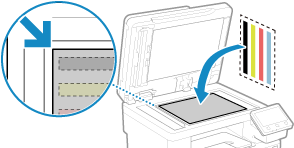 Plaats de afdrukzijde van de correctie-afbeelding met de afdrukzijde naar beneden en met de zwarte lijn aan de achterzijde van het apparaat. |
3 | Sluit de documentinvoer voorzichtig. |
6
Druk op [Scannen starten].
Als de kalibratie-afbeelding is gescand, wordt deze afgedrukt op het volgende vel.
7
Verwijder het eerste vel van de glasplaat, en plaats het tweede vel.
Plaats het tweede vel met de afgedrukte kalibratie-afbeelding op de glasplaat, op dezelfde manier als het eerste vel. Voor details over het plaatsen van originelen, zie Stap 5.
8
Druk op [Scannen starten].
De kalibratie-afbeelding wordt gescand, en de kalibratie wordt verricht.
Als de kalibratie is voltooid, verschijnt het bericht [Voltooid.], en vervolgens het scherm [Automatische gradatie-aanpassing].
Als de kalibratie is voltooid, verschijnt het bericht [Voltooid.], en vervolgens het scherm [Automatische gradatie-aanpassing].
9
Verwijder het tweede vel van de glasplaat.
|
Als [Kan geen correctie uitvoeren.] verschijntControleer of de handelingen worden verricht volgens bovenstaande procedure. Controleer met name het volgende: In 3 controleert u of er papier in de papierlade beschikbaar is. In 5 controleert u of de kalibratie-afbeelding goed is ingesteld. Zorg beslist voor een juiste afdrukzijde en de positie van de zwarte lijn. Verwijder vastgelopen papier. Papierstoringen Controleer hoeveel toner er nog in de tonercartridges zit, en vervang eventuele tonercartridges, naar behoefte. De resterende hoeveelheid verbruiksartikelen controleren Tonercartridges vervangen |
De gradatie van kopie-afbeeldingen kalibreren (Kopie-afbeelding aanpassen)
Scan een met het apparaat afgedrukte kalibratie-afbeelding (voor het kalibreren gebruikte afbeelding) op de glasplaat om de gradatie van de kopie-afbeelding te kalibreren.
Verricht Kopie-afbeelding aanpassen met behulp van het bedieningspaneel. U kunt Kopie-afbeelding aanpassen niet verrichten met behulp van Externe UI vanaf een computer.
1
Druk op het bedieningspaneel op [Menu] in het scherm [Start]. Scherm [Start]
2
Druk op [Aanpassing/onderhoud] [Beeldkwaliteit aanpassen] [Autom. gradatie-aanp.] [Kopie-afbeelding aanpassen].
[Beeldkwaliteit aanpassen] [Autom. gradatie-aanp.] [Kopie-afbeelding aanpassen].U ziet de beschikbare papierformaten en -soorten op het bevestigingsscherm.
3
Controleer of het beschikbare papier is geplaatst, en druk dan op [OK].
Het scherm [Stappen] verschijnt.
4
Controleer de werkprocedure, en druk op [Start].
De kalibratie-afbeelding wordt afgedrukt.
5
Plaats het papier met de correctie-afbeelding erop gedrukt op de glasplaat.
1 | Open de documentinvoer. |
2 | Leg het papier in de liggende afdrukrichting op de glasplaat, en lijn de hoek van het papier uit met de linkerbovenhoek van de glasplaat. Plaats de afdrukzijde van de correctie-afbeelding met de afdrukzijde naar beneden en met de zwarte lijn aan de achterzijde van het apparaat. |
3 | Sluit de documentinvoer voorzichtig. |
6
Druk op [Scannen starten].
De kalibratie-afbeelding wordt gescand, en de kalibratie wordt verricht.
Als de kalibratie is voltooid, verschijnt het bericht [Voltooid.], en vervolgens het scherm [Automatische gradatie-aanpassing].
Als de kalibratie is voltooid, verschijnt het bericht [Voltooid.], en vervolgens het scherm [Automatische gradatie-aanpassing].
7
Verwijder het papier met de afgedrukte correctie-afbeelding van de glasplaat.
|
Als [Kan geen correctie uitvoeren.] verschijntControleer of de handelingen worden verricht volgens bovenstaande procedure. Controleer met name het volgende: In 3 controleert u of er papier in de papierlade beschikbaar is. In 5 controleert u of de kalibratie-afbeelding goed is ingesteld. Zorg beslist voor een juiste afdrukzijde en de positie van de zwarte lijn. Verwijder vastgelopen papier. Papierstoringen Controleer hoeveel toner er nog in de tonercartridges zit, en vervang eventuele tonercartridges, naar behoefte. De resterende hoeveelheid verbruiksartikelen controleren Tonercartridges vervangen |