Licentie registreren
Bij sommige systeemopties moet u een licentiesleutel verkrijgen en op het apparaat registreren om de systeemoptie te starten.
Stap 1: Een licentiesleutel verkrijgen
Voer in een internetbrowser op een computer de volgende URL in en volg de procedure op het scherm om een licentiesleutel te verkrijgen.
http://www.canon.com/lms/license/Om een licentiesleutel te verkrijgen, moet een licentietoegangsnummer en serienummer van het apparaat hebben. Zorg ervoor dat u deze gegevens bij de hand hebt.
Het licentietoegangsnummer controleren
Controleer het nummer op het License Access Number Certificate (Certificaat Licentietoegangsnummer) dat wordt meegeleverd bij de verpakking van de optie.
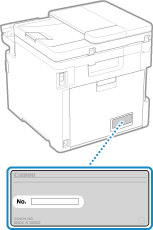
Hoe u het serienummer vindt
Scherm [Start] op het bedieningspaneel  [Statusmonitor] [Apparaatinformatie] [Serienummer] |
U kunt deze informatie ook bekijken op het etiket aan de achterkant van het apparaat.
Stap 2: De licentiesleutel registreren
Registreer de licentiesleutel met behulp van het bedieningspaneel. Het kan niet met behulp van Externe UI vanaf een computer.
Beheerdersrechten zijn vereist.
1
Druk op het bedieningspaneel op [Menu] in het scherm [Start].
Scherm [Start]2
Druk op [Beheerinstellingen]
[Licentie/overig]
[Licentie registreren].
Als het inlogscherm verschijnt, voert u ID en pincode van de systeembeheerder in, en drukt u op [Aanmelden].
ID en pincode van de systeembeheerder3
Controleer de melding, en druk op [OK].
4
Voer de licentiesleutel in, en druk op [Toepassen].
De registratie start. Als de registratie is voltooid, verschijnt de melding [Installatie is voltooid. Wijzigingen zijn van kracht nadat de hoofdschakelaar UIT en AAN is gezet.]
5
Druk op [Sluiten].
6
Start het apparaat opnieuw op.
Start het apparaat opnieuw opDe licentie is geregistreerd.