Afdrukken vanaf een USB-geheugenstaafje (Afdrukken Uit Geheugenmedia)
 | Met behulp van Afdrukken Uit Geheugenmedia kunt u PDF, JPEG, en TIFF bestanden rechtstreeks vanaf een in het apparaat gestoken USB-geheugenstaafje afdrukken zonder dat u een computer of printerstuurprogramma hoeft te gebruiken. Ook kunt u JPEG en TIFF beeldbestanden op het bedieningspaneel bekijken voordat u ze afdrukt. Dat is handig als u bestanden afdrukt op een computer zonder netwerkverbinding of vanaf een extern apparaat. |
Vereiste voorbereidingen |
Kies de instellingen om gegevens vanaf een USB-geheugenstaafje af te drukken. Voorbereidingen treffen om af te drukken vanaf een USB-geheugenstaafje * Standaard staat dit apparaat geen afdrukken toe. |
1
Plaats een USB-geheugenstaafje in de USB-poort van het apparaat. Een USB-geheugenapparaat plaatsen en verwijderen
Als het bedieningsscherm voor geheugenmedia verschijnt, drukt u op [Geheugenmedia afdruk], en gaat u verder met stap 3.
2
Druk op het bedieningspaneel op [Geheugenmedia afdruk] in het scherm [Start]. Scherm [Start]
De bestanden en mappen van het USB-geheugenstaafje worden weergegeven.
3
Selecteer de selectievakjes van de af te drukken bestanden. Scherm om bestanden in een USB-geheugenstaafje te selecteren
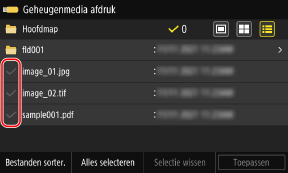
U kunt meerdere bestanden selecteren.
* U kunt per keer uitsluitend bestanden uit dezelfde map selecteren. Als u de map verplaatst, wordt de bestandsselectie geannuleerd.
* U kunt per keer niet zowel PDF bestanden als beeldbestanden (JPEG of TIFF bestanden) selecteren.
4
Druk op [Toepassen].
Het scherm Inst. Geheugenmedia Afdrukken verschijnt.
5
Kies de afdrukinstellingen. Instellingen Geheugenmedia Afdrukken
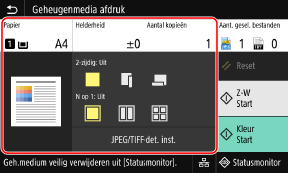
6
Druk op [Start Z-W] of [Start Kleur].
Het afdrukken wordt gestart.
Als u in zwart-wit wilt afdrukken, drukt u op [Start Z-W]. Als u in kleur wilt afdrukken, drukt u op [Start Kleur].
Om het afdrukken te annuleren, gebruikt u het bedieningspaneel. Het afdrukken annuleren met behulp van het bedieningspaneel
Bekijk afdruktaakstatus en logboek met behulp van [Statusmonitor]. Afdruktaakstatus en logboek bekijken
7
Als het afdrukken is voltooid, verwijder dan het USB-geheugenstaafje. Het USB-geheugenapparaat verwijderen