Instellingen Geheugenmedia Afdrukken
Met behulp van het scherm Inst. Geheugenmedia Afdrukken kunt u het te gebruiken papier selecteren, dubbelzijdig afdrukken instellen, en andere instellingen kiezen. U kunt ook het scherm voor het instellen van details weergeven waarop u de beeldkwaliteit kunt aanpassen en andere gedetailleerde instellingen kunt kiezen.
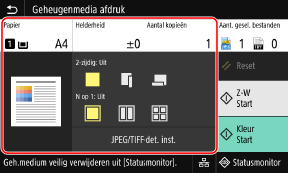
* Om het afdrukken te starten, selecteert u de afdrukkleur door op [StartZ-W] of op [StartKleur] te drukken.
[Papier]
Selecteer het papier waarop u wilt afdrukken.
Selecteer de papierbron waarin het papier is geladen dat u wilt gebruiken en druk op [Sluiten].
* Als het papier dat in de papierbron is geladen niet overeenkomt met de instelling voor het papierformaat of het papiertype, kunt u met behulp van [Papierinstellingen wijzigen] andere papierinstellingen kiezen.
Selecteer het papier waarop u wilt afdrukken.
Selecteer de papierbron waarin het papier is geladen dat u wilt gebruiken en druk op [Sluiten].
* Als het papier dat in de papierbron is geladen niet overeenkomt met de instelling voor het papierformaat of het papiertype, kunt u met behulp van [Papierinstellingen wijzigen] andere papierinstellingen kiezen.
[Helderheid]
Pas de helderheid van de afgedrukte afbeelding aan.
Beweeg de schuif naar links of rechts om de helderheid aan te passen, en druk dan op [Sluiten].
Druk op [+] om de helderheid te verhogen en op [-] om de helderheid te verlagen.
Pas de helderheid van de afgedrukte afbeelding aan.
Beweeg de schuif naar links of rechts om de helderheid aan te passen, en druk dan op [Sluiten].
Druk op [+] om de helderheid te verhogen en op [-] om de helderheid te verlagen.
[Aantal kopieën]
Geef het aantal afdrukken op.
Gebruik de numerieke toetsen om het aantal afdrukken in te voeren en druk dan op [Sluiten].
Geef het aantal afdrukken op.
Gebruik de numerieke toetsen om het aantal afdrukken in te voeren en druk dan op [Sluiten].
[2-zijdig afdrukken]
Kies nu met behulp van de knop of u dubbelzijdig wilt afdrukken.
Kies nu met behulp van de knop of u dubbelzijdig wilt afdrukken.
 | Drukt op één kant van het papier af. |
 | Er wordt op beide zijden van het papier afgedrukt, waarbij de oriëntatie van boven- en onderzijde van voor- en achterzijde gelijk is. Afgedrukte pagina´s worden horizontaal geopend nadat ze zijn ingebonden. 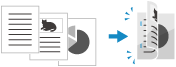 |
 | Er wordt op beide zijden van het papier afgedrukt, waarbij de oriëntatie van boven- en onderzijde van voor- en achterzijde tegengesteld is. Afgedrukte pagina´s worden verticaal geopend nadat ze zijn ingebonden. 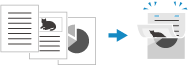 |
[N op 1] (PDF of JPEG bestand)
Geef op of u het formaat van een document met meerdere pagina's wilt verkleinen en orden de pagina's aan één kant van een vel papier.
N op 1 is erg handig als u papier wilt besparen door te kopiëren naar minder vellen dan het origineel bevat.
Gebruik de knop om het aantal te combineren pagina's te selecteren.
Geef op of u het formaat van een document met meerdere pagina's wilt verkleinen en orden de pagina's aan één kant van een vel papier.
N op 1 is erg handig als u papier wilt besparen door te kopiëren naar minder vellen dan het origineel bevat.
Gebruik de knop om het aantal te combineren pagina's te selecteren.
 | Pagina's worden niet gecombineerd. |
 | Hiermee combineert u een document met twee pagina's op één kant van een vel papier. |
 | Hiermee combineert u een document met vier pagina's op één kant van een vel papier. |
 | Hiermee combineert u een document met acht pagina's op één kant van een vel papier. (Uitsluitend PDF bestanden) |
* Voor een PDF bestand kunt u 9 of 16 pagina's van een document op één kant van een vel papier afdrukken, met behulp van [N op 1] op het instelscherm voor de details. Scherm [PDF-details instellen]
[PDF-details instellen]/[JPEG/TIFF-det. inst.]
Pas de beeldkwaliteit aan en kies andere gedetailleerde afdrukinstellingen.
Scherm [PDF-details instellen]
Scherm [JPEG/TIFF-details instellen]
Pas de beeldkwaliteit aan en kies andere gedetailleerde afdrukinstellingen.
Scherm [PDF-details instellen]
Scherm [JPEG/TIFF-details instellen]
 |
Afdrukken met dezelfde instellingenU kunt de standaard instellingen voor Geheugenmedia Afdrukken veranderen. De standaardinstellingen wijzigen |
Scherm [PDF-details instellen]
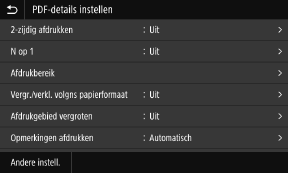
Met behulp van dit scherm kiest u gedetailleerde afdrukinstellingen voor PDF bestanden, zoals het opgeven van de af te drukken pagina's en het aanpassen van de beeldkwaliteit.
Om het scherm weer te geven, drukt u op [PDF-details instellen] op het scherm Inst. Geheugenmedia Afdrukken.
Om het scherm weer te geven, drukt u op [PDF-details instellen] op het scherm Inst. Geheugenmedia Afdrukken.
[2-zijdig afdrukken]
Kies nu of u dubbelzijdig wilt afdrukken. Bij dubbelzijdig afdrukken selecteert u hoe afgedrukte pagina's worden geopend als het papier wordt gebonden.
* Dit is dezelfde instelling als [2-zijdig afdrukken] op het scherm Inst. Geheugenmedia Afdrukken.
Kies nu of u dubbelzijdig wilt afdrukken. Bij dubbelzijdig afdrukken selecteert u hoe afgedrukte pagina's worden geopend als het papier wordt gebonden.
* Dit is dezelfde instelling als [2-zijdig afdrukken] op het scherm Inst. Geheugenmedia Afdrukken.
[N op 1] Geef op of u het formaat van een document met meerdere pagina's wilt verkleinen, en orden de pagina's aan één kant van een vel papier. Bij het combineren van pagina's selecteert u het aantal te combineren pagina's met behulp van de knop. |
Voorbeeld: Een document met vier pagina's op één kant van een vel papier combineren. Selecteer [4 op 1]. |
* Dit is dezelfde instelling als [N op 1] op het scherm Inst. Geheugenmedia Afdrukken. Maar [9 op 1] en [16 op 1] zijn uitsluitend beschikbaar voor [N op 1] op het scherm [PDF-details instellen]. |
[Afdrukbereik]
Druk alle pagina's af, of geef een bereik aan af te drukken pagina's op. Bij het opgeven van een bereik drukt u op [Opgegeven pagina's], en voert u de eerste en laatste pagina in.
Druk alle pagina's af, of geef een bereik aan af te drukken pagina's op. Bij het opgeven van een bereik drukt u op [Opgegeven pagina's], en voert u de eerste en laatste pagina in.
[Vergr./verkl. volgns papierformaat]
Geef op of u het document wilt vergroten of verkleinen aan de hand van het voor het afdrukken gebruikte papier.
* Het document wordt vergroot of verkleind, maar de hoogte-breedteverhouding blijft gelijk.
Geef op of u het document wilt vergroten of verkleinen aan de hand van het voor het afdrukken gebruikte papier.
* Het document wordt vergroot of verkleind, maar de hoogte-breedteverhouding blijft gelijk.
[Afdrukgebied vergroten]
Geef op of u het afdrukgedeelte aan de rand van het papier wilt vergroten zonder marges rondom te handhaven.
* Als [Afdrukgebied vergroten] op [Aan] staat, wordt misschien een gedeelte van de rand van de afgedrukte afbeelding niet afgedrukt, of het papier kan ook gedeeltelijk vlekken vertonen.
Geef op of u het afdrukgedeelte aan de rand van het papier wilt vergroten zonder marges rondom te handhaven.
* Als [Afdrukgebied vergroten] op [Aan] staat, wordt misschien een gedeelte van de rand van de afgedrukte afbeelding niet afgedrukt, of het papier kan ook gedeeltelijk vlekken vertonen.
[Opmerkingen afdrukken] Geef op of PDF opmerkingen worden afgedrukt. Als u [Automatisch] selecteert, worden document en opmerkingen*1 afgedrukt. *1 Uitsluitend opgegeven opmerkingen voor afdrukken in het PDF bestand. |
[Lijnverfijning]
Geef op of dunne lijnen in het document gelijke dikte moeten hebben.
Als u [Aan (Slank)] selecteert, worden lijnen dunner dan met [Aan], maar ze kunnen ook te dun worden of flets.
Geef op of dunne lijnen in het document gelijke dikte moeten hebben.
Als u [Aan (Slank)] selecteert, worden lijnen dunner dan met [Aan], maar ze kunnen ook te dun worden of flets.
[Wachtwoord om doc. te openen]
Als u een door een wachtwoord beveiligd PDF-bestand afdrukt, voer dan het wachtwoord in om het bestand te openen.
Als u een door een wachtwoord beveiligd PDF-bestand afdrukt, voer dan het wachtwoord in om het bestand te openen.
[Andere instell.]
Kies en verander beeldkwaliteitinstellingen en andere gedetailleerde afdrukinstellingen.
Kies en verander beeldkwaliteitinstellingen en andere gedetailleerde afdrukinstellingen.
[Halftonen]
Stel de afdrukmethode in voor het reproduceren van halftonen (het tussenliggende bereik tussen de lichtere en donkere gebieden van een afbeelding). Voor meer informatie over de instellingen raadpleegt u het volgende:
[Halftonen]
Stel de afdrukmethode in voor het reproduceren van halftonen (het tussenliggende bereik tussen de lichtere en donkere gebieden van een afbeelding). Voor meer informatie over de instellingen raadpleegt u het volgende:
[Halftonen]
[Puur zwarte tekst] Geef op of u zwarte tekst wilt afdrukken met behulp van 1-kleur zwart (K) toner. Als u in deze instelling [Uit] opgeeft, worden documenten afgedrukt overeenkomstig de instellingen in [Uitvoerprofiel]. * Dit geldt voor zwarte tekst met de volgende kleureninformatie: R = G = B = 0% C = M = Y = 100% C = M = Y = 0%, K = 100% |
[Zwarte overdruk]
Geef op of overdruk (kleuren over elkaar heen afdrukken) wordt toegepast als zwarte tekst op een gekleurde achtergrond verschijnt of als overlay wordt toegepast over een afbeelding. Voor meer informatie over de instellingen raadpleegt u het volgende:
[Zwarte overdruk]
Geef op of overdruk (kleuren over elkaar heen afdrukken) wordt toegepast als zwarte tekst op een gekleurde achtergrond verschijnt of als overlay wordt toegepast over een afbeelding. Voor meer informatie over de instellingen raadpleegt u het volgende:
[Zwarte overdruk]
[RGB-bronprofiel]
Selecteer het betreffende profiel aan de hand van de monitor die u gebruikt als u RGB-gegevens afdrukt. Voor meer informatie over de instellingen raadpleegt u het volgende:
[RGB-bronprofiel]
Selecteer het betreffende profiel aan de hand van de monitor die u gebruikt als u RGB-gegevens afdrukt. Voor meer informatie over de instellingen raadpleegt u het volgende:
[RGB-bronprofiel]
[CMYK-simulatieprofiel]
Selecteer het simulatiedoel bij het afdrukken van CMYK-gegevens. Op basis van deze simulatie converteert het apparaat CMYK-gegevens naar een apparaat-afhankelijk CMYK-kleurenmodel. Voor meer informatie over de instellingen raadpleegt u het volgende:
[CMYK-simulatieprofiel]
Selecteer het simulatiedoel bij het afdrukken van CMYK-gegevens. Op basis van deze simulatie converteert het apparaat CMYK-gegevens naar een apparaat-afhankelijk CMYK-kleurenmodel. Voor meer informatie over de instellingen raadpleegt u het volgende:
[CMYK-simulatieprofiel]
[Grijswaardenprofiel gebruiken]
Geef op of grijze gegevens worden geconverteerd naar CMYK-gegevens, met behulp van het grijswaardenprofiel van het apparaat.
* Ook als [Aan] is geselecteerd, worden gegevens afgedrukt met 1-kleur zwart (K) toner, afhankelijk van de instelling van [Uitvoerprofiel] of [Puur zwarte tekst].
Geef op of grijze gegevens worden geconverteerd naar CMYK-gegevens, met behulp van het grijswaardenprofiel van het apparaat.
* Ook als [Aan] is geselecteerd, worden gegevens afgedrukt met 1-kleur zwart (K) toner, afhankelijk van de instelling van [Uitvoerprofiel] of [Puur zwarte tekst].
[Uitvoerprofiel]
Selecteer het betreffende profiel voor de afdrukgegevens. Voor meer informatie over de instellingen raadpleegt u het volgende:
[Uitvoerprofiel]
Selecteer het betreffende profiel voor de afdrukgegevens. Voor meer informatie over de instellingen raadpleegt u het volgende:
[Uitvoerprofiel]
[Afstemmethode]
Selecteer het element dat voorrang moet krijgen bij een kleuraanpassing met [RGB-bronprofiel]. Voor meer informatie over de instellingen raadpleegt u het volgende:
[Afstemmethode]
Selecteer het element dat voorrang moet krijgen bij een kleuraanpassing met [RGB-bronprofiel]. Voor meer informatie over de instellingen raadpleegt u het volgende:
[Afstemmethode]
[Samengestelde overdruk]
Geef op of voor overdruk ingestelde CMYK-gegevens kunnen worden overdrukt, als composiet-uitvoer.
Als u in deze instelling [Uit] opgeeft, wordt de afbeelding afgedrukt alsof overdruk niet was opgegeven.
* Overdruk met speciale kleuren wordt niet gebruikt, ook als hier [Aan] is opgegeven.
Geef op of voor overdruk ingestelde CMYK-gegevens kunnen worden overdrukt, als composiet-uitvoer.
Als u in deze instelling [Uit] opgeeft, wordt de afbeelding afgedrukt alsof overdruk niet was opgegeven.
* Overdruk met speciale kleuren wordt niet gebruikt, ook als hier [Aan] is opgegeven.
[Grijswaardeconversie]
Geef de conversiemethode op voor het afdrukken van kleurgegevens in zwart-wit. Voor meer informatie over de instellingen raadpleegt u het volgende:
[Grijswaardeconversie]
Geef de conversiemethode op voor het afdrukken van kleurgegevens in zwart-wit. Voor meer informatie over de instellingen raadpleegt u het volgende:
[Grijswaardeconversie]
[Afdrukkwaliteit]
Pas de afdrukkwaliteit aan, zoals de dichtheid en resolutie, aan de hand van het document en doel van het afdrukken.
Pas de afdrukkwaliteit aan, zoals de dichtheid en resolutie, aan de hand van het document en doel van het afdrukken.
[Densiteit]
Pas de tonerdichtheid aan voor elke kleur tijdens het afdrukken.
Voor een nauwkeuriger instelling kunt u voor elke kleur het niveau van drie dichtheidgedeeltes aanpassen in [Fijnaanpassing].
Voor een nauwkeuriger instelling kunt u voor elke kleur het niveau van drie dichtheidgedeeltes aanpassen in [Fijnaanpassing].
* Als Tonerbesparing is ingesteld op Aan, kunt u de tonerdichtheid niet aanpassen.
[Tonerbesparing]
Geef op of er moet worden afgedrukt onder besparing op toner.
Om af te drukken na het controleren van de indeling en uitstraling (bijvoorbeeld voordat u een grote taak afdrukt), selecteert u [Aan].
Om af te drukken na het controleren van de indeling en uitstraling (bijvoorbeeld voordat u een grote taak afdrukt), selecteert u [Aan].
[Gradatie]
Geef de verwerkingsmethode op voor het reproduceren van gradaties.
Als u [Hoog 2] selecteert, wordt met een fijnere gradatie afgedrukt dan bij [Hoog 1].
Als u [Hoog 2] selecteert, wordt met een fijnere gradatie afgedrukt dan bij [Hoog 1].
* Deze instelling is uitsluitend beschikbaar als [Resolutie] is ingesteld op [600 dpi].
[Fijnaanpassing densiteit]
Past de dichtheid van fijne lijnen en kleine tekst aan. Past de dichtheid aan als fijne lijnen of kleine tekst vervagen, voor duidelijker drukwerk.
* De dichtheid instellen heeft ook invloed op de kleurbalans en andere objecten dan lijnen of tekst.
* Deze instelling is uitsluitend beschikbaar als [Resolutie] is ingesteld op [1200 dpi].
[Resolutie]
Geef de afdrukresolutie op voor het verwerken van de afdrukgegevens.
Om met een hogere resolutie af te drukken, geeft u in deze instelling [1200 dpi] op.
Om met een hogere resolutie af te drukken, geeft u in deze instelling [1200 dpi] op.
[Speciale gladmaakmodus]
Geef de modus op om gegevens af te drukken met een vloeiende afwerking. Voor meer informatie over de instellingen raadpleegt u het volgende:
[Speciale gladmaakmodus]
[Speciale gladmaakmodus]
[Tonervolumecorrectie]
Past het tonervolume voor gegevens zoals tekst en lijnen aan om de grenswaarde van het apparaat niet te overschrijden. Voor meer informatie over de instellingen raadpleegt u het volgende:
[Tonervolumecorrectie]
[Tonervolumecorrectie]
[Lijnverwerking]
Geef de verwerkingsmethode op voor het reproduceren van lijnen. Voor meer informatie over de instellingen raadpleegt u het volgende:
[Lijnverwerking]
[Lijnverwerking]
[Breedteaanpassing]
Geef op of het afdrukken van tekst en fijne lijnen moet worden aangepast opdat ze vetter uitkomen.
Als u in deze instelling [Aan] opgeeft, selecteer dan wat moet worden aangepast.
Als u in deze instelling [Aan] opgeeft, selecteer dan wat moet worden aangepast.
* Als u [Aan] selecteert, kan de afdruksnelheid afnemen of kan de beeldkwaliteit veranderen.
[Geavanceerd gladmaken]
Geef verwerking op die vloeiender afgedrukte contouren voor tekst en grafische weergaven (in een toepassing gemaakte afbeeldingen) produceert. Voor meer informatie over de instellingen raadpleegt u het volgende:
[Geavanceerd gladmaken]
[Geavanceerd gladmaken]
[Vloeiender gradaties]
Geef verwerking op die vloeiender afgedrukte gradaties in afbeeldingen zoals grafische weergaven (in een toepassing gemaakte afbeeldingen) en bitmap-afbeeldingen produceert. Voor meer informatie over de instellingen raadpleegt u het volgende:
[Vloeiender gradaties]
[Vloeiender gradaties]
[Tekst verbeteren voor z-w afdrukkn]
Als u een document afdrukt dat kleurtekst in zwart-wit bevat, geef dan op of de tekstdichtheid moet worden aangepast voor een betere leesbaarheid.
* Als u [Uit] opgeeft in deze instelling bij het afdrukken van een document dat lichtgekleurde tekst in zwart-wit bevat, wordt de tekst vager afgedrukt en is deze moeilijker leesbaar dan wanneer [Aan] is opgegeven.
* Als de tekst beter uitkomt, ook als [Uit] is opgegeven, geef dan [Geavanceerd gladmaken] op om het vloei-effect uit te schakelen.
Scherm [JPEG/TIFF-details instellen]
Met behulp van dit scherm kiest u gedetailleerde afdrukinstellingen voor JPEG en TIFF bestanden, zoals het aanpassen van de beeldkwaliteit.
Om het scherm weer te geven, drukt u op [JPEG/TIFF-det. inst.] op het scherm Inst. Geheugenmedia Afdrukken.
Om het scherm weer te geven, drukt u op [JPEG/TIFF-det. inst.] op het scherm Inst. Geheugenmedia Afdrukken.
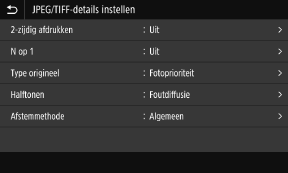
[2-zijdig afdrukken]
Kies nu of u dubbelzijdig wilt afdrukken. Bij dubbelzijdig afdrukken selecteert u hoe afgedrukte pagina's worden geopend als het papier wordt gebonden.
* Dit is dezelfde instelling als [2-zijdig afdrukken] op het scherm Inst. Geheugenmedia Afdrukken.
Kies nu of u dubbelzijdig wilt afdrukken. Bij dubbelzijdig afdrukken selecteert u hoe afgedrukte pagina's worden geopend als het papier wordt gebonden.
* Dit is dezelfde instelling als [2-zijdig afdrukken] op het scherm Inst. Geheugenmedia Afdrukken.
[N op 1] (JPEG bestand) Geef op of u het formaat van een afbeelding met meerdere pagina's wilt verkleinen, en orden de pagina's aan één kant van een vel papier. Bij het combineren van pagina's selecteert u het aantal te combineren pagina's met behulp van de knop. |
Voorbeeld: Een afbeelding met vier pagina's op één kant van een vel papier combineren Selecteer [4 op 1]. |
* Dit is dezelfde instelling als [N op 1] op het scherm Inst. Geheugenmedia Afdrukken. |
[Type origineel]
Selecteer of vloeiende afwerking van een foto of helderheid van tekst voorrang moet krijgen bij het afdrukken.
Selecteer of vloeiende afwerking van een foto of helderheid van tekst voorrang moet krijgen bij het afdrukken.
[Halftonen]
Stel de afdrukmethode in voor het reproduceren van halftonen (het tussenliggende bereik tussen de lichtere en donkere gebieden van een afbeelding) aan de hand van de inhoud van de afbeelding.
Stel de afdrukmethode in voor het reproduceren van halftonen (het tussenliggende bereik tussen de lichtere en donkere gebieden van een afbeelding) aan de hand van de inhoud van de afbeelding.
Afbeeldingen met fijne gradaties afdrukken, bijvoorbeeld foto's van digitale camera's
Kies [Gradatie]. Reproduceert de gradatie met een vloeiende afwerking.
Om afbeeldingen af te drukken met fijne lijnen en kleine tekst, zoals CAD-afbeeldingen
Kies [Foutdiffusie]. Drukt fijne lijnen en kleine tekst met hoge resolutie af.
* Als u [Foutdiffusie] kiest, kunnen het fixeren van de toner en de stevigheid van het patroon afnemen.
[Afstemmethode]
Selecteer de correctiemethode van de kleurtint voor het afdrukken.
Als u [Levendige foto] selecteert, wordt de kleurtint gecorrigeerd naar diepere en meer levendige kleuren dan met [Algemeen].
Selecteer de correctiemethode van de kleurtint voor het afdrukken.
Als u [Levendige foto] selecteert, wordt de kleurtint gecorrigeerd naar diepere en meer levendige kleuren dan met [Algemeen].