Afdelings-id en pincode op een computer instellen
Als u het afdrukken en verzenden vanaf een computer met een onbekend Afdelings-id beperkt, moet u ID en pincode op iedere computer instellen die het apparaat gebruikt. Als u afdrukken vanaf een computer wilt opnemen in het gebruik voor ieder Afdelings-id (zelfs als deze niet beperkt zijn), stel dan Afdelings-id en pincode in voor iedere computer.
Bij gebruik van Windows
Beheerdersrechten zijn vereist op iedere computer.
1
Meld u bij de computer aan met een administrator-account.
2
Klik op [ ] (Start)
  [
[ ] (Settings) [Apparaten] [Printers en scanners].
] (Start) [] (Settings) [Apparaten] [Printers en scanners].Het scherm [Printers en scanners] verschijnt.
3
Klik op het stuurprogramma van het apparaat [Manage] [Eigenschappen van printer].
[Manage] [Eigenschappen van printer].Het scherm met eigenschappen van het stuurprogramma verschijnt.
4
Op het tabblad [Apparaatinstellingen] stelt u [Gebruikersbeheer] in op [Beheer afdelings-id].
5
Klik rechts onderin op [Instellingen].
Het scherm [Instellingen afdelings-id/pincode] verschijnt.
6
Stel Afdelings-id en pincode in.
Om een pincode in te stellen, selecteert u het selectievakje [Pincode-instellingen toestaan] en voert u een pincode in.
Klik op [Verifiëren] om te bevestigen dat Afdelings-id en pincode correct zijn ingevoerd.
* Dit is niet beschikbaar als het apparaat en de computer met elkaar zijn verbonden via een USB- of een WSD-poort (WSD = Web Services on Devices).
* Dit is niet beschikbaar als het apparaat en de computer met elkaar zijn verbonden via een USB- of een WSD-poort (WSD = Web Services on Devices).
7
Stel het verificatieproces en toepasbare bereik in, naar behoefte.
 Afdelings-ID en pincode bevestigen bij het afdrukken en verzenden van faxen
Selecteer de selectievakjes [Afdelings-id/pincode bevestigen bij afdrukken] en / of [Afdelings-id/pincode bevestigen tijdens verzending faxen].
Zwart-wit afdrukken zonder een Afdelings-ID in te stellen
Selecteer het selectievakje [Beheer afdelings-id niet gebruiken bij zwart-witafdrukken].
* Als deze instelling wordt geselecteerd terwijl het afdrukken vanaf een computer met behulp van de instellingen op het apparaat, wordt beperkt, kunt u niet zwart-wit afdrukken tijdens Beheer afdelings-id.
Als het apparaat en de computer met elkaar zijn verbonden via een USB- of een WSD-poort
Selecteer het selectievakje [Afdelings-id en pincode verifiëren op apparaat].
8
Klik op [OK] [OK].
[OK].De instellingen worden toegepast.
Bij gebruik van macOS
1
Klik op [ ] [Systeemvoorkeuren] [Printers en scanners].
] [Systeemvoorkeuren] [Printers en scanners].Het scherm [Printers en scanners] verschijnt.
2
Selecteer het apparaat en klik op [Opties en toebehoren].
3
Selecteer op het tabblad [Opties] het selectievakje [Beheer afdelings-id] en klik op [OK].
4
Op het instelscherm van het stuurprogramma stelt u Afdelings-id en pincode in.
Iedere keer dat u afdrukt of een fax verzendt, moet u Afdelings-id en pincode instellen.
Bij gebruik van een printerstuurprogramma
1 | Open het printerstuurprogramma, en selecteer het printerstuurprogramma van het apparaat. Afdrukken vanaf een computer |
2 | In het snelmenu voor afdrukopties selecteert u [Speciale functies]. 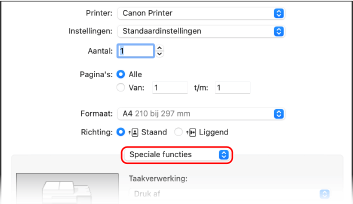 Als er geen afdrukopties worden weergegeven, klikt u op [Toon details] in het afdrukdialoogvenster. |
3 | Selecteer het selectievakje [Gebruik beheer afdelings-id], en klik op [Instellingen]. Het scherm [Instellingen afdelings-id/pincode] verschijnt. |
4 | Voer Afdelings-id en pincode in. |
5 | Stel het verificatieproces en toepasbare bereik in, naar behoefte. Afdelings-id en pincode bevestigen bij het afdrukken Selecteer het selectievakje [Afdelings-id/pincode bevestigen bij afdrukken]. Zwart-wit afdrukken zonder een Afdelings-id in te stellen Selecteer het selectievakje [Gebruik geen beheer van afdelings-id bij afdrukken in zwart-wit]. * Als deze instelling wordt geselecteerd terwijl het afdrukken vanaf een computer met behulp van de instellingen op het apparaat, wordt beperkt, kunt u niet zwart-wit afdrukken tijdens Beheer afdelings-id. |
6 | Klik op [OK]. |
Bij gebruik van een faxstuurprogramma
1 | Open het printerstuurprogramma, en selecteer het faxstuurprogramma van het apparaat. Faxen verzenden vanaf een computer (PC fax) |
2 | In het snelmenu voor afdrukopties selecteert u [Geavanceerde instellingen]. 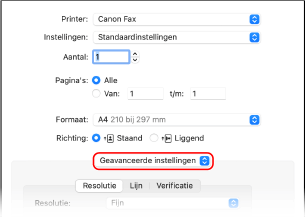 Als er geen afdrukopties worden weergegeven, klikt u op [Toon details] onderaan het scherm. |
3 | Op het tabblad [Verificatie] selecteert u het selectievakje [Gebruik Beheer afdelings-id] en voert u Afdelings-id en pincode in. |