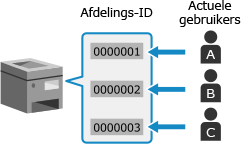
Gebruik deze methode om afzonderlijke gebruikers te beheren door hen ieder een uniek Afdelings-id toe te kennen.
Dit werkt goed als een beperkt aantal mensen het apparaat gebruiken en u voor iedere gebruiker het aantal te bedrukken pagina's, maar ook de toegang tot functies wilt beperken.
Gebruikers loggen in met hun eigen Afdelings-id.
Gebruikers verifiëren en groepen beheren met Afdelings-id (Beheer afdelings-id)
Beheer afdelings-id is een functie voor het beheren van gebruikers en groepen door een Afdelings-id toe te kennen aan iedere gebruiker of groep.
Bij gebruik van Beheer afdelings-id wordt aanbevolen een administrator-account aan te maken en een systeem voor beheer en gebruik door een specifieke gebruiker.
Bij gebruik van Beheer afdelings-id wordt aanbevolen een administrator-account aan te maken en een systeem voor beheer en gebruik door een specifieke gebruiker.
Wat u kunt doen met Beheer afdelings-id
Met behulp van Beheer afdelings-id kunt u het volgende doen:
Beveiliging verbeteren
Stel een pincode voor Afdelings-id in, zodat u, als gebruikers zich aanmelden, verificatie kunt eisen aan de hand van Afdelings-id en pincode.
De bewerkingen voor een onbekend Afdelings-id beperken.
Gebruik van monitorapparaat, en kosten beheren
Aantal pagina's per Afdelings-id tellen en volgen.
Stel het maximale aantal pagina's in dat per Afdelings-id kan worden afgedrukt, om het aantal vellen papier dat mag worden gebruikt, te beheren.
Beperk kopieer-, afdruk-, scan-, of faxfuncties per Afdelings-id.
Bewerkingsvoorbeelden
Wijs een Afdelings-id toe aan gebruikers en groepen, aan de hand van gebruiksomgeving en doel. Bovendien kan het instellen van een pincode voor een Afdelings-id onbevoegde toegang verhinderen en nauwkeuriger beheer mogelijk maken.
Voorbeeld 1: afzonderlijke gebruikers beheren door hen ieder een Afdelings-id toe te kennen
Voorbeeld 2: gebruikers als een groep beheren
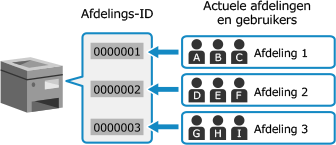
Gebruik deze methode om meerdere gebruikers in een groep te beheren door aan iedere groep een uniek Afdelings-id toe te kennen.
Dit werkt goed als een groot aantal mensen of groepen het apparaat gebruiken, zoals kantoorafdelingen en schoolklassen.
Gebruikers loggen in met het Afdelings-id van de groep waartoe ze behoren.
Dit werkt goed als een groot aantal mensen of groepen het apparaat gebruiken, zoals kantoorafdelingen en schoolklassen.
Gebruikers loggen in met het Afdelings-id van de groep waartoe ze behoren.
Procedure Beheer afdelings-id
Als u Beheer afdelings-id wilt gebruiken, volg dan onderstaande procedure.
Beheerdersrechten zijn vereist.
Beheerdersrechten zijn vereist.
Stap 1 | Stel Beheer afdelings-id in. |

Stap 2 | Start Beheer afdelings-id. Beperk bewerkingen voor onbekende Afdelings-id's, naar behoefte. |
Stap 3 | Stel Afdelings-id en pincode op iedere computer in, met behulp van het apparaat. |
Stap 4 | Pas Beheer afdelings-id toe. |
Bij gebruik van de optionele Copy Card Reader-F
Als er een kopieerkaartlezer op het apparaat is geïnstalleerd, varieert de procedure voor gebruik van Beheer afdelings-id zoals hieronder beschreven.
Beheer afdelings-id configureren
Het aan de controlekaart toegewezen Afdelings-id is al geregistreerd. U kunt geen Afdelings-ID registreren dat niet aan de controlekaart is toegewezen.
Beheer afdelings-ID starten
Als u Beheer afdelings-id inschakelt, kunnen gebruikers inloggen met een controlekaart en kunt u gebruikers beheren via de controlekaart.
Als een kopieerkaartlezer is geplaatst, kunt u vanaf het bedieningspaneel niet inloggen door een Afdelings-id in te voeren.
Als het ID voor de systeembeheerder is ingesteld, logt u eerst in met een controlekaart en logt u dan in in de systeembeheerdermodus via het scherm dat verschijnt als beheerdersrechten zijn vereist.
Log in op Externe UI met behulp van het Afdelings-id van de controlekaart. Als het ID voor de systeembeheerder is ingesteld, kunt u in de systeembeheerdermodus inloggen door ID en pincode van de systeembeheerder in te voeren.
Instellingen Afdelings-id
Stel een pincode in en / of beperk het gebruik van functies voor het Afdelings-id van de controlekaart, naar behoefte.
U kunt het aantal te bedrukken pagina's niet beperken.
De pincode die is ingesteld voor het Afdelings-id van de controlekaart wordt gebruikt bij het inloggen op Externe UI en bij het verifiëren van het stuurprogramma op een computer.
 |
Verwijder de vooraf geregistreerde Afdelings-id's niet. Dan functioneert de controlekaart niet. |