
Ange standardinställningar (Installationsguide)
När du startar enheten för första gången visas skärmen (Installationsguide) där du anger de inställningar som behövs för att använda enheten. Ange inställningarna enligt nedan genom att följa anvisningarna på skärmen.
|
De här inställningarna kan endast anges när installationsguiden används då enheten startas för första gången. Om du senare vill ändra inställningarna som angavs med installationsguiden ändrar du respektive inställning i steg 1 till 5. Mer information om inställningarna finns nedan. Ange datum och tid Ange avdelnings-ID och PIN-kod för administratören Ange PIN-kod för att använda fjärranvändargränssnittet Kalibrera toning Ansluta till trådlöst LAN |
Steg 1: Ange visningsspråk samt land eller region
Ange språket som ska visas på kontrollpanelens skärm och i utskrivna rapporter. Ange sedan landet eller regionen där enheten ska användas.
1
Välj visningsspråk på skärmen [Language].
2
Tryck på [Yes].
Visningsspråket anges och skärmen [Välj land/region] visas.
Beroende på land eller region visas inte skärmen [Välj land/region] utan skärmen [Tidszon] visas. När skärmen [Tidszon] visas fortsätter du med "Steg 2: Ange datum och tid". Steg 2: Ange datum och tid
Beroende på land eller region visas inte skärmen [Välj land/region] utan skärmen [Tidszon] visas. När skärmen [Tidszon] visas fortsätter du med "Steg 2: Ange datum och tid". Steg 2: Ange datum och tid
3
Välj land eller region på skärmen [Välj land/region].
Land eller region anges och skärmen [Tidszon] visas.
Steg 2: Ange datum och tid
Datum och tid används som referens för funktioner som använder datum- och tidsinformation och därför behöver rätt tid anges.
1
Välj tidszon på skärmen [Tidszon].
Ange tidszonen (UTC*1) och sommartid i enlighet med regionen där enheten är installerad.
*1 UTC (Coordinated Universal Time) är en koordinerad universell tid som är standard för hela världen. För Internet-baserad kommunikation är det viktigt att UTC är rätt angiven.
*1 UTC (Coordinated Universal Time) är en koordinerad universell tid som är standard för hela världen. För Internet-baserad kommunikation är det viktigt att UTC är rätt angiven.
2
Ange datum och tid på skärmen [Aktuella inställningar för datum/tid] och tryck sedan på [Använd].
Tid och datum anges och fjärranvändargränssnittets bekräftelseskärm visas.
Steg 3: Ange fjärranvändargränssnittet
Med fjärranvändargränssnittet kan du använda en webbläsare på en dator för att kontrollera enhetens användningsstatus, ändra inställningar och utföra andra åtgärder.
Ange systemansvarig-ID och PIN-kod för fjärranvändargränssnittet för att förhindra obehörig åtkomst till enheten.
Ange systemansvarig-ID och PIN-kod för fjärranvändargränssnittet för att förhindra obehörig åtkomst till enheten.
1
Tryck på [Ja] på fjärranvändargränssnittets bekräftelseskärm.
Ange systemansvarig-ID när du vill använda systemhanteringsläget för att se och ändra viktiga inställningar. Systemansvarig-ID och PIN-kod
Tryck på [Nej] om du vill ange systemansvarig-ID vid ett senare tillfälle och fortsätt med steg 2.
Tryck på [Nej] om du vill ange systemansvarig-ID vid ett senare tillfälle och fortsätt med steg 2.
 När du anger systemansvarig-ID
Tryck på [Ja] på skärmen [Konfigurera Systemhanteringsläge] och ange systemansvarig-ID och PIN-kod genom att följa anvisningarna på skärmen.
Ange systemansvarig-ID och PIN-kod med siffror. Du kan inte ange systemansvarig-ID och PIN-kod med enbart nollor, t.ex. "00" eller "0000000".
Ange ett valfritt nummer förutom "7654321" som PIN-kod för systemansvarig. Du kan inte registrera en PIN-kod som enbart består av nollor, t.ex. "00" eller "0000000".
2
Tryck på [Ja] på skärmen [Konfigurera Vanligt användarläge].
Begränsa användningen av fjärranvändargränssnittet till endast de användare som anger PIN-koden för åtkomst till fjärranvändargränssnittet.
3
Ange PIN-kod för fjärranvändargränssnittet och tryck på [Använd].
Ange ett valfritt nummer. Du kan inte registrera en PIN-kod som enbart består av nollor, t.ex. "00" eller "0000000".
4
Skriv PIN-koden igen och tryck på [Använd].
Efter att meddelandet [Inställningar konfigurerade.] visats öppnas skärmen för att bekräfta färgkorrigeringen.
Steg 4: Korrigera färgen
Genom att korrigera färgen kan du förbättra färgåtergivningen när du kopierar.
Det är lämpligt att du korrigerar färgen för att säkerställa bättre kopieringsresultat.
Det är lämpligt att du korrigerar färgen för att säkerställa bättre kopieringsresultat.
Nödvändiga förberedelser |
Fyll på följande papper i papperslådan: Fylla på papper i papperslådan Pappersformat: A4 eller Letter Papperstyp: Vanligt 1 - 3, Återvunnet 1 eller 2 eller Tunt 1 |
1
Tryck på [Ja] på färgkorrigeringsskärmen.
Om du har tryckt på [Nej] fortsätter du till "Steg 5: Ansluta till trådlöst LAN". Steg 5: Ansluta till trådlöst LAN
2
Kontrollera att papper har fyllts på i papperslådan och tryck sedan på [OK].
3
Kontrollera inställd funktion och tryck på [Start].
Kalibreringsbilden (bilden som används för kalibrering) skrivs ut.
4
Placera kalibreringsbilden på glasskivan.
1 | Öppna mataren. |
2 | Placera papperet på glasskivan i liggande orientering. Passa in papperets hörn mot glasskivans övre vänstra hörn. 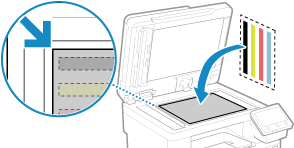 Sidan med den utskrivna kalibreringsbilden ska vara vänd nedåt med den svarta randen mot enhetens baksida. |
3 | Stäng mataren försiktigt. |
5
Tryck på [Startar scanning].
Färgen korrigeras.
När färgkorrigeringen är klar visas meddelandet [Slutfört.] och därefter bekräftelseskärmen för anslutning till trådlöst LAN.
När färgkorrigeringen är klar visas meddelandet [Slutfört.] och därefter bekräftelseskärmen för anslutning till trådlöst LAN.
6
Ta bort papperet med den utskrivna kalibreringsbilden från glasskivan.
Steg 5: Ansluta till trådlöst LAN
Anslut till nätverket via trådlöst LAN.
1
Tryck på [Ja] på bekräftelseskärmen för trådlöst LAN.
Om enheten inte är ansluten till ett trådlöst LAN trycker du på [Nej] och fortsätter till "Steg 6: Visa en översikt över Application Library (Programbibliotek) och installationsmetoden". Steg 6: Visa en översikt över Application Library och installationsmetoden
När du ansluter till trådbundet LAN anger du inställningarna för anslutning efter att installationsguiden avslutats. Välja trådbundet eller trådlöst LAN
2
Välj anslutningstyp för trådlöst LAN och anslut trådlöst LAN.
Skärmen [Application Library] visas när anslutningen till trådlöst LAN är klar.
Beroende på den trådlösa LAN-routern kan anslutningstyp och säkerhetsstandarder vara olika. Kontrollera att anslutningstyp och säkerhetsstandard stöds både av den trådlösa LAN-routern och enheten och upprätta sedan en anslutning som är lämplig för anslutningstypen. Se följande för standarder och procedur:
Ansluta till trådlöst LAN
Ansluta till trådlöst LAN
Steg 6: Visa en översikt över Application Library och installationsmetoden
1
På skärmen [Application Library] visas en beskrivning av respektive funktion.
Tryck på [Läs Mer info.] för att se en översikt över respektive funktion i Application Library. Tryck på [Om fjärrgränssnitt] för att se installationsmetoden för Application Library.
Mer information finns i handboken till Application Library. Du kan visa handboken genom att trycka på [Anv.handbok] och använda en mobil enhet för att skanna QR-koden som visas.
2
Tryck på [Slut].
Inställningarna som har angetts i installationsguiden används.
När du stänger installationsguiden visas skärmen [Hem] . Skärmen [Hem]
När du stänger installationsguiden visas skärmen [Hem] . Skärmen [Hem]