Brug af internetfax (I-Fax)
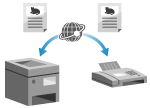 | Internetfax (I-Fax) er en funktion til afsendelse og modtagelse af fax via internettet. Dermed kan du sende en fax uden at bruge en telefonlinje og herved sænke kommunikationsomkostningerne. Når du modtager en I-Fax, udskrives de modtagne data automatisk. Maskinerne til afsendelse og modtagelse af I-Fax skal understøtte I-Fax-teknologi. |
Afsendelse af I-Fax
Du kan scanne en original og sende de scannede data via I-Fax.
De scannede data sendes via e-mail som en vedhæftet TIFF-fil. Som når du sender en almindelig e-mail, kan du tilføje emne, skrive en besked og angive flere destinationer.
De scannede data sendes via e-mail som en vedhæftet TIFF-fil. Som når du sender en almindelig e-mail, kan du tilføje emne, skrive en besked og angive flere destinationer.
Påkrævede forberedelser |
På maskinen skal du konfigurere indstillingerne for den e-mailserver, der skal bruges til at sende I-Fax. Konfigurering af detaljerede oplysninger for e-mailserveren (Fjern-UI) |
1
Placer originalen. Placering af originaler
2
På betjeningspanelet skal du trykke på [Scan] på skærmen [Hjem]. Skærmen [Hjem]
Skærmen til valg af scanningstypen vises.
3
Tryk på [I-fax].
Scanningsskærmen vises.
4
På fanen [Angiv Modtager] skal du angive destinationen. Angivelse af destinationer
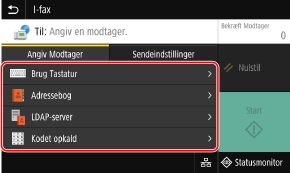
Brug [Adressebog] eller [Kodet opkald] for at angive Cc- og Bcc-destinationerne.
 Hvis du kun kan specificere [Angiv Mig selv som modtager]
Hvis destinationen ved afsendelse begrænses på grund af godkendelsesindstillingerne for afsendelsesfunktion, kan du ikke angive en anden destination. Kontakt administratoren for at få flere oplysninger.
5
Konfigurer scanningsindstillingerne på fanen [Sendeindstillinger]. Scanningsindstillinger
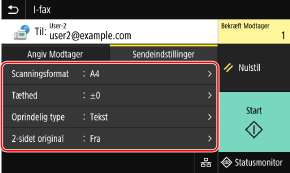
Du kan også indstille emnet og hovedteksten for e-mailen på fanen [Sendeindstillinger]. Indstillinger for e-mail og I-Fax
De scannede data sendes med følgende filnavn. Du kan også bruge fanen [Sendeindstillinger] til at angive en brugerdefineret streng og tilføje den til start. Indstilling af fil/division
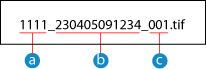
 Nummer til kommunikationsadministration
 Dato sendt (i dette eksempel "5. april 2023, kl. 9:12:34")
 Filsekvensnummer (hvis der er én fil, så er det "001")
6
Tryk på [Start].
Scanning af originalen starter.
For at annullere scanningen skal du trykke på [Annuller]  [Ja]. Annullering af scanning
[Ja]. Annullering af scanningNår scanningen er færdig, sendes de scannede data. Brug [Statusmonitor] til at få vist afsendelsesstatus og log. Kontrol af afsendelses- eller lagringsstatus samt log for scannede data
Hvis [Bekræft Modtager] vises
Kontroller, at destinationen er korrekt, og tryk derefter på [Start scanning].
Hvis [Scan næste original] vises
Når en original er blevet placeret på glaspladen og er blevet scannet, vises der en skærm om scanning af flere originaler.
For at fortsætte med at scanne originaler skal du placere dem på glaspladen og trykke på [Scan næste original].
Når scanningen af alle dokumenter er færdig, skal du trykke på [Start afsend.] eller [Se eks. og Send].
For at fortsætte med at scanne originaler skal du placere dem på glaspladen og trykke på [Scan næste original].
Når scanningen af alle dokumenter er færdig, skal du trykke på [Start afsend.] eller [Se eks. og Send].
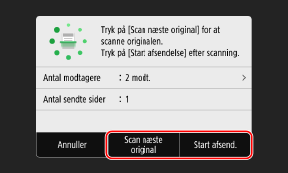
* Hvis originalens størrelse er anderledes, kan en del af billedet mangle, eller billedet kan blive scannet til mindre størrelse.
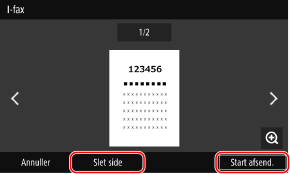
Når eksempelskærmen vises
Udfør forhåndsvisning af de scannede data, før du trykker på [Start afsend.].
Hvis der er sider, du ikke vil sende, skal du åbne siden og trykke på [Slet side].
Hvis der er sider, du ikke vil sende, skal du åbne siden og trykke på [Slet side].
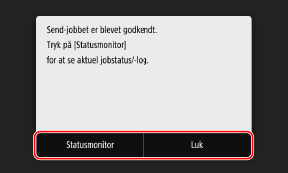
Hvis [Statusmonitor] vises
For at få vist afsendelsesstatus og log skal du trykke på [Statusmonitor]. Kontrol af afsendelses- eller lagringsstatus samt log for scannede data
Hvis du trykker på [Luk], vises scanningsskærmen.
Hvis du trykker på [Luk], vises scanningsskærmen.
Hvis [SMTP-autentificering] vises
Indtast det brugernavn og den adgangskode, der skal bruges til SMTP-godkendelse, og tryk derefter på [Anvend].
 |
Hvis der sker en afsendelsesfejlAfhængigt af indstillingerne for e-mailserveren kan der blive sendt en notifikation via e-mail til den e-mailadresse, der er angivet på maskinen, hvis der opstår en afsendelsesfejl. Hvis disse e-mails med notifikationer bliver på serveren, kan indbakken blive fyldt, så det anbefales derfor at tømme indbakken med jævne mellemrum. Rydning af indbakke |
Modtagelse af I-Fax
Når der kommer en I-Fax, modtages den automatisk fra den indstillede mailserver, og den udskrives automatisk, når modtagelsen er afsluttet.
Du kan ændre papirformatet for at udskrive og konfigurere indstillingerne til at udskrive på begge sider af papiret. Ændring af udskriftsindstillingerne for modtaget I-Fax
Du kan ændre papirformatet for at udskrive og konfigurere indstillingerne til at udskrive på begge sider af papiret. Ændring af udskriftsindstillingerne for modtaget I-Fax
Påkrævede forberedelser |
På maskinen skal du konfigurere indstillingerne for den e-mailserver, der skal bruges til at modtage I-Fax. Konfigurering af detaljerede oplysninger for e-mailserveren (Fjern-UI) |
Manuel modtagelse af I-Fax
Hvis du vil oprette forbindelse til serveren, før du modtager I-Fax automatisk, eller hvis maskinen er indstillet til ikke at modtage I-Fax automatisk, kan du modtage I-Fax manuelt.
1
På betjeningspanelet skal du trykke på [Statusmonitor] på skærmen [Hjem]. Skærmen [Hjem]
Skærmen [Statusmonitor] vises.
2
Tryk på [Modtagejob] [Tjek I-faxmodtag.].
[Tjek I-faxmodtag.].Maskinen etablerer forbindelse til serveren. Når du modtager en I-Fax, starter udskrivningen automatisk.
|
Hvis en I-Fax ikke modtages eller udskrives |