Muistivälineen tulostusasetukset
Muistivälineen tulostusasetukset -näytön avulla voidaan valita käytettävä paperi, asettaa kaksipuolinen tulostus ja määrittää muita asetuksia. Lisäasetusnäytön avulla voidaan säätää kuvanlaatua ja määrittää muita tulostuksen lisäasetuksia.
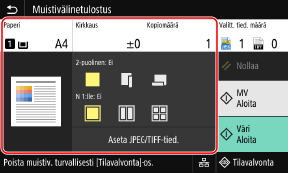
* Kun haluat aloittaa tulostamisen, valitse tulostettava väri painamalla [Aloita MV] tai [Aloita Väri].
[Paperi]
Valitse tulostukseen käytettävä paperi.
Valitse paperilähde, johon on lisätty käytettävää paperia, ja paina [Sulje].
* Jos paperilähteeseen lisätty paperi ei vastaa paperikoon tai -tyypin asetusta, voit muuttaa paperiasetuksia toiminnolla [Muuta paperiasetuksia].
Valitse tulostukseen käytettävä paperi.
Valitse paperilähde, johon on lisätty käytettävää paperia, ja paina [Sulje].
* Jos paperilähteeseen lisätty paperi ei vastaa paperikoon tai -tyypin asetusta, voit muuttaa paperiasetuksia toiminnolla [Muuta paperiasetuksia].
[Kirkkaus]
Säädä tulostettavan kuvan kirkkautta.
Säädä kirkkautta vetämällä liukusäädintä vasemmalle tai oikealle ja paina sitten [Sulje].
Lisää kirkkautta painamalla [+] ja vähennä sitä painamalla [–].
Säädä tulostettavan kuvan kirkkautta.
Säädä kirkkautta vetämällä liukusäädintä vasemmalle tai oikealle ja paina sitten [Sulje].
Lisää kirkkautta painamalla [+] ja vähennä sitä painamalla [–].
[Kopiomäärä]
Määritä tulostettavien kopioiden määrä.
Syötä kopioiden määrä numeronäppäimillä ja paina sitten [Sulje].
Määritä tulostettavien kopioiden määrä.
Syötä kopioiden määrä numeronäppäimillä ja paina sitten [Sulje].
[2-puolinen tulostus]
Valitse painikkeella, käytetäänkö kaksipuolista tulostusta.
Valitse painikkeella, käytetäänkö kaksipuolista tulostusta.
 | Tulostaa yhdelle puolelle. |
 | Tulostaa paperin kummallekin puolelle samalla ylä- ja alasuunnalla etu- ja kääntöpuolella. Tulostetut sivut avataan vaakasuunnassa, kun paperi nidotaan. 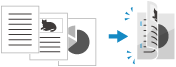 |
 | Tulostaa paperin kummallekin puolelle käänteisellä ylä- ja alasuunnalla etu- ja kääntöpuolella. Tulostetut sivut avataan pystysuunnassa, kun paperi nidotaan. 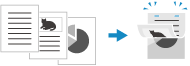 |
[N 1:lle] (PDF- tai JPEG-tiedosto)
Määritä, pienennetäänkö monisivuisen asiakirjan kokoa ja järjestetäänkö sivut paperiarkin yhdelle puolelle.
N 1:lle on hyödyllinen, kun halutaan säästää paperia tulostamalla alkuperäistä pienemmälle arkkimäärälle.
Valitse yhdistettävien sivujen määrä painikkeella.
Määritä, pienennetäänkö monisivuisen asiakirjan kokoa ja järjestetäänkö sivut paperiarkin yhdelle puolelle.
N 1:lle on hyödyllinen, kun halutaan säästää paperia tulostamalla alkuperäistä pienemmälle arkkimäärälle.
Valitse yhdistettävien sivujen määrä painikkeella.
 | Sivuja ei yhdistetä. |
 | Yhdistää kaksisivuisen asiakirjan paperiarkin yhdelle puolelle. |
 | Yhdistää nelisivuisen asiakirjan paperiarkin yhdelle puolelle. |
 | Yhdistää kahdeksansivuisen asiakirjan paperiarkin yhdelle puolelle. (vain PDF-tiedostot) |
* Voit tulostaa PDF-tiedostosta 9 tai 16 sivua paperiarkin yhdelle puolelle käyttämällä lisäasetusnäytön toimintoa [N 1:lle]. [Aseta PDF-tiedot] -näyttö
[Aseta PDF-tiedot] / [Aseta JPEG/TIFF-tied.]
Säädä kuvanlaatua ja määritä muut tulostuksen lisäasetukset.
[Aseta PDF-tiedot] -näyttö
[Aseta JPEG/TIFF-tiedot] -näyttö
Säädä kuvanlaatua ja määritä muut tulostuksen lisäasetukset.
[Aseta PDF-tiedot] -näyttö
[Aseta JPEG/TIFF-tiedot] -näyttö
 |
Tulostaminen samoilla asetuksillaVoit muuttaa muistivälinetulostuksen oletusasetuksia. Oletusasetusten muuttaminen |
[Aseta PDF-tiedot] -näyttö
Määritä tämän näytön avulla PDF-tiedostojen tulostuksen lisäasetukset, kuten tulostettavien sivujen määrittäminen ja kuvanlaadun säätäminen.
Avaa näyttö painamalla [Aseta PDF-tiedot] muistivälinetulostuksen asetusnäytössä.
Avaa näyttö painamalla [Aseta PDF-tiedot] muistivälinetulostuksen asetusnäytössä.
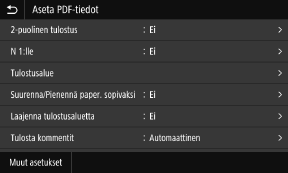
[2-puolinen tulostus]
Määritä, käytetäänkö kaksipuolista tulostusta. Jos käytetään kaksipuolista tulostusta, valitse, miten tulostetut sivut avataan, kun paperi nidotaan.
* Tämä on sama asetus kuin [2-puolinen tulostus] muistivälinetulostuksen asetusnäytössä.
Määritä, käytetäänkö kaksipuolista tulostusta. Jos käytetään kaksipuolista tulostusta, valitse, miten tulostetut sivut avataan, kun paperi nidotaan.
* Tämä on sama asetus kuin [2-puolinen tulostus] muistivälinetulostuksen asetusnäytössä.
[N 1:lle] Määritä, pienennetäänkö monisivuisen asiakirjan kokoa ja järjestetäänkö sivut paperiarkin yhdelle puolelle. Jos sivuja yhdistetään, valitse yhdistettävien sivujen määrä painikkeella. |
Esimerkki: Kun yhdistetään nelisivuinen asiakirja paperiarkin yhdelle puolelle. Valitse [4 1:lle]. |
* Tämä on sama asetus kuin [N 1:lle] muistivälinetulostuksen asetusnäytössä. Vaihtoehdot [9 1:lle] ja [16 1:lle] ovat käytettävissä vain toiminnon [N 1:lle] kanssa [Aseta PDF-tiedot] -näytössä. |
[Tulostusalue]
Tulosta kaikki sivut tai määritä tulostettavien sivujen alue. Jos määritetään sivualue, paina [Määritetyt sivut] ja syötä aloitus- ja lopetussivut.
Tulosta kaikki sivut tai määritä tulostettavien sivujen alue. Jos määritetään sivualue, paina [Määritetyt sivut] ja syötä aloitus- ja lopetussivut.
[Suurenna/Pienennä paper. sopivaksi]
Määritä, suurennetaanko tai pienennetäänkö asiakirjaa tulostukseen käytettävän paperin mukaan.
* Asiakirjaa suurennetaan tai pienennetään samalla, kun kuvasuhde säilytetään.
Määritä, suurennetaanko tai pienennetäänkö asiakirjaa tulostukseen käytettävän paperin mukaan.
* Asiakirjaa suurennetaan tai pienennetään samalla, kun kuvasuhde säilytetään.
[Laajenna tulostusaluetta]
Määritä, suurennetaanko tulostusalue paperin reunaan asti jättämättä marginaaleja paperin ympärille.
* Jos [Laajenna tulostusaluetta] -asetukseksi valitaan [Kyllä], osaa tulostettavan kuvan reunasta ei välttämättä tulosteta, tai paperi saattaa tuhriintua osittain.
Määritä, suurennetaanko tulostusalue paperin reunaan asti jättämättä marginaaleja paperin ympärille.
* Jos [Laajenna tulostusaluetta] -asetukseksi valitaan [Kyllä], osaa tulostettavan kuvan reunasta ei välttämättä tulosteta, tai paperi saattaa tuhriintua osittain.
[Tulosta kommentit] Määritä, tulostetaanko PDF-tiedoston kommentit. Jos valitaan [Automaattinen], asiakirja ja sen kommentit*1 tulostetaan. *1 Vain PDF-tiedostossa tulostettaviksi määritetyt kommentit. |
[Viivojen parannus]
Määritä, tehdäänkö asiakirjan ohuiden viivojen paksuudesta yhdenmukainen.
Jos valitaan [Käytössä (ohut)], viivat ovat ohuempia kuin asetuksella [Käytössä], mutta viivoista saattaa tulla liian ohuita tai haaleita.
Määritä, tehdäänkö asiakirjan ohuiden viivojen paksuudesta yhdenmukainen.
Jos valitaan [Käytössä (ohut)], viivat ovat ohuempia kuin asetuksella [Käytössä], mutta viivoista saattaa tulla liian ohuita tai haaleita.
[Asiakirjan avaussalasana]
Jos tulostetaan salasanalla suojattua PDF-tiedostoa, avaa tiedosto syöttämällä salasana.
Jos tulostetaan salasanalla suojattua PDF-tiedostoa, avaa tiedosto syöttämällä salasana.
[Muut asetukset]
Määritä ja säädä kuvanlaatuasetuksia ja muita tulostuksen lisäasetuksia.
Määritä ja säädä kuvanlaatuasetuksia ja muita tulostuksen lisäasetuksia.
[Puolisävyt]
Valitse tulostustapa, kun toistetaan puolisävyjä (kuvan vaaleiden ja tummien alueiden väliin jäävä alue). Katso lisätietoja asetuksista seuraavasta:
[Puolisävyt]
Valitse tulostustapa, kun toistetaan puolisävyjä (kuvan vaaleiden ja tummien alueiden väliin jäävä alue). Katso lisätietoja asetuksista seuraavasta:
[Puolisävyt]
[Puhdas musta teksti] Määritä, tulostetaanko musta teksti käyttämällä yksiväristä mustaa (K) väriainetta. Jos tässä asetuksessa valitaan [Ei], asiakirjat tulostetaan kohdan [Tulostusprofiili] asetusten mukaisesti. * Tämä koskee mustaa tekstiä, jonka väritiedot ovat seuraavat: R = G = B = 0 % C = M = Y = 100 % C = M = Y = 0 %, K = 100 % |
[Musta päälletulostus]
Määritä, käytetäänkö päälletulostusta (värien tulostamista toistensa päälle), kun mustaa tekstiä esiintyy värillisellä taustalla tai sitä on asetettu kuvan päälle. Katso lisätietoja asetuksia seuraavasta:
[Musta päälletulostus]
Määritä, käytetäänkö päälletulostusta (värien tulostamista toistensa päälle), kun mustaa tekstiä esiintyy värillisellä taustalla tai sitä on asetettu kuvan päälle. Katso lisätietoja asetuksia seuraavasta:
[Musta päälletulostus]
[RGB-lähdeprofiili]
Valitse asianmukainen profiili RGB-tietoja tulostettaessa käytettävän profiilin mukaan. Katso lisätietoja asetuksista seuraavasta:
[RGB-lähdeprofiili]
Valitse asianmukainen profiili RGB-tietoja tulostettaessa käytettävän profiilin mukaan. Katso lisätietoja asetuksista seuraavasta:
[RGB-lähdeprofiili]
[CMYK-simulaatioprofiili]
Valitse simulaatiokohde CMYK-dataa tulostettaessa. Laite muuntaa CMYK-datan laitekohtaiseksi CMYK-värimalliksi tämän simulaation perusteella. Katso lisätietoja asetuksista seuraavasta:
[CMYK-simulaatioprofiili]
Valitse simulaatiokohde CMYK-dataa tulostettaessa. Laite muuntaa CMYK-datan laitekohtaiseksi CMYK-värimalliksi tämän simulaation perusteella. Katso lisätietoja asetuksista seuraavasta:
[CMYK-simulaatioprofiili]
[Käytä harmaasävyprofiilia]
Määritä, muunnetaanko harmaa data CMYK-dataksi laitteen harmaasävyprofiilia käyttämällä.
* Vaikka valittaisiin [Kyllä], data tulostetaan käyttämällä yksiväristä mustaa (K) väriainetta asetuksen [Tulostusprofiili] tai [Puhdas musta teksti] mukaan.
Määritä, muunnetaanko harmaa data CMYK-dataksi laitteen harmaasävyprofiilia käyttämällä.
* Vaikka valittaisiin [Kyllä], data tulostetaan käyttämällä yksiväristä mustaa (K) väriainetta asetuksen [Tulostusprofiili] tai [Puhdas musta teksti] mukaan.
[Tulostusprofiili]
Valitse tulostusdatalle asianmukainen profiili. Katso lisätietoja asetuksista seuraavasta:
[Tulostusprofiili]
Valitse tulostusdatalle asianmukainen profiili. Katso lisätietoja asetuksista seuraavasta:
[Tulostusprofiili]
[Täsmäytysmenetelmä]
Valitse elementti, joka priorisoidaan, kun väriä säädetään asetuksella [RGB-lähdeprofiili]. Katso lisätietoja asetuksista seuraavasta:
[Täsmäytysmenetelmä]
Valitse elementti, joka priorisoidaan, kun väriä säädetään asetuksella [RGB-lähdeprofiili]. Katso lisätietoja asetuksista seuraavasta:
[Täsmäytysmenetelmä]
[Yhdistelmän päälletulostus]
Määritä, päälletulostetaanko päälletulostettavaksi asetettu CMYK-data komposiittilähtönä.
Jos tässä asetuksessa valitaan [Ei], kuva tulostetaan kuin päälletulostusta ei olisi määritetty.
* Päälletulostusta erikoisväreillä ei käytetä, vaikka tässä olisi valittu [Kyllä].
Määritä, päälletulostetaanko päälletulostettavaksi asetettu CMYK-data komposiittilähtönä.
Jos tässä asetuksessa valitaan [Ei], kuva tulostetaan kuin päälletulostusta ei olisi määritetty.
* Päälletulostusta erikoisväreillä ei käytetä, vaikka tässä olisi valittu [Kyllä].
[Harmaasävymuunto]
Määritä muunnosmenetelmä, kun tulostetaan väridataa mustavalkoisena. Katso lisätietoja asetuksista seuraavasta:
[Harmaasävymuunto]
Määritä muunnosmenetelmä, kun tulostetaan väridataa mustavalkoisena. Katso lisätietoja asetuksista seuraavasta:
[Harmaasävymuunto]
[Tulostuslaatu]
Säädä tulostuslaatua, kuten tummuutta ja tarkkuutta, asiakirjan ja tulostustarkoituksen mukaan.
Säädä tulostuslaatua, kuten tummuutta ja tarkkuutta, asiakirjan ja tulostustarkoituksen mukaan.
[Tummuus]
Säädä kunkin värin väriaineen tummuutta. Tulostuksen aikana.
Tarkempaa säätöä varten voit säätää kunkin värin kolmen tummuusalueen tasoja kohdassa [Hienosäätö].
Tarkempaa säätöä varten voit säätää kunkin värin kolmen tummuusalueen tasoja kohdassa [Hienosäätö].
* Jos [Väriaineen säästö] -asetukseksi on valittu [Kyllä], väriaineen tummuutta ei voi säätää.
[Väriaineen säästö]
Määritä, tulostetaanko säästäen väriainetta.
Jos haluat tulostaa asettelun ja ulkoasun tarkistamisen jälkeen, kuten ennen suuren työn tulostamista, valitse [Kyllä].
Jos haluat tulostaa asettelun ja ulkoasun tarkistamisen jälkeen, kuten ennen suuren työn tulostamista, valitse [Kyllä].
[Sävytys]
Määritä liukusävyjen toistamiseen käytettävä käsittelymenetelmän.
Jos valitaan [Suuri 2], tulostukseen käytetään tarkempia liukusävyjä kuin asetuksella [Suuri 1].
Jos valitaan [Suuri 2], tulostukseen käytetään tarkempia liukusävyjä kuin asetuksella [Suuri 1].
* Tämä asetus on käytettävissä vain, kun [Tarkkuus]-asetukseksi on valittu [600 dpi].
[Tummuuden hienosäätö]
Säädä ohuiden viivojen ja pienen tekstin tummuutta. Säädä tummuutta, jos ohuet viivat tai pieni teksti on haaleaa, haaleuden vähentämiseksi.
* Tummuuden säätäminen vaikuttaa myös väritasapainoon ja muihin objekteihin kuin viivoihin ja tekstiin.
* Tämä asetus on käytettävissä vain, kun [Tarkkuus]-asetukseksi on valittu [1200 dpi].
[Tarkkuus]
Määritä tulostusdatan käsittelyyn käytettävä tarkkuus.
Jos haluat tulostaa suuremmalla tarkkuudella, valitse tässä asetuksessa [1200 dpi].
Jos haluat tulostaa suuremmalla tarkkuudella, valitse tässä asetuksessa [1200 dpi].
[Erikoispehmennystila]
Määritä tila datan tulostamiseksi pehmennettynä. Katso lisätietoja asetuksista seuraavasta:
[Erikoispehmennystila]
[Erikoispehmennystila]
[Väriaineen määrän korjaus]
Säätää väriaineen määrää datalle, kuten tekstille ja viivoille, jotta laitteen raja-arvoa ei ylitettäisi. Katso lisätietoja asetuksista seuraavasta:
[Väriaineen määrän korjaus]
[Väriaineen määrän korjaus]
[Linjanhallinta]
Määritä viivojen toistamiseen käytettävä käsittelytapa. Katso lisätietoja asetuksista seuraavasta:
[Linjanhallinta]
[Linjanhallinta]
[Leveyden säätö]
Määritä, säädetäänkö tekstin ja viivojen tulostamista niin, että ne näyttävät lihavoiduilta.
Jos tässä asetuksessa valitaan [Kyllä], valitse, mitä säädetään.
Jos tässä asetuksessa valitaan [Kyllä], valitse, mitä säädetään.
* Jos valitaan [Kyllä], tulostusnopeus saattaa laskea tai kuvanlaatu saattaa muuttua.
[Erikoispehmennys]
Määritä käsittely, joka tuottaa pehmeämpiä tulostettuja ääriviivoja tekstille ja grafiikalle (sovelluksessa luodut kuvat). Katso lisätietoja asetuksista seuraavasta:
[Erikoispehmennys]
[Erikoispehmennys]
[Sävytyksen pehmennys]
Määritä käsittely, joka tuottaa pehmeämpiä tulostettuja liukuvärejä kuvissa, kuten grafiikassa (sovelluksessa luodut kuvat) ja bittikarttakuvissa. Katso lisätietoja asetuksista seuraavasta:
[Sävytyksen pehmennys]
[Sävytyksen pehmennys]
[Paranna tekstiä mustavalkotulost.]
Kun tulostetaan värillistä tekstiä sisältävää asiakirjaa mustavalkoisena, määritä, säädetäänkö tekstin tummuutta lukemisen helpottamiseksi.
* Jos tässä asetuksessa valitaan [Ei], kun tulostetaan vaaleanväristä tekstiä sisältävää asiakirjaa mustavalkoisena, teksti tulostetaan haaleampana ja sitä on vaikeampi nähdä kuin valinnalla [Kyllä].
* Jos teksti näkyy tehostettuna, vaikka olisi valittu [Ei], poista pehmennystehoste käytöstä valitsemalla [Erikoispehmennys].
[Aseta JPEG/TIFF-tiedot] -näyttö
Määritä tämän näytön avulla JPEG- ja TIFF-tiedostojen tulostuksen lisäasetukset, kuten kuvanlaadun säätäminen.
Avaa näyttö painamalla [Aseta JPEG/TIFF-tied.] muistivälinetulostuksen asetusnäytössä.
Avaa näyttö painamalla [Aseta JPEG/TIFF-tied.] muistivälinetulostuksen asetusnäytössä.
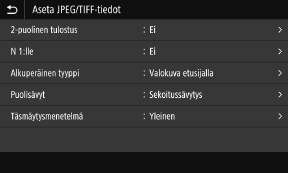
[2-puolinen tulostus]
Määritä, käytetäänkö kaksipuolista tulostusta. Jos käytetään kaksipuolista tulostusta, valitse, miten tulostetut sivut avataan, kun paperi nidotaan.
* Tämä on sama asetus kuin [2-puolinen tulostus] muistivälinetulostuksen asetusnäytössä.
Määritä, käytetäänkö kaksipuolista tulostusta. Jos käytetään kaksipuolista tulostusta, valitse, miten tulostetut sivut avataan, kun paperi nidotaan.
* Tämä on sama asetus kuin [2-puolinen tulostus] muistivälinetulostuksen asetusnäytössä.
[N 1:lle] (JPEG-tiedosto) Määritä, pienennetäänkö monisivuisen kuvan kokoa ja järjestetäänkö sivut paperiarkin yhdelle puolelle. Valitse sivuja yhdistettäessä yhdistettävien sivujen määrä painiketta käyttämällä. |
Esimerkki: Kun yhdistetään nelisivuinen kuva paperiarkin yhdelle puolelle. Valitse [4 1:lle]. |
* Tämä on sama asetus kuin [N 1:lle] muistivälineen tulostusasetusnäytössä. |
[Alkuperäinen tyyppi]
Valitse, priorisoidaanko tulostettaessa valokuvan pehmeys vai tekstin selkeys.
Valitse, priorisoidaanko tulostettaessa valokuvan pehmeys vai tekstin selkeys.
[Puolisävyt]
Valitse tulostustapa kuvan sisällön mukaan, kun toistetaan puolisävyjä (kuvan vaaleiden ja tummien alueiden väliin jäävä alue).
Valitse tulostustapa kuvan sisällön mukaan, kun toistetaan puolisävyjä (kuvan vaaleiden ja tummien alueiden väliin jäävä alue).
Tarkkoja liukuvärejä sisältävien kuvien, kuten digikameran valokuvien, tulostaminen
Valitse [Sävytys]. Toistaa liukusävyt pehmeästi.
Ohuita viivoja ja pientä tekstiä sisältävien kuvien, kuten CAD-kuvien tulostaminen
Valitse [Sekoitussävytys]. Tulostaa ohuet viivat ja pienen tekstin tarkasti.
* Jos valitaan [Sekoitussävytys], väriaineen kiinnitys ja kuvion vakaus saattaa heikentyä.
[Täsmäytysmenetelmä]
Valitse värisävyn korjaustapa tulostusta varten.
Jos valitaan [Eloisa valokuva], värisävy korjataan syvemmäksi ja eloisammaksi väriksi kuin valinnalla [Yleinen].
Valitse värisävyn korjaustapa tulostusta varten.
Jos valitaan [Eloisa valokuva], värisävy korjataan syvemmäksi ja eloisammaksi väriksi kuin valinnalla [Yleinen].