
Skannausasetukset
Kun skannataan laitteella, voit asettaa alkuperäisen koon ja säätää kuvanlaatua käyttämällä [Lähetysasetukset]-välilehteä.
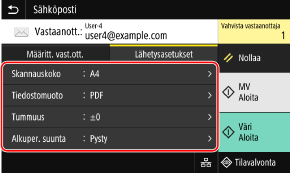
Jos skannattu data ei näytä odotusten mukaiselta, voit muuttaa asetuksia ja skannata uudelleen.
* Kun haluat aloittaa skannauksen, valitse skannausväri (mustavalkoinen tai väri) painamalla [Aloita MV] tai [Aloita Väri].
* Jos haluat tallentaa skannatun datan tietokoneeseen, määritä asetukset tietokoneeseen asennetulla MF Scan Utility- tai ScanGear MF -sovelluksella. Asetuksia ei voi määrittää käyttöpaneelista.
* Kun haluat aloittaa skannauksen, valitse skannausväri (mustavalkoinen tai väri) painamalla [Aloita MV] tai [Aloita Väri].
* Jos haluat tallentaa skannatun datan tietokoneeseen, määritä asetukset tietokoneeseen asennetulla MF Scan Utility- tai ScanGear MF -sovelluksella. Asetuksia ei voi määrittää käyttöpaneelista.
|
Suosikkiasetusten rekisteröiminenVoit rekisteröidä usein käytettävät skannausasetukset suosikkiasetuksiksi, jotta voit palauttaa ne tarvittaessa helposti skannauksen yhteydessä. Suosikkiasetusten rekisteröiminen ja kutsuminen Voit myös muuttaa oletusskannausasetuksia. Oletusasetusten muuttaminen Aiempien asetusten palauttaminen – lähetystyölokiVoit käyttää lähetystyölokia skannatun datan lähettämiseen tai tallentamiseen aiemmin käytettyjen asetusten palauttamiseen. Kohteiden määrittäminen (lähetystyöloki) * Lähetystyöloki ei ole käytettävissä, jos skannattu data tallennetaan USB-muistilaitteeseen. |
Alkuperäisen koon ja suunnan asettaminen
Aseta koko ja suunta skannattavan alkuperäisen mukaan.
[Skannauskoko]
Valitse asetetun alkuperäisen koko.
Valitse asetetun alkuperäisen koko.
Mukautettujen kokojen määrittäminen
Valitse [Määritä mukautettu koko], syötä mitat kohtiin [X] ja [Y] ja paina [Käytä].
Jos usein käytettävät muut kuin standardikoot on rekisteröity, voit palauttaa ne painamalla [S1]–[S3].
Jos usein käytettävät muut kuin standardikoot on rekisteröity, voit palauttaa ne painamalla [S1]–[S3].
Muun kuin standardikoon tallentaminen
Rekisteröi kokoja toimimalla seuraavasti, jos käytetään usein muita kuin standardikokoja. Voit kutsua koon koon syöttönäytössä, jotta kokoa ei tarvitse syöttää joka kerta.
Voit rekisteröidä enintään kolme muuta kuin standardikokoa.
Voit rekisteröidä enintään kolme muuta kuin standardikokoa.
[Määritä mukautettu koko]  [Tallenna koko] valitse [S1]–[S3] syötä mitat kohtiin [X] ja [Y] [Käytä] [Tallenna koko] valitse [S1]–[S3] syötä mitat kohtiin [X] ja [Y] [Käytä] |
Paina koon syöttönäytössä [Nimi], jos haluat vaihtaa näyttönimen [S1]–[S3].
[Alkuper. suunta]
Valitse [Pysty] tai [Vaaka] asetetun alkuperäisen mukaan.
Valitse [Pysty] tai [Vaaka] asetetun alkuperäisen mukaan.
[Pysty] | [Vaaka] | |
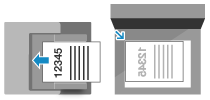 | 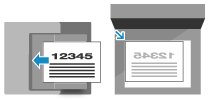 |
Kuvan laadun säätäminen
Voit säätää kuvanlaatua, jos esimerkiksi skannatun datan kuva ei ole tarkka tai tekstiä on vaikea lukea.
[Tummuus]
Säädä tummuus alkuperäiselle sopivaksi.
Lisää tummuutta painamalla [+] ja vähennä sitä painamalla [-].
Säädä tummuus alkuperäiselle sopivaksi.
Lisää tummuutta painamalla [+] ja vähennä sitä painamalla [-].
[Alkuper. tyyppi]
Valitse alkuperäisen tyyppi.
Skannaus suoritetaan käyttämällä alkuperäisen sisällölle sopivaa kuvanlaatua.
Valitse alkuperäisen tyyppi.
Skannaus suoritetaan käyttämällä alkuperäisen sisällölle sopivaa kuvanlaatua.
[Terävyys] Säädä terävyyttä. Korosta ääriviivoja ja viivoja, jolloin niistä tulee terävämpiä, tai heikennä niitä, jotta niistä tulee pehmeämpiä. |
Säätöesimerkki: Epäterävän tekstin tai muotojen terävöittäminen Paina [+].  |
Moareen (pystykuviokohina) vähentäminen kuvissa Paina [-]. 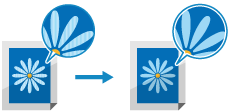 |
|
Kun skannatun datan tiedostomuoto on JPEGKuvanlaatu vaihtelee kohdassa [Datan koko] valitun pakkaussuhteen mukaan. Tiedoston/jaotuksen asettaminen |
2-puolisen skannauksen asetukset
Kun skannataan 2-puolista alkuperäistä, aseta alkuperäinen syöttölaitteeseen ja valitse [2-puolinen alkup.].
[2-puolinen alkup.]
Kun skannataan 2-puolista alkuperäistä, valitse [Kirjatyyppi] tai [Kalenterityyppi]. Valitse tämä asetetun alkuperäisen etu- ja kääntöpuolen ylä- ja alapuolen suunnan mukaan.
Kun skannataan 2-puolista alkuperäistä, valitse [Kirjatyyppi] tai [Kalenterityyppi]. Valitse tämä asetetun alkuperäisen etu- ja kääntöpuolen ylä- ja alapuolen suunnan mukaan.
[Kirjatyyppi] | [Kalenterityyppi] | |
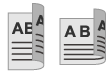 | 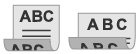 | |
Ylä- ja alapuolella on sama suunta | Ylä- ja alapuolella on vastakkainen suunta |
Voit peruuttaa 2-puolisen alkuperäisen skannauksen valitsemalla [Ei].
Esikatselun asettaminen
Jos haluat esikatsella skannattua dataa ennen sen lähettämistä tai tallentamista, ota [Esikatselu] käyttöön.
* Tämä asetus ei ole käytettävissä, jos skannattu data tallennetaan USB-muistilaitteeseen.
* Tämä asetus ei ole käytettävissä, jos skannattu data tallennetaan USB-muistilaitteeseen.
[Esikatselu]
Jos haluat esikatsella skannattua dataa ennen sen lähettämistä tai tallentamista, valitse [Kyllä].
Voit esikatsella skannattua dataa käyttöpaneelissa, kun skannaus on suoritettu. Voit poistaa sivuja, joita et halua lähettää tai tallentaa.
Jos haluat esikatsella skannattua dataa ennen sen lähettämistä tai tallentamista, valitse [Kyllä].
Voit esikatsella skannattua dataa käyttöpaneelissa, kun skannaus on suoritettu. Voit poistaa sivuja, joita et halua lähettää tai tallentaa.
Tyhjien sivujen ohittaminen
Ota [Ohita tyhjät alkup.] käyttöön, jos haluat ohittaa alkuperäisen tyhjät sivut automaattisesti.
* Tämä asetus ei ole käytettävissä, kun skannattu data lähetetään I-faksilla.
* Tämä asetus ei ole käytettävissä, kun skannattu data lähetetään I-faksilla.
[Ohita tyhjät alkup.]
Jos haluat poistaa automaattisesti sivut, jotka on tunnistettu tyhjiksi skannauksen aikana, valitse [Kyllä].
Jos sekä [Käytössä (esikatselu)] että [Käytössä (ei esikatselua)] näytetään, valitse, tarkistetaanko skannatun datan esikatselukuva ennen datan lähettämistä tai tallentamista.
* Jos [Ohita tyhjät alkup.]-asetukseksi valitaan [Kyllä], skannaus peruutetaan, jos skannatun alkuperäisen kaikki sivut tunnistetaan tyhjiksi.
Jos haluat poistaa automaattisesti sivut, jotka on tunnistettu tyhjiksi skannauksen aikana, valitse [Kyllä].
Jos sekä [Käytössä (esikatselu)] että [Käytössä (ei esikatselua)] näytetään, valitse, tarkistetaanko skannatun datan esikatselukuva ennen datan lähettämistä tai tallentamista.
* Jos [Ohita tyhjät alkup.]-asetukseksi valitaan [Kyllä], skannaus peruutetaan, jos skannatun alkuperäisen kaikki sivut tunnistetaan tyhjiksi.
[Säädä tunn.taso]
Säädä tyhjien sivujen tunnistustarkkuutta.
Valinta [+] lisää tyhjien sivujen tunnistusherkkyyden tasoa.
Säädä tyhjien sivujen tunnistustarkkuutta.
Valinta [+] lisää tyhjien sivujen tunnistusherkkyyden tasoa.
Tiedoston/jaotuksen asettaminen
Aseta skannatun datan muoto ja tiedostonimi.
Voit pakata datan ja ottaa käyttöön alkuperäisen tekstintunnistuksen. Voit myös yhdistää useita alkuperäisiä yhdeksi tiedostoksi tai luoda jokaisesta alkuperäisestä erillisiä tiedostoja.
* Skannatun datan muotoasetus ei ole käytettävissä, kun skannattu data lähetetään I-faksilla. Skannattu data lähetetään TIFF-muodossa.
Voit pakata datan ja ottaa käyttöön alkuperäisen tekstintunnistuksen. Voit myös yhdistää useita alkuperäisiä yhdeksi tiedostoksi tai luoda jokaisesta alkuperäisestä erillisiä tiedostoja.
* Skannatun datan muotoasetus ei ole käytettävissä, kun skannattu data lähetetään I-faksilla. Skannattu data lähetetään TIFF-muodossa.
 |
Salauksen tai digitaalisen allekirjoituksen lisäämiseen PDF-tiedostoon täytyy käyttää valinnaista Send PDF Security Feature Set -ominaisuutta. Järjestelmän lisävarusteet |
[Tiedostomuoto]
Valitse skannatun datan muoto – PDF, JPEG tai TIFF – käyttötarkoituksen ja ympäristön mukaan.
Valitse skannatun datan muoto – PDF, JPEG tai TIFF – käyttötarkoituksen ja ympäristön mukaan.
Datan koon pienentäminen
PDF-muotoa käytettäessä
Valitse [PDF (Pakattu)] tai [PDF (Pakattu/OCR)].
Datan koko pienenee, mutta kuvanlaatu ja kerralla skannattavien arkkien määrä saattaa myös pienentyä alkuperäisen tyypin mukaan.
Valitse [PDF (Pakattu)] tai [PDF (Pakattu/OCR)].
Datan koko pienenee, mutta kuvanlaatu ja kerralla skannattavien arkkien määrä saattaa myös pienentyä alkuperäisen tyypin mukaan.
JPEG-muotoa käytettäessä
Valitse [JPEG] ja valitse [Datan koko]-asetukseksi [Pieni: Muisti etusijalla].
Valitse [JPEG] ja valitse [Datan koko]-asetukseksi [Pieni: Muisti etusijalla].
Alkuperäisen tekstin tunnistamisen ottaminen käyttöön
Valitse [PDF (OCR)] tai [PDF (Pakattu/OCR)].
[Alkuper. suunta] tunnistetaan oletusarvoisesti automaattisesti tunnistetun tekstin suunnan mukaan, kun PDF luodaan. [OCR (Tekstihaku) -asetukset]
[Alkuper. suunta] tunnistetaan oletusarvoisesti automaattisesti tunnistetun tekstin suunnan mukaan, kun PDF luodaan. [OCR (Tekstihaku) -asetukset]
Usean alkuperäisen yhdistäminen yhdeksi tiedostoksi
Valitse PDF- tai TIFF-muoto.
Alkuperäisen jakaminen erillisiksi tiedostoiksi
PDF-muotoa käytettäessä
Valitse [Aseta PDF-tiedot] valitse PDF-muoto paina [Jaa sivuille] [Kyllä].
Valitse [Aseta PDF-tiedot]
valitse PDF-muoto paina [Jaa sivuille] [Kyllä].TIFF-muotoa käytettäessä
Paina [Aseta TIFF-tiedot] [Jaa sivuille] [Kyllä].
Paina [Aseta TIFF-tiedot]
[Jaa sivuille] [Kyllä].JPEG-muotoa käytettäessä
Valitse [JPEG].
Valitse [JPEG].
PDF-tiedoston suojauksen parantaminen
Voit parantaa PDF-tiedoston suojausta salaamalla tiedoston salasanalla ja lisäämällä digitaalisen allekirjoituksen. Sama tiedosto voidaan sekä salata että allekirjoittaa digitaalisesti.
* Kun haluat lisätä digitaalisen allekirjoituksen, sinun täytyy luoda avain ja varmenne laiteallekirjoitusta varten. Digitaalisen allekirjoituksen PDF-tiedostoon lisäämisen valmistelu
* Kun haluat lisätä digitaalisen allekirjoituksen, sinun täytyy luoda avain ja varmenne laiteallekirjoitusta varten. Digitaalisen allekirjoituksen PDF-tiedostoon lisäämisen valmistelu
Kun tiedosto salataan
Valitse [Aseta PDF-tiedot] valitse PDF-muoto [Salaus] valitse salaustaso syötä salasana, paina [Käytä] vahvista salasana ja paina [Käytä].
* Jos salaustasoksi asetetaan [Acrobat 9.0 tai vastaava/256-bit AES] eikä [Acrobat 10.0 tai vastaava/256-bit AES], sinun täytyy määrittää erilliset asetukset. [256-bitt. AES as. (sal. PDF)]
Valitse [Aseta PDF-tiedot]
valitse PDF-muoto [Salaus] valitse salaustaso syötä salasana, paina [Käytä] vahvista salasana ja paina [Käytä]. * Jos salaustasoksi asetetaan [Acrobat 9.0 tai vastaava/256-bit AES] eikä [Acrobat 10.0 tai vastaava/256-bit AES], sinun täytyy määrittää erilliset asetukset. [256-bitt. AES as. (sal. PDF)]
Kun lisätään digitaalinen allekirjoitus
Valitse [Aseta PDF-tiedot] valitse PDF-muoto paina [Digitaaliset allekirjoitukset] [Ylävasen].
Valitse [Aseta PDF-tiedot]
valitse PDF-muoto paina [Digitaaliset allekirjoitukset] [Ylävasen].[Datan koko]
Valitse datakoko, kun skannatulle datalle käytetään JPEG-muotoa. Pakkaussuhde vaihtelee valitun datakoon mukaan.
Valitse datakoko, kun skannatulle datalle käytetään JPEG-muotoa. Pakkaussuhde vaihtelee valitun datakoon mukaan.
[Pieni: Muisti etusijalla]
Nostaa pakkaussuhdetta mutta laskee kuvanlaatua.
Nostaa pakkaussuhdetta mutta laskee kuvanlaatua.
[Suuri: Kuvan laatu etusijalla]
Laskee pakkaussuhdetta mutta nostaa datakokoa.
Laskee pakkaussuhdetta mutta nostaa datakokoa.
[Tiedostonimi]
Määritä merkkijono, joka lisätään skannatun datan tiedostonimen alkuun.
Määritä merkkijono, joka lisätään skannatun datan tiedostonimen alkuun.
Sähköposti- ja I-faksiasetukset
Voit määrittää sähköpostiasetukset, kun skannattu data lähetetään sähköpostina tai I-faksina.
[Otsake/Viesti]
Aseta sähköpostin aihe ja leipäteksti.
Aseta sähköpostin aihe ja leipäteksti.
[Vastaa]
Valitse osoitekirjasta sähköpostiosoite (vastausosoite), johon sähköpostin vastaanottajat vastaavat.
Jos tässä ei valita sähköpostiosoitetta, vastausosoitteena käytetään laitteen sähköpostiosoitetta.
* Jos haluamaasi sähköpostiosoitetta ei ole rekisteröity osoitekirjaan, rekisteröi se ja valitse se sitten. Osoitekirjatoiminto
Valitse osoitekirjasta sähköpostiosoite (vastausosoite), johon sähköpostin vastaanottajat vastaavat.
Jos tässä ei valita sähköpostiosoitetta, vastausosoitteena käytetään laitteen sähköpostiosoitetta.
* Jos haluamaasi sähköpostiosoitetta ei ole rekisteröity osoitekirjaan, rekisteröi se ja valitse se sitten. Osoitekirjatoiminto
[Tärkeys]
Valitse tärkeystaso.
Valitse tärkeystaso.
| |
Sähköpostin lähettäjäLaitteen sähköpostiosoitteesta tulee lähettäjän sähköpostiosoite (Lähettäjä) [Vastaa]-asetuksesta huolimatta. Jos haluat lähettää lähettäjän nimen laitteen sähköpostiosoitteen mukana, aseta yksikön nimi seuraavalla tavalla.
Valitse käyttöpaneelin [Koti]-näytöstä [Valikko] ja määritä sitten asetukset valitsemalla [Toimintoasetukset]. [Tallenna yksikön nimi] Sähköpostin lähettäjä on asetus, joka jaetaan laitteen kanssa. |