Osastotunnuksen ja PIN-koodin asettaminen tietokoneessa
Jos rajoitetaan tulostamista ja faksien lähettämistä tietokoneesta, jolla on tuntematon osastotunnus, jokaiselle tietokoneelle täytyy asettaa osastotunnus ja PIN-koodi laitetta käyttämällä. Jos haluat sisällyttää tulostamisen tietokoneelta kunkin osastotunnuksen käyttöön, vaikka näitä ei olisi rajoitettu, aseta jokaiselle tietokoneelle osastotunnus ja PIN-koodi.
Windows
Järjestelmänvalvojan oikeudet tarvitaan jokaisessa tietokoneessa.
1
Kirjaudu tietokoneeseen käyttämällä järjestelmänvalvojatiliä.
2
Napsauta [ ] (Start)
  [
[ ] (Settings) [Laitteet] [Tulostimet ja skannerit].
] (Start) [] (Settings) [Laitteet] [Tulostimet ja skannerit].[Tulostimet ja skannerit] -näyttö tulee esiin.
3
Napsauta laitteen ajuria [Manage] [Tulostimen ominaisuudet].
[Manage] [Tulostimen ominaisuudet].Ajurin ominaisuusnäyttö tulee esiin.
4
Valitse [Laitteen asetukset]-välilehdessä [Käyttäjien hallinta]-asetukseksi [Osastotunnusten hallinta].
5
Napsauta [Asetukset] oikeassa alakulmassa.
[Osastotunnuksen/PIN-koodin asetukset] -näyttö tulee esiin.
6
Aseta osastotunnus ja PIN-koodi.
Jos haluat asettaa PIN-koodin, valitse [Salli PIN-koodin asetukset]-valintaruutu ja syötä PIN-koodi.
Vahvista, että osastotunnus ja PIN-koodi on syötetty oikein, napsauttamalla [Tarkista].
* Tämä ei ole käytettävissä, jos laite on yhdistetty tietokoneeseen USB- tai WSD-portin kautta.
* Tämä ei ole käytettävissä, jos laite on yhdistetty tietokoneeseen USB- tai WSD-portin kautta.
7
Aseta todentamisprosessi ja soveltuva alue tarpeen mukaan.
 Osastotunnuksen ja PIN-koodin vahvistaminen, kun tulostetaan tai lähetetään fakseja
Valitse [Vahvista osastotunnus/PIN-koodi tulostuksen yhteydessä]- ja/tai [Vahvista osastotunnus/PIN-koodi fakseja lähetettäessä] -valintaruutu.
Mustavalkotulostus ilman osastotunnuksen asettamista
Valitse [Älä käytä osastotunnusten hallintaa mv-tulosteissa] -valintaruutu.
* Jos tämä asetus valitaan, kun rajoitetaan laitteen asetuksia käyttämällä tulostamista tietokoneesta, jolla on tuntematon osastotunnus, mustavalkotulostusta ei voi suorittaa osastotunnusten hallinnan aikana.
Jos laite on yhdistetty tietokoneeseen USB- tai WSD-portin kautta
Valitse [Todenna osastotunnus/PIN-koodi laitteessa] -valintaruutu.
8
Napsauta [OK] [OK].
[OK].Asetukset otetaan käyttöön.
macOS
1
Napsauta [ ] [Järjestelmäasetukset] [Tulostimet ja skannerit].
] [Järjestelmäasetukset] [Tulostimet ja skannerit].[Tulostimet ja skannerit] -näyttö tulee esiin.
2
Valitse laite ja napsauta [Lisävarusteet ja tarvikkeet].
3
Valitse [Valinnat]-välilehdessä[Department ID Management]-valintaruutu ja napsauta [OK].
4
Aseta osastotunnus ja PIN-koodi ajurin asetusnäytössä.
Osastotunnus ja PIN-koodi täytyy asettaa aina, kun tulostetaan tai lähetetään faksi.
Jos käytetään tulostinajuria
1 | Avaa tulostusvalintaikkuna ja valitse laitteen tulostinajuri. Tulostaminen tietokoneesta |
2 | Valitse tulostusasetusten pikavalikosta [Special Features]. 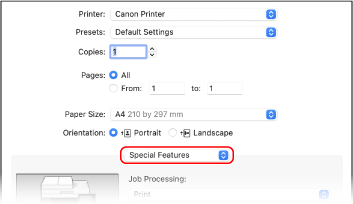 Jos tulostusasetuksia ei näytetä, napsauta tulostusvalintaikkunassa [Näytä lisätiedot]. |
3 | Valitse [Use Department ID Management] -valintaruutu ja napsauta [Settings]. [Department ID/PIN Settings] -näyttö tulee esiin. |
4 | Syötä osastotunnus ja PIN-koodi. |
5 | Aseta todentamisprosessi ja soveltuva alue tarpeen mukaan. Osastotunnuksen ja PIN-koodin vahvistaminen, kun tulostetaan Valitse [Confirm Department ID/PIN When Printing] -valintaruutu. Mustavalkotulostus ilman osastotunnuksen asettamista Valitse [Do Not Use Department ID Management When B&W Printing] -valintaruutu. * Jos tämä asetus valitaan, kun rajoitetaan laitteen asetuksia käyttämällä tulostamista tietokoneesta, jolla on tuntematon osastotunnus, mustavalkotulostusta ei voi suorittaa osastotunnusten hallinnan aikana. |
6 | Napsauta [OK]. |
Jos käytetään faksiajuria
1 | Avaa tulostusvalintaikkuna ja valitse laitteen faksiajuri. Faksien lähettäminen tietokoneesta (tietokoneella faksaaminen) |
2 | Valitse tulostusasetusten pikavalikosta [Advanced Settings]. 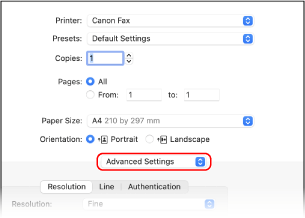 Jos tulostusasetuksia ei näytetä, napsauta näytön alareunassa [Näytä lisätiedot]. |
3 | Valitse [Authentication]-välilehdessä [Use Department ID Management]-valintaruutu ja syötä osastotunnus ja PIN-koodi. |