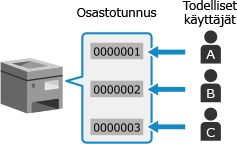
Käytä tätä tapaa yksittäisten käyttäjien hallintaan määrittämällä jokaiselle oma osastotunnus.
Tästä on hyötyä, jos laitetta käyttää vain muutama ihminen ja haluat rajoittaa tulostettavien sivujen määrää ja kunkin käyttäjän käytettävissä olevia toimintoja.
Käyttäjät kirjautuvat omalla osastotunnuksellaan.
Käyttäjien todentaminen ja ryhmien hallitseminen osastotunnusten avulla (Osastotunnusten hallinta)
Osastotunnusten hallinta toiminto, jolla hallitaan käyttäjiä ja ryhmiä antamalla kullekin käyttäjälle tai ryhmälle osastotunnus.
Kun käytetään osastotunnusten hallintaa, on suositeltavaa luoda järjestelmänvalvojatili ja järjestelmä hallintaa ja toimintaa varten tietyn käyttäjän toimesta.
Kun käytetään osastotunnusten hallintaa, on suositeltavaa luoda järjestelmänvalvojatili ja järjestelmä hallintaa ja toimintaa varten tietyn käyttäjän toimesta.
Mitä osastotunnusten hallinnalla voidaan tehdä
Voit tehdä seuraavat asiat käyttämällä osastotunnusten hallintaa:
Paranna tietoturvaa
Aseta osastotunnukselle PIN-koodi, niin käyttäjän täytyy kirjautuessaan syöttää osastotunnus ja PIN-koodi todentamista varten.
Rajoita tuntemattoman osastotunnuksen toimintoja.
Seuraa laitteen käyttöä ja hallitse kustannuksia
Laske ja seuraa tulostettujen sivujen määrää osastotunnuksen mukaan.
Voit hallita käytettävien paperiarkkien määrää asettamalla osastotunnuksella tulostettavien sivujen maksimimäärä.
Rajoita kopiointi-, tulostus-, skannaus- tai faksitoimintoja osastotunnuksen mukaan.
Käyttöesimerkkejä
Määritä osastotunnuksia käyttäjille ja ryhmille käyttöympäristön ja -tarkoituksen mukaan. Lisäksi kun osastotunnukselle asetetaan PIN-koodi, voidaan estää luvaton pääsy ja ottaa käyttöön tiukempi hallinta.
Esimerkki 1: yksittäisten käyttäjien hallinta määrittämällä jokaiselle oma osastotunnus
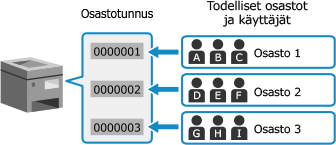
Esimerkki 2: käyttäjien hallinta ryhmänä
Käytä tätä tapaa useiden käyttäjien hallitsemiseksi ryhmänä määrittämällä jokaiselle ryhmälle oma osastotunnus.
Tästä on hyötyä, jos laitetta käyttävät useat ihmiset, kuten toimiston osastot ja koululuokat.
Käyttäjät kirjautuvat oman ryhmänsä osastotunnuksella.
Tästä on hyötyä, jos laitetta käyttävät useat ihmiset, kuten toimiston osastot ja koululuokat.
Käyttäjät kirjautuvat oman ryhmänsä osastotunnuksella.
Osastotunnusten hallintamenettely
Noudata seuraavia ohjeita, kun haluat käyttää osastotunnusten hallintaa.
Järjestelmänvalvojan oikeudet tarvitaan.
Järjestelmänvalvojan oikeudet tarvitaan.
Vaihe 1 | Määritä osastotunnusten hallinta. |

Vaihe 2 | Käynnistä osastotunnusten hallinta. Rajoita tuntemattomien osastotunnusten toimintoja tarpeen mukaan. |
Vaihe 3 | Aseta jokaiselle tietokoneelle osastotunnus ja PIN-koodi laitetta käyttämällä. |
Vaihe 4 | Suorita osastotunnusten hallinta. |
Kun käytössä on valinnainen Copy Card Reader-F
Jos laitteeseen on asennettu kopiointikorttien lukulaite, osastotunnusten hallinnan käyttäminen vaihtelee seuraavalla tavalla.
Osastotunnusten hallinnan määrittäminen
Valvontakortille määrätty osastotunnus on jo rekisteröity. Et voi rekisteröidä osastotunnusta, jota ei ole määrätty valvontakorttiin.
Osastotunnusten hallinnan käynnistäminen
Kun osastotunnusten hallinta otetaan käyttöön, käyttäjät voivat kirjautua valvontakortilla ja käyttäjiä voidaan hallita valvontakortin kautta.
Jos kopiointikorttien lukulaite on asennettu, et voi kirjautua käyttöpaneelista syöttämällä osastotunnuksen.
Jos järjestelmänvalvojan tunnus on asetettu, kun olet kirjautunut valvontakortilla, kirjaudu järjestelmänvalvojatilaan käyttämällä näyttöä, joka tulee esiin, kun tarvitaan järjestelmänvalvojan oikeuksia.
Kirjaudu etäkäyttöliittymään käyttämällä valvontakortin osastotunnusta. Kun järjestelmänvalvojan tunnus on asetettu, voit kirjautua järjestelmänvalvojatilaan syöttämällä järjestelmänvalvojan tunnuksen ja PIN-koodin.
Osastotunnusten asetukset
Aseta PIN-koodi ja/tai rajoita valvontakortin osastotunnuksen toimintojen käyttämistä tarpeen mukaan.
Tulostettavien sivujen määrää ei voi rajoittaa.
Valvontakortin osastotunnukselle asetettua PIN-koodia käytetään, kun kirjaudutaan etäkäyttöliittymään ja todennetaan ajuri tietokoneessa.
 |
Älä poista esirekisteröityjä osastotunnuksia. Muuten valvontakortti lakkaa toimimasta. |