
Další funkce kopírování
Kromě základních nastavení kopírování má zařízení také nastavení pro oboustranné kopírování, nastavení jakosti obrazu a další nastavení podle originálu a účelu. K nakonfigurování těchto nastavení použijte obrazovku kopírování.
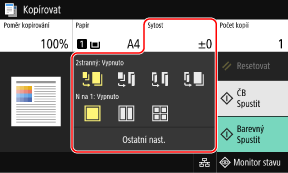
* Chcete-li kopírovat pomocí funkce Kopie ID karty, můžete jednoduše upravit sytost a kvalitu obrazu.
|
|
Uložení oblíbeného nastaveníČasto používaná nastavení kopírování můžete uložit jako Oblíbená nastavení, abyste je při kopírování podle potřeby snadno vyvolali. Uložení oblíbených nastavení
Rovněž lze změnit výchozí nastavení kopírování. Změna výchozích nastavení
Rezervované kopírováníSkenovat originál je možné, i když zařízení tiskne. Na obrazovce tisku nebo čekání stiskněte tlačítko [Zavřít] nebo [
 ], nakonfigurujte nastavení kopírování a pak stiskněte tlačítko [Spustit ČB] nebo [Spustit Barevný]. Rezervovat lze až 10 úloh kopírování včetně úlohy, která se tiskne. ], nakonfigurujte nastavení kopírování a pak stiskněte tlačítko [Spustit ČB] nebo [Spustit Barevný]. Rezervovat lze až 10 úloh kopírování včetně úlohy, která se tiskne.Základní funkce kopírování |
Vytváření oboustranný kopií
Dva jednostranné originály můžete zkopírovat na obě strany jednoho listu papíru.
Oboustranný originál můžete také zkopírovat na obě strany jednoho listu papíru nebo na dva samostatné listy papíru.
* Oboustranné kopírování nemusí být dostupné u některých velikostí a typů papíru. Použitelný papír
Oboustranný originál můžete také zkopírovat na obě strany jednoho listu papíru nebo na dva samostatné listy papíru.
* Oboustranné kopírování nemusí být dostupné u některých velikostí a typů papíru. Použitelný papír
1
Pomocí tlačítka [2stranný] na obrazovce kopírování vyberte typ jednostranného nebo oboustranného kopírování.

|
Zkopíruje jednostranné originály na samostatné listy papíru.
|

|
Zkopíruje dva jednostranné originály na obě strany jednoho listu papíru.
|

|
Zkopíruje přední a zadní stranu oboustranných originálů na obě strany jednoho listu papíru.
|

|
Zkopíruje přední a zadní stranu oboustranných originálů na dva samostatné listy papíru.
|
2
Podle potřeby nastavte orientaci originálu a typ otvírání a typ otvírání kopie.
|
1
|
Stiskněte tlačítko [Ostatní nast.]
 [2stranný tisk]. [2stranný tisk].Zobrazí se obrazovka [2stranný].
|
|
2
|
Stiskněte tlačítko [Orig./Kon. typ].
|
|
3
|
Nastavte orientaci a typ otvírání a stiskněte tlačítko [Použít].
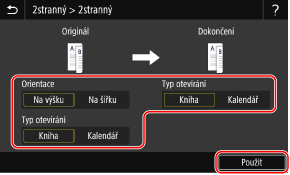
Zobrazí se obrazovka [Ostatní nast.].
|
|
4
|
Stiskněte tlačítko [
].Zobrazí se obrazovka kopírování.
|
Kopírování více originálů na jeden list (N na 1)
Při kopírování můžete zmenšit velikost vícestránkového originálu a uspořádat stránky na jeden list papíru.
N na 1 je pohodlné, když chcete uspořit papír kopírováním na méně listů papíru, než je originál.
* Tuto možnost nelze nastavit současně s funkcí Smazat rám.
N na 1 je pohodlné, když chcete uspořit papír kopírováním na méně listů papíru, než je originál.
* Tuto možnost nelze nastavit současně s funkcí Smazat rám.
1
Pomocí tlačítka [N na 1] vyberte na obrazovce kopírování počet stránek, které se mají sloučit.
Když je nastavena funkce N na 1, napravo od tlačítka se zobrazí aktuálně vybraná velikost originálu.
Chcete-li změnit nastavení velikosti originálu, stiskněte tlačítko [Auto] v nabídce [Poměr kopírování].
Chcete-li změnit nastavení velikosti originálu, stiskněte tlačítko [Auto] v nabídce [Poměr kopírování].

|
Stránky nejsou sloučené.
|

|
Sloučí 2stránkový originál na jeden list papíru.
|

|
Sloučí 4stránkový originál na jeden list papíru.
|
2
Při slučování originálů nakonfigurujte podle potřeby rozvržení (pořadí stránek).
|
1
|
Na obrazovce kopírování stiskněte tlačítko [Ostatní nast.]
[N na 1].Zobrazí se obrazovka [N na 1].
|
|
2
|
Stiskněte tlačítko [Rozvržení] a vyberte pořadí stránek.
Zobrazí se obrazovka [Velikost skenování].
|
|
3
|
Vyberte velikost umístěného originálu.
Zobrazí se obrazovka [Velikost výstupu].
|
|
4
|
Vyberte zdroj papíru s vloženým papírem, který se použije ke kopírování.
Zobrazí se obrazovka [Ostatní nast.].
|
|
5
|
Stiskněte tlačítko [
].Zobrazí se obrazovka kopírování.
|
|
|
|
Při slučování stránek se poměr kopírování nastaví automaticky podle následujícího. Nastavení poměru kopírování je také možné změnit ručně.
Počet stránek, které chcete zkombinovat
Nastavení velikosti originálu
Velikost papíru použitého pro kopírování
Při sloučení stránek se může kolem kopírovaných obrazů vytvořit okraj.
|
Třídění kopií podle stránky (Třídit)
Při kopírování více kopií vícestránkového originálu můžete kopie třídit v pořadí stránek originálu. Toto je pohodlné při kopírování informačních letáků pro schůzky.
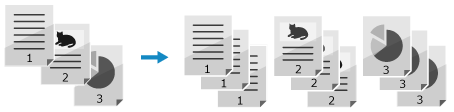
Kopírování bez třídění
Kopie jsou seskupeny podle stránky originálu v počtu zadaných kopií a nejsou setříděny.
Pokud například vytváříte tři kopie třístránkového originálu, jsou výtisky uspořádány v následujícím pořadí: 1, 1, 1, 2, 2, 2, 3, 3, 3.
Pokud například vytváříte tři kopie třístránkového originálu, jsou výtisky uspořádány v následujícím pořadí: 1, 1, 1, 2, 2, 2, 3, 3, 3.
Kopírování s tříděním
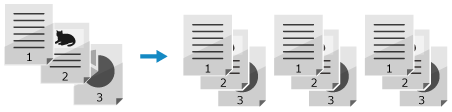
Kopie jsou setříděny do sad v pořadí stránek originálu.
Pokud například vytváříte tři kopie třístránkového originálu, jsou výtisky uspořádány v následujícím pořadí: 1, 2, 3, 1, 2, 3, 1, 2, 3.
Pokud například vytváříte tři kopie třístránkového originálu, jsou výtisky uspořádány v následujícím pořadí: 1, 2, 3, 1, 2, 3, 1, 2, 3.
1
Na obrazovce kopírování stiskněte tlačítko [Ostatní nast.] [Třídit].
[Třídit].Zobrazí se obrazovka [Třídit soubory].
2
Stiskněte tlačítko [Zapnuto].
Zobrazí se obrazovka [Ostatní nast.].
3
Stiskněte tlačítko [].
].Zobrazí se obrazovka kopírování.
Nastavení sytosti
Při kopírování můžete upravit sytost tak, aby odpovídala originálu.
Pokud jsou text nebo obrazy v předloze příliš světlé nebo tmavé, upravte sytost celého originálu.
Chcete-li vytvořit čisté kopie originálu s barevným pozadím nebo novinami, upravte sytost pozadí.
Pokud jsou text nebo obrazy v předloze příliš světlé nebo tmavé, upravte sytost celého originálu.
Chcete-li vytvořit čisté kopie originálu s barevným pozadím nebo novinami, upravte sytost pozadí.
1
Stiskněte tlačítko [Sytost] na obrazovce kopírování a nastavte sytost.
 Nastavení sytosti celého originálu
Přetažením posuvníku doleva nebo doprava upravte hustotu.
Stisknutím tlačítka [+] sytost zvýšíte a tlačítka [-] snížíte.
Stisknutím tlačítka [+] sytost zvýšíte a tlačítka [-] snížíte.
Nastavení sytosti pozadí
|
1
|
Stiskněte tlačítko [Nastavit sytost pozadí]
[Nastavit (Ruční)].Zobrazí se obrazovka [Upravit celkovou sytost].
|
|
2
|
Přetažením posuvníku doleva nebo doprava upravte hustotu.
Stisknutím tlačítka [+] sytost zvýšíte a tlačítka [-] snížíte.
Stisknutím tlačítka [Sytost dle barvy] můžete rovněž nastavit sytost pozadí podle barvy.
|
|
3
|
Stiskněte tlačítko [Použít].
|
2
Stiskněte tlačítko [Zavřít].
|
|
|
Když nastavíte sytost pozadí, mohou být ovlivněny i jiné části než pozadí.
|
Nastavení kvality obrazu
Kvalitu obrazu lze nastavit, například pokud není zkopírovaný obraz čistý nebo je text obtížně čitelný. Při kopírování můžete též vymazat tmavé okraje a stíny, které se objevují kolem okrajů předlohy, a upravit barvu.
* Funkce Smazat rám není dostupná při kopírování s použitím funkce Kopie ID karty.
* Funkce Smazat rám není dostupná při kopírování s použitím funkce Kopie ID karty.
Výběr kvality obrazu pro typ originálu 
1
Na obrazovce kopírování stiskněte tlačítko [Ostatní nast.] [Typ originálu].
[Typ originálu].Zobrazí se obrazovka [Typ originálu].
2
Vyberte typ originálu.
Zobrazí se obrazovka [Ostatní nast.].
Při kopírování originálů s textem a fotografiemi nebo map s jemnými linkami
Vyberte [Text/Foto/Mapa].
Upřednostnění rychlosti před kvalitou obrazu u barevného kopírování
Uložte originál do podavače a vyberte [Text/Foto/Mapa (Rychlost)].
* U černobílého kopírování není rychlost upřednostněna. Kopírování probíhá se stejnou kvalitou a rychlostí obrazu jako u [Text/Foto/Mapa].
Upřednostnění kvality obrazu před rychlostí
Vyberte položku [Text/Foto/Mapa (Kvalita)], proveďte nastavení, aby byl text nebo fotografie viditelnější a stiskněte tlačítko [Použít].
Kopírování fotografií obsahujících polotónové tečky jako v časopisech
Vyberte [Tištěný obraz].
Kopírování originálů s velkými objemy textu jako ve výzkumných zprávách
Vyberte [Text].
3
Stiskněte tlačítko [].
].Zobrazí se obrazovka kopírování.
Vymazání tmavých okrajů a stínů kolem hran originálu (Smazat rám)
Tato funkce vymaže tmavé okraje a stíny, které se objevují kolem okrajů v kopírovaném obrazu při kopírování originálů, které jsou menší než velikost papíru, nebo silných originálů.
* Tuto funkci nelze nastavit současně s funkcí N na 1.
* Tuto funkci nelze nastavit současně s funkcí N na 1.
1
Na obrazovce kopírování stiskněte tlačítko [Ostatní nast.] [Smazat rám].
[Smazat rám].Zobrazí se obrazovka [Smazat rám].
2
Stiskněte tlačítko [Zapnuto].
Zobrazí se obrazovka pro zadání šířky rámu, který se má vymazat.
3
Zadejte šířku rámu, která se má vymazat a stiskněte tlačítko [Další].
Zobrazí se obrazovka [Velikost skenování].
Když kopírujete ve zvětšeném nebo zmenšeném formátu, funkce automaticky změní velikost šířky rámu, který se má vymazat, aby odpovídala nastavení poměru kopírování.
4
Vyberte velikost umístěného originálu.
Zobrazí se obrazovka [Ostatní nast.].
5
Stiskněte tlačítko [].
].Zobrazí se obrazovka kopírování.
Nastavení ostrosti
Obrysy a linky v kopírovaném obrazu můžete zdůraznit, aby byly jasnější, nebo zeslabit, aby byly jemnější.
1
Na obrazovce kopírování stiskněte tlačítko [Ostatní nast.] [Ostrost].
[Ostrost].Zobrazí se obrazovka [Ostrost].
2
Přetažením posuvníku doleva nebo doprava upravte ostrost.
Příklad úpravy:
Aby se stal rozmazaný text nebo tvary jasnější
Stiskněte tlačítko [+].
Stiskněte tlačítko [+].

Chcete-li omezit moaré (svislý šum vzoru) ve fotografiích
Stiskněte tlačítko [-].
Stiskněte tlačítko [-].

3
Stiskněte tlačítko [Použít].
Zobrazí se obrazovka [Ostatní nast.].
4
Stiskněte tlačítko [].
].Zobrazí se obrazovka kopírování.
Úprava barev
Chcete-li kopírovat s barvami věrnějšími nebo jasnějšími než originál, můžete upravit úrovně žluté, purpurové, azurové a černé.
1
Na obrazovce kopírování stiskněte tlačítko [Ostatní nast.] [Vyvážení barev].
[Vyvážení barev].Zobrazí se obrazovka [Vyvážení barev].
2
Přetažením posuvníku doleva nebo doprava pro každou barvu upravte úrovně barev.
Příklad úpravy:
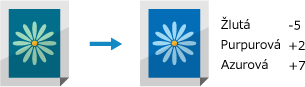
Stisknutím tlačítka [Jemné nastav.] můžete upravit úroveň tří oblastí sytosti pro každou barvu.
3
Stiskněte tlačítko [Použít].
Zobrazí se obrazovka [Ostatní nast.].
4
Stiskněte tlačítko [].
].Zobrazí se obrazovka kopírování.