
Konfigurace výchozích nastavení (Průvodce nastavením)
Při prvním zapnutí zařízení se zobrazí obrazovka (Průvodce nastavením) k nastavení položek požadovaných pro používání zařízení. Nakonfigurujte nastavení pomocí dále uvedeného postupu podle pokynů zobrazených na obrazovce.
|
|
|
Tato nastavení lze konfigurovat pouze jednou pomocí Průvodce nastavením při prvním spuštění zařízení. Chcete-li později změnit nastavení nakonfigurovaná v Průvodci nastavením, nastavte položky v krocích 1 až 5 jednotlivě. Podrobnosti o každém nastavení viz následující.
Nastavení data a času Nastavení ID oddělení a kódu PIN pro správce Nastavení kódu PIN pro použití pro vzdálené uživatelské rozhraní Kalibrace gradace Připojení k bezdrátové síti LAN |
Krok 1: Nastavení jazyka displeje a země nebo oblasti
Nastavte jazyk zobrazovaný na obrazovce ovládacího panelu a zpráv, které se mají tisknout. Dále nastavte zemi nebo oblast, kde se zařízení používá.
1
Na obrazovce [Language] vyberte jazyk displeje.
2
Stiskněte tlačítko [Yes].
Nastaví se jazyk displeje a zobrazí se obrazovka [Vybrat zemi/region].
V závislosti na zemi nebo oblasti se nezobrazí obrazovka [Vybrat zemi/region] a zobrazí obrazovka [Časová zóna]. Když se zobrazí obrazovka [Časová zóna], pokračujte „Krokem 2: Nastavení data a času.“ Krok 2: Nastavení data a času
V závislosti na zemi nebo oblasti se nezobrazí obrazovka [Vybrat zemi/region] a zobrazí obrazovka [Časová zóna]. Když se zobrazí obrazovka [Časová zóna], pokračujte „Krokem 2: Nastavení data a času.“ Krok 2: Nastavení data a času
3
Na obrazovce [Vybrat zemi/region] vyberte zemi nebo oblast.
Nastaví se země nebo oblast a zobrazí obrazovka [Časová zóna].
Krok 2: Nastavení data a času
Datum a čas se používají jako reference pro funkce, které používají informace o datu a času, a je proto nutné zadat tyto hodnoty přesně.
1
¨Na obrazovce [Časová zóna] vyberte vaše časové pásmo.
Nastavte časové pásmo (UTC*1) a letní čas podle regionu, kde je toto zařízení nainstalováno.
*1 UTC (Coordinated Universal Time) je koordinovaný světový čas, který je standardní pro všechny části světa. Internetová komunikace závisí na správném nastavení UTC.
*1 UTC (Coordinated Universal Time) je koordinovaný světový čas, který je standardní pro všechny části světa. Internetová komunikace závisí na správném nastavení UTC.
2
Na obrazovce [Nastavení aktuálního data/času] zadejte datum a čas a stiskněte tlačítko Použít.
Čas a datum je nastaveno a zobrazí se obrazovka s potvrzením vzdáleného uživatelského rozhraní.
Krok 3: Nastavení Vzdáleného uživatelského rozhraní
Pomocí vzdáleného uživatelského rozhraní můžete použít webový prohlížeč v počítači ke kontrole provozního stavu zařízení, změně nastavení a provádění dalších operací.
Nastavte ID správce systému a kód PIN vzdáleného přístupu k uživatelskému rozhraní, abyste zabránili neoprávněnému přístupu k zařízení.
Nastavte ID správce systému a kód PIN vzdáleného přístupu k uživatelskému rozhraní, abyste zabránili neoprávněnému přístupu k zařízení.
1
Na potvrzovací obrazovce vzdáleného uživatelského rozhraní stiskněte tlačítko [Ano].
Chcete-li použít režim správce systému k zobrazení a změně důležitých nastavení, nastavte ID správce systému. ID a kód PIN správce systému
Pokud chcete nastavit ID správce systému později, stiskněte tlačítko [Ne] a pokračujte krokem 2.
Pokud chcete nastavit ID správce systému později, stiskněte tlačítko [Ne] a pokračujte krokem 2.
 Při nastavení ID správce systému
Na obrazovce [Konfigurovat režim správce systému] stiskněte tlačítko [Ano] a pak podle pokynů na obrazovce nastavte ID správce systému a kód PIN.
ID a kód PIN správce systému nastavte zadáním libovolného čísla. Není možné nastavit ID nebo kód PIN, který se skládá ze samých nul, například „00“ nebo „0000000“.
Pro kód PIN správce systému zadejte jakékoli jiné číslo vyjma „7654321“. Není možné nastavit kód PIN, který se skládá ze samých nul, například „00“ nebo „0000000“.
2
Na obrazovce [Konfigurovat režim obecného uživatele] stiskněte tlačítko [Ano].
Omezte použití vzdáleného uživatelského rozhraní pouze na uživatele, kteří znají přístupový kód PIN ke vzdálenému uživatelskému rozhraní.
3
Zadejte přístupový kód PIN vzdáleného uživatelského rozhraní a stiskněte tlačítko [Použít].
Zadejte libovolné číslo. Není možné nastavit kód PIN, který se skládá ze samých nul, například „00“ nebo „0000000“.
4
Znovu zadejte kód PIN a stiskněte tlačítko [Použít].
Po zobrazení zprávy [Nastavení bylo nakonfigurováno.] se zobrazí obrazovka potvrzení opravy barev.
Krok 4: Oprava barev
Opravou barev lze zlepšit reprodukovatelnost barev při kopírování.
Opravit barvy se doporučuje pro zajištění lepších výsledků kopírování.
Opravit barvy se doporučuje pro zajištění lepších výsledků kopírování.
|
Nutná příprava
|
|
Do zásuvky na papír vložte následující papír. Vkládání papíru do zásuvky na papír
Velikost papíru: A4 nebo Letter
Typ papíru: Běžný 1 až Běžný 3, Recyklovaný 1 nebo Recyklovaný 2 nebo Tenký 1
|
1
Na potvrzovací obrazovce opravy barev stiskněte tlačítko [Ano].
Pokud jste stiskli tlačítko [Ne], přejděte na „Krok 5: Připojení k bezdrátové síti LAN.“ Krok 5: Připojení k bezdrátové síti LAN
2
Ověřte, zda je v zásuvce na papír založen papír a stiskněte tlačítko [OK].
3
Zkontrolujte postup pro ovládání a stiskněte tlačítko [Začátek].
Vytiskne se kalibrační obrázek (obrázek používaný pro kalibraci).
4
Položte papír s vytištěným kalibračním obrázkem na skleněnou desku.
|
1
|
Otevřete podavač.
|
|
2
|
Papír položte na skleněnou desku v orientaci na šířku a zarovnejte roh papíru s levým horním rohem skleněné desky.
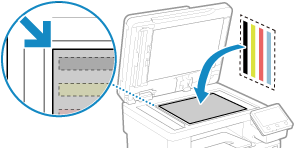
Kalibrační obrázek položte potištěnou stranou dolů a černým pruhem k zadní straně zařízení.
|
|
3
|
Opatrně sklopte podavač.
|
5
Stiskněte tlačítko [Spustit skenování].
Barva je opravena.
Po dokončení korekce barev se zobrazí zpráva [Dokončeno.] a pak se zobrazí obrazovka pro potvrzení připojení k bezdrátové síti LAN.
Po dokončení korekce barev se zobrazí zpráva [Dokončeno.] a pak se zobrazí obrazovka pro potvrzení připojení k bezdrátové síti LAN.
6
Odstraňte papír s vytištěným kalibračním obrázkem ze skleněné desky.
Krok 5: Připojení k bezdrátové síti LAN
Zařízení připojte k síti pomocí bezdrátové místní sítě (LAN).
1
Na obrazovce pro potvrzení připojení k bezdrátové síti LAN stiskněte tlačítko [Ano].
Pokud není zařízení připojeno k bezdrátové síti LAN, stiskněte tlačítko [Ne] a pokračujte na „Krok 6: Zobrazení přehledu obrazovky Knihovna aplikací a metody nastavení.“ Krok 6: Zobrazení přehledu obrazovky Application Library a metody nastavení
Při připojování ke kabelové síti LAN nakonfigurujte nastavení připojení kabelové sítě LAN po ukončení Průvodce nastavením. Výběr kabelové nebo bezdrátové sítě LAN
2
Vyberte typ připojení k bezdrátové síti LAN a připojte se k bezdrátové síti LAN.
Po dokončení připojení k bezdrátové síti LAN se zobrazí obrazovka [Application Library].
V závislosti na směrovači bezdrátové sítě LAN se může lišit typ připojení a bezpečnostní standardy. Zkontrolujte typ připojení a bezpečnostní standard, které jsou podporovány směrovačem bezdrátové sítě LAN i zařízením, a poté vytvořte připojení podle typu připojení. Standardy a postup viz:
Připojení k bezdrátové síti LAN
Připojení k bezdrátové síti LAN
Krok 6: Zobrazení přehledu obrazovky Application Library a metody nastavení
1
Na obrazovce [Application Library] je možné zobrazit popis každé funkce.
Stisknutím tlačítka [Viz další inf.] zobrazíte přehled každé funkce v Application Library. Stisknutím tlačítka [O vzdáleném UR] zobrazíte metodu nastavení Application Library.
Další informace naleznete v příručce Application Library. Příručku můžete zobrazit stisknutím tlačítka [Uživ. příručka] a naskenováním zobrazeného QR kódu pomocí mobilního zařízení.
2
Stiskněte tlačítko [Konec].
Použijí se nastavení nakonfigurovaná v Průvodci nastavením.
Při ukončení Průvodce nastavením se zobrazí obrazovka [Domů]. Obrazovka [Domů]
Při ukončení Průvodce nastavením se zobrazí obrazovka [Domů]. Obrazovka [Domů]