Ustawienia wydruku z nośnika pamięci
Aby wybrać papier do użycia, ustawić drukowanie dwustronne i skonfigurować inne ustawienia, możesz użyć ekranu ustawień drukowania z nośników pamięci. Możesz również wyświetlić ekran ustawień szczegółowych, aby dostosować jakość obrazu i skonfigurować inne szczegółowe ustawienia drukowania.
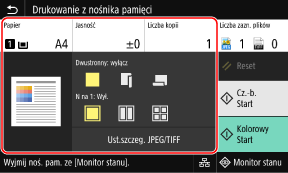
* Aby rozpocząć drukowanie, wybierz kolor, który chcesz wydrukować, naciskając [Start Cz.-b.] lub [Start Kolorowy].
[Papier]
Wybierz papier, który ma być użyty podczas drukowania.
Wybierz źródło papieru zawierające papier, którego chcesz użyć, a następnie naciśnij [Zamknij].
* Jeśli papier załadowany do źródła papieru nie pasuje do ustawienia rozmiaru lub typu papieru, możesz użyć [Zmień ustawienia papieru], aby zmienić ustawienia papieru.
Wybierz papier, który ma być użyty podczas drukowania.
Wybierz źródło papieru zawierające papier, którego chcesz użyć, a następnie naciśnij [Zamknij].
* Jeśli papier załadowany do źródła papieru nie pasuje do ustawienia rozmiaru lub typu papieru, możesz użyć [Zmień ustawienia papieru], aby zmienić ustawienia papieru.
[Jasność]
Dostosuj jasność drukowanego obrazu.
Przeciągnij suwak w lewo lub w prawo, aby wyregulować jasność, a następnie naciśnij [Zamknij].
Naciśnij [+], aby zwiększyć jasność i [-], aby ją zmniejszyć.
Dostosuj jasność drukowanego obrazu.
Przeciągnij suwak w lewo lub w prawo, aby wyregulować jasność, a następnie naciśnij [Zamknij].
Naciśnij [+], aby zwiększyć jasność i [-], aby ją zmniejszyć.
[Liczba kopii]
Określ liczbę kopii wydruków.
Aby wprowadzić liczbę kopii, użyj klawiszy numerycznych, a następnie naciśnij [Zamknij].
Określ liczbę kopii wydruków.
Aby wprowadzić liczbę kopii, użyj klawiszy numerycznych, a następnie naciśnij [Zamknij].
[Drukowanie dwustronne]
Użyj przycisku, aby wybrać, czy chcesz używać drukowania dwustronnego.
Użyj przycisku, aby wybrać, czy chcesz używać drukowania dwustronnego.

|
Drukuje na jednej stronie.
|

|
Drukuje po obu stronach papieru z taką samą orientacją góry i dołu na przedniej i tylnej stronie.
Gdy papier jest oprawiony, wydrukowane strony są otwierane poziomo. 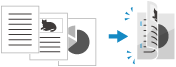
|

|
Drukuje po obu stronach papieru z odwrotną orientacją góry i dołu na przedniej i tylnej stronie.
Gdy papier jest oprawiony, wydrukowane strony są otwierane pionowo. 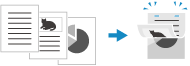
|
[N na 1] (plik PDF lub JPEG)
Określ, czy chcesz zmniejszyć rozmiar dokumentu wielostronicowego i ułożyć strony na jednej stronie arkusza papieru.
N na 1 jest wygodne, gdy chcesz oszczędzać papier, drukując na mniejszej liczbie arkuszy papieru niż oryginał.
Użyj przycisku, aby wybrać liczbę stron, które mają być połączone.
Określ, czy chcesz zmniejszyć rozmiar dokumentu wielostronicowego i ułożyć strony na jednej stronie arkusza papieru.
N na 1 jest wygodne, gdy chcesz oszczędzać papier, drukując na mniejszej liczbie arkuszy papieru niż oryginał.
Użyj przycisku, aby wybrać liczbę stron, które mają być połączone.

|
Strony nie są łączone.
|

|
Łączy dwustronicowy dokument na jednej stronie arkusza papieru.
|

|
Łączy czterostronicowy dokument na jednej stronie arkusza papieru.
|

|
Łączy ośmiostronicowy dokument na jednej stronie arkusza papieru. (Tylko pliki PDF)
|
* W przypadku pliku PDF można wydrukować 9 lub 16 stron dokumentu na jednej stronie arkusza papieru, korzystając z opcji [N na 1] na ekranie ustawień szczegółów. Ekran [Ustaw szczegóły PDF]
[Ustaw szczegóły PDF]/[Ust.szczeg. JPEG/TIFF]
Dostosuj jakość obrazu i skonfiguruj inne szczegółowe ustawienia drukowania.
Ekran [Ustaw szczegóły PDF]
Ekran [Ustaw szczegóły JPEG/TIFF]
Dostosuj jakość obrazu i skonfiguruj inne szczegółowe ustawienia drukowania.
Ekran [Ustaw szczegóły PDF]
Ekran [Ustaw szczegóły JPEG/TIFF]

|
Drukowanie z tymi samymi ustawieniamiMożesz zmienić domyślne ustawienia drukowania z nośników pamięci. Zmiana ustawień domyślnych
|
Ekran [Ustaw szczegóły PDF]
Ten ekran służy do konfigurowania szczegółowych ustawień drukowania plików PDF, takich jak określanie stron do wydrukowania i dostosowywanie jakości obrazu.
Aby wyświetlić ekran, naciśnij [Ustaw szczegóły PDF] na ekranie ustawień drukowania z nośników pamięci.
Aby wyświetlić ekran, naciśnij [Ustaw szczegóły PDF] na ekranie ustawień drukowania z nośników pamięci.
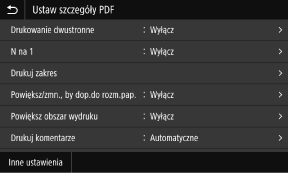
[Drukowanie dwustronne]
Określ, czy używać drukowania dwustronnego. W przypadku korzystania z funkcji drukowania dwustronnego wybierz sposób otwierania wydrukowanych stron, gdy dokument jest oprawiony.
* Jest to takie samo ustawienie jak [Drukowanie dwustronne] na ekranie ustawień drukowania z nośników pamięci.
Określ, czy używać drukowania dwustronnego. W przypadku korzystania z funkcji drukowania dwustronnego wybierz sposób otwierania wydrukowanych stron, gdy dokument jest oprawiony.
* Jest to takie samo ustawienie jak [Drukowanie dwustronne] na ekranie ustawień drukowania z nośników pamięci.
|
[N na 1]
Określ, czy chcesz zmniejszyć rozmiar dokumentu wielostronicowego i ułożyć strony na jednej stronie arkusza papieru. Podczas łączenia stron użyj przycisku, aby wybrać liczbę stron, które mają być połączone. |
|
Przykład: Podczas łączenia 4-stronicowego dokumentu na jednej stronie arkusza papieru
wybierz [4 na 1]. |
|
* Jest to takie samo ustawienie jak [N na 1] na ekranie ustawień drukowania z nośników pamięci. Jednak [9 na 1] i [16 na 1] są dostępne tylko dla [N na 1] na ekranie [Ustaw szczegóły PDF].
|
[Drukuj zakres]
Wydrukuj wszystkie strony lub określ zakres stron, które chcesz wydrukować. Określając zakres stron, naciśnij [Określone strony], a następnie wprowadź stronę początkową i końcową.
Wydrukuj wszystkie strony lub określ zakres stron, które chcesz wydrukować. Określając zakres stron, naciśnij [Określone strony], a następnie wprowadź stronę początkową i końcową.
[Powiększ/zmn., by dop.do rozm.pap.]
W zależności od papieru, który ma być użyty do drukowania określ, czy dokument ma być powiększony czy pomniejszony.
* Dokument jest powiększany lub pomniejszany z zachowaniem proporcji.
W zależności od papieru, który ma być użyty do drukowania określ, czy dokument ma być powiększony czy pomniejszony.
* Dokument jest powiększany lub pomniejszany z zachowaniem proporcji.
[Powiększ obszar wydruku]
Określ, czy obszar wydruku ma być powiększony do krawędzi papieru bez marginesów wokół niego.
* Gdy [Powiększ obszar wydruku] ustawiony jest na [Włącz], część krawędzi wydrukowanego obrazu może nie być wydrukowana lub papier może być częściowo zamazany.
Określ, czy obszar wydruku ma być powiększony do krawędzi papieru bez marginesów wokół niego.
* Gdy [Powiększ obszar wydruku] ustawiony jest na [Włącz], część krawędzi wydrukowanego obrazu może nie być wydrukowana lub papier może być częściowo zamazany.
|
[Drukuj komentarze]
Określ, czy mają być drukowane komentarze PDF. Gdy wybierzesz [Autom.], drukowane są dokument i komentarze*1. *1 Tylko komentarze określone do wydrukowania w pliku PDF.
|
[Poprawianie linii]
Określ, czy grubość cienkich linii w dokumencie ma być jednolita.
Gdy wybierzesz [Wł. (cienkie)], linie są cieńsze niż w przypadku [Wł.], ale mogą stać się one zbyt cienkie lub niewyraźne.
Określ, czy grubość cienkich linii w dokumencie ma być jednolita.
Gdy wybierzesz [Wł. (cienkie)], linie są cieńsze niż w przypadku [Wł.], ale mogą stać się one zbyt cienkie lub niewyraźne.
[Hasło do otwarcia dokumentu]
Podczas drukowania pliku PDF chronionego hasłem, aby otworzyć plik, wprowadź hasło.
Podczas drukowania pliku PDF chronionego hasłem, aby otworzyć plik, wprowadź hasło.
[Inne ustawienia]
Skonfiguruj i dostosuj ustawienia jakości obrazu oraz inne szczegółowe ustawienia drukowania.
Skonfiguruj i dostosuj ustawienia jakości obrazu oraz inne szczegółowe ustawienia drukowania.
[Półtony]
Ustaw metodę drukowania podczas odtwarzania półtonów (zakres pośredni między jaśniejszymi i ciemniejszymi obszarami obrazu). Aby zapoznać się ze szczegółowymi informacjami na temat ustawień, patrz:
[Półtony]
Ustaw metodę drukowania podczas odtwarzania półtonów (zakres pośredni między jaśniejszymi i ciemniejszymi obszarami obrazu). Aby zapoznać się ze szczegółowymi informacjami na temat ustawień, patrz:
[Półtony]
|
[Czysty czarny tekst]
Określ, czy czarny tekst ma być drukowany przy użyciu 1-kolorowego czarnego tonera (K). Jeśli wybierzesz [Wyłącz] w tym ustawieniu dokumenty są drukowane zgodnie z ustawieniami w [Profil wydruku]. * Dotyczy to czarnego tekstu, w którym informacja o kolorze jest następująca: R = G = B = 0%
C = M = Y = 100%
C = M = Y = 0%, K = 100%
|
[Czarny nadruk]
Określ, czy ma być stosowany overprinting (drukowanie kolorów jeden na drugim), gdy czarny tekst pojawia się na kolorowym tle lub jest nakładany na figurę. Aby zapoznać się ze szczegółowymi informacjami na temat ustawień, patrz:
[Czarny nadruk]
Określ, czy ma być stosowany overprinting (drukowanie kolorów jeden na drugim), gdy czarny tekst pojawia się na kolorowym tle lub jest nakładany na figurę. Aby zapoznać się ze szczegółowymi informacjami na temat ustawień, patrz:
[Czarny nadruk]
[Profil źródła RGB]
Wybierz odpowiedni profil w zależności od monitora, którego używasz podczas drukowania danych RGB. Aby zapoznać się ze szczegółowymi informacjami na temat ustawień, patrz:
[Profil źródła RGB]
Wybierz odpowiedni profil w zależności od monitora, którego używasz podczas drukowania danych RGB. Aby zapoznać się ze szczegółowymi informacjami na temat ustawień, patrz:
[Profil źródła RGB]
[Profil symulacji CMYK]
Wybierz miejsce docelowe symulacji podczas drukowania danych CMYK. Na podstawie tej symulacji urządzenie konwertuje dane CMYK na model kolorów CMYK zależny od urządzenia. Aby zapoznać się ze szczegółowymi informacjami na temat ustawień, patrz:
[Profil symulacji CMYK]
Wybierz miejsce docelowe symulacji podczas drukowania danych CMYK. Na podstawie tej symulacji urządzenie konwertuje dane CMYK na model kolorów CMYK zależny od urządzenia. Aby zapoznać się ze szczegółowymi informacjami na temat ustawień, patrz:
[Profil symulacji CMYK]
[Użyj profilu skali szarości]
Określ, czy dane w odcieniach szarości mają być konwertowane na dane CMYK przy użyciu profilu skali szarości urządzenia.
* Nawet jeśli wybrane zostanie ustawienie [Włącz], dane są drukowane przy użyciu 1-kolorowego czarnego tonera (K), w zależności od ustawienia opcji [Profil wydruku] lub [Czysty czarny tekst].
Określ, czy dane w odcieniach szarości mają być konwertowane na dane CMYK przy użyciu profilu skali szarości urządzenia.
* Nawet jeśli wybrane zostanie ustawienie [Włącz], dane są drukowane przy użyciu 1-kolorowego czarnego tonera (K), w zależności od ustawienia opcji [Profil wydruku] lub [Czysty czarny tekst].
[Profil wydruku]
Wybierz odpowiedni profil dla danych do drukowania. Aby zapoznać się ze szczegółowymi informacjami na temat ustawień, patrz:
[Profil wydruku]
Wybierz odpowiedni profil dla danych do drukowania. Aby zapoznać się ze szczegółowymi informacjami na temat ustawień, patrz:
[Profil wydruku]
[Metoda dopasowania]
Wybierz element, który ma być traktowany priorytetowo podczas dostosowywania koloru używając [Profil źródła RGB]. Aby zapoznać się ze szczegółowymi informacjami na temat ustawień, patrz:
[Metoda dopasowania]
Wybierz element, który ma być traktowany priorytetowo podczas dostosowywania koloru używając [Profil źródła RGB]. Aby zapoznać się ze szczegółowymi informacjami na temat ustawień, patrz:
[Metoda dopasowania]
[Nadruk kompozytowy]
Określ, czy zestaw danych CMYK do nadruku ma być drukowany jako złożony materiał wyjściowy.
Wybranie [Wyłącz] w tym ustawieniu drukuje obraz tak, jakby nadruk nie został określony.
* Nadruki specjalnymi kolorami nie są stosowane, nawet jeśli ustawiono tutaj [Włącz].
Określ, czy zestaw danych CMYK do nadruku ma być drukowany jako złożony materiał wyjściowy.
Wybranie [Wyłącz] w tym ustawieniu drukuje obraz tak, jakby nadruk nie został określony.
* Nadruki specjalnymi kolorami nie są stosowane, nawet jeśli ustawiono tutaj [Włącz].
[Konwersja skali szarości]
Określ metodę konwersji podczas drukowania danych kolorowych w czerni i bieli. Aby zapoznać się ze szczegółowymi informacjami na temat ustawień, patrz:
[Konwersja skali szarości]
Określ metodę konwersji podczas drukowania danych kolorowych w czerni i bieli. Aby zapoznać się ze szczegółowymi informacjami na temat ustawień, patrz:
[Konwersja skali szarości]
[Jakość druku]
Dostosuj jakość druku, taką jak gęstość i rozdzielczość, do dokumentu i celu drukowania.
Dostosuj jakość druku, taką jak gęstość i rozdzielczość, do dokumentu i celu drukowania.
[Gęstość]
Podczas drukowania dostosuj gęstość toneru dla każdego koloru.
Aby uzyskać bardziej precyzyjną regulację, możesz dostosować poziomy trzech obszarów gęstości dla każdego koloru w [Dokład. dopas.].
Aby uzyskać bardziej precyzyjną regulację, możesz dostosować poziomy trzech obszarów gęstości dla każdego koloru w [Dokład. dopas.].
* Gdy [Oszczędzanie tonera] ustawiono na [Włącz], nie można regulować gęstości toneru.
[Oszczędzanie tonera]
Określ, czy drukować podczas oszczędzania toneru.
Aby drukować po sprawdzeniu układu i wyglądu, np. przed wydrukowaniem dużego zadania, wybierz [Włącz].
Aby drukować po sprawdzeniu układu i wyglądu, np. przed wydrukowaniem dużego zadania, wybierz [Włącz].
[Gradacja]
Określ metodę przetwarzania użytą do odtworzenia gradacji.
Gdy wybierzesz [Wysoka 2], drukowanie odbywa się z drobniejszą gradacją niż w przypadku [Wysoka 1].
Gdy wybierzesz [Wysoka 2], drukowanie odbywa się z drobniejszą gradacją niż w przypadku [Wysoka 1].
* Ustawienie to jest dostępne tylko wtedy, gdy [Rozdzielczość] ustawiono na [600 dpi].
[Dokładne dopasowanie gęst.]
Dostosowuje gęstość cienkich linii i drobnego tekstu. Dostosowuje gęstość, gdy cienkie linie lub drobny tekst są wyblakłe, aby uzyskać mniej wyblakły wydruk.
* Dostosowanie gęstości ma również wpływ na balans kolorów i obiekty inne niż linie i tekst.
* Ustawienie to jest dostępne tylko wtedy, gdy [Rozdzielczość] ustawiono na [1200 dpi].
[Rozdzielczość]
Określ rozdzielczość, która ma być używana do przetwarzania danych drukowania.
Aby drukować z wyższą rozdzielczością, wprowadź [1200 dpi] w tym ustawieniu.
Aby drukować z wyższą rozdzielczością, wprowadź [1200 dpi] w tym ustawieniu.
[Tryb specjalny wygładzania]
Wybierz ten tryb, aby uzyskać efekt miękkości drukowanych danych. Aby zapoznać się ze szczegółowymi informacjami na temat ustawień, patrz:
[Tryb specjalny wygładzania]
[Tryb specjalny wygładzania]
[Korekcja poziomu tonera]
Reguluje ilość tonera dla danych, takich jak tekst i linie, tak aby nie przekroczyć wartości granicznej urządzenia. Aby zapoznać się ze szczegółowymi informacjami na temat ustawień, patrz:
[Korekcja poziomu tonera]
[Korekcja poziomu tonera]
[Kontrola linii]
Skonfiguruj metodę przetwarzania wykorzystywaną do odzwierciedlania linii. Aby zapoznać się ze szczegółowymi informacjami na temat ustawień, patrz:
[Kontrola linii]
[Kontrola linii]
[Regulacja szerokości]
Określ, czy chcesz dostosować drukowanie tekstu i cienkich linii tak, aby były pogrubione.
Jeśli w tym ustawieniu określono [Włącz], wybierz, co ma być regulowane.
Jeśli w tym ustawieniu określono [Włącz], wybierz, co ma być regulowane.
* Gdy wybrano [Włącz], szybkość drukowania może się zmniejszyć lub zmienić się może jakość obrazu.
[Zaawansowane wygładzanie]
Określ przetwarzanie, dzięki któremu tekst i grafika (ilustracje utworzone w aplikacji) będą miały gładsze kontury na wydruku. Aby zapoznać się ze szczegółowymi informacjami na temat ustawień, patrz:
[Zaawansowane wygładzanie]
[Zaawansowane wygładzanie]
[Wygładzanie gradacji]
Określ przetwarzanie, które pozwoli uzyskać bardziej płynną gradację w obrazach, takich jak grafiki (ilustracje utworzone w aplikacji) i obrazy bitmapowe. Aby zapoznać się ze szczegółowymi informacjami na temat ustawień, patrz:
[Wygładzanie gradacji]
[Wygładzanie gradacji]
[Uwydatnij tekst przy druk. cz.-b.]
Podczas drukowania dokumentu, który zawiera kolorowy tekst w czerni i bieli, określ, czy, aby ułatwić jego czytanie, gęstość tekstu ma być dostosowana.
* Jeśli wybrano [Wyłącz] w tym ustawieniu podczas drukowania dokumentu zawierającego jasny tekst w czerni i bieli, tekst zostanie wydrukowany bardziej niewyraźnie i będzie trudniejszy do odczytania niż w przypadku wybrania [Włącz].
* Jeśli tekst jest wzmocniony nawet wtedy, gdy wybrano [Wyłącz], określ [Zaawansowane wygładzanie], aby wyłączyć efekt wygładzania.
Ekran [Ustaw szczegóły JPEG/TIFF]
Ekran ten służy do konfigurowania szczegółowych ustawień drukowania dla plików JPEG i TIFF, takich jak dostosowanie jakości obrazu.
Aby wyświetlić ekran, naciśnij [Ust.szczeg. JPEG/TIFF] na ekranie ustawień drukowania z nośników pamięci.
Aby wyświetlić ekran, naciśnij [Ust.szczeg. JPEG/TIFF] na ekranie ustawień drukowania z nośników pamięci.
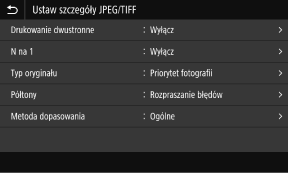
[Drukowanie dwustr.]
Określ, czy używać drukowania dwustronnego. W przypadku korzystania z funkcji drukowania dwustronnego wybierz sposób otwierania wydrukowanych stron, gdy dokument jest oprawiony.
* Jest to takie samo ustawienie jak [Drukowanie dwustr.] na ekranie ustawień drukowania z nośników pamięci.
Określ, czy używać drukowania dwustronnego. W przypadku korzystania z funkcji drukowania dwustronnego wybierz sposób otwierania wydrukowanych stron, gdy dokument jest oprawiony.
* Jest to takie samo ustawienie jak [Drukowanie dwustr.] na ekranie ustawień drukowania z nośników pamięci.
|
[N na 1] (plik JPEG)
Określ, czy zmniejszyć rozmiar obrazu wielostronicowego i ułożyć strony na jednej stronie arkusza papieru. Podczas łączenia stron użyj przycisku, aby wybrać liczbę stron, które mają być połączone. |
|
Przykład: Podczas łączenia czterostronicowego obrazu na jednej stronie arkusza papieru
Wybierz [4 na 1]. |
|
* Jest to takie samo ustawienie jak [N na 1] na ekranie ustawień drukowania z nośników pamięci.
|
[Typ oryginału]
Wybierz, czy podczas drukowania priorytetem ma być gładkość zdjęcia czy wyrazistość tekstu.
Wybierz, czy podczas drukowania priorytetem ma być gładkość zdjęcia czy wyrazistość tekstu.
[Półtony]
Ustaw metodę drukowania podczas odtwarzania półtonów (zakres pośredni między jaśniejszymi i ciemniejszymi obszarami obrazu), odpowiednio do zawartości obrazu.
Ustaw metodę drukowania podczas odtwarzania półtonów (zakres pośredni między jaśniejszymi i ciemniejszymi obszarami obrazu), odpowiednio do zawartości obrazu.
Aby drukować obrazy z drobną gradacją, takie jak zdjęcia z aparatu cyfrowego
Ustaw na [Gradacja]. Odtwarza gradację z gładkim wykończeniem.
Aby drukować obrazy z cienkimi liniami i drobnym tekstem, takie jak obrazy CAD
Ustaw na [Rozpraszanie błędów]. Drukuje cienkie linie i drobny tekst z wysoką rozdzielczością.
* Gdy ustawisz na [Rozpraszanie błędów], utrwalenie tonera i stabilność tekstury mogą być zmniejszone.
[Metoda dopasowania]
Wybierz metodę korekcji odcienia koloru do druku.
Gdy wybierzesz [Żywe kolory], tonacja kolorów jest korygowana, dzięki czemu kolory są głębsze i bardziej żywe niż w przypadku [Ogólne].
Wybierz metodę korekcji odcienia koloru do druku.
Gdy wybierzesz [Żywe kolory], tonacja kolorów jest korygowana, dzięki czemu kolory są głębsze i bardziej żywe niż w przypadku [Ogólne].