
Konfiguracja ustawień domyślnych (Podręcznik konfiguracji)
Gdy włączysz urządzenie po raz pierwszy, zostanie wyświetlony ekran (Podręcznik konfiguracji) służący do ustawiania elementów wymaganych do korzystania z urządzenia. Skonfiguruj ustawienia korzystając z poniższej procedury i postępując zgodnie z instrukcjami wyświetlanymi na ekranie.
|
|
|
Ustawienia te można skonfigurować tylko raz, korzystając z Podręcznika konfiguracji podczas pierwszego uruchomienia urządzenia. Aby w późniejszym czasie zmienić ustawienia skonfigurowane za pomocą Podręcznika konfiguracji, ustaw w krokach od 1 do 5 poszczególne elementy. Szczegółowe informacje na temat każdego z ustawień znajdziesz poniżej.
Ustawianie daty i czasu Ustawianie identyfikatora wydziału i kodu PIN dla administratora Ustawianie kodu PIN używanego do zdalnego interfejsu użytkownika Kalibracja gradacji Podłączanie do bezprzewodowej sieci LAN |
Krok 1: Ustawianie języka ekranu i kraju lub regionu
Ustaw język wyświetlany na ekranie panelu sterowania i w raportach, które mają być drukowane. Następnie wybierz kraj lub region, w którym używane jest urządzenie.
1
Na ekranie [Language] wybierz język wyświetlania.
2
Naciśnij [Yes].
Język wyświetlania zostanie ustawiony i wyświetlony zostanie ekran [Wybierz kraj/region].
W zależności od kraju lub regionu ekran [Wybierz kraj/region] nie jest wyświetlany, a wyświetlany jest ekran [Strefa czasowa]. Gdy wyświetlony zostanie ekran [Strefa czasowa], przejdź do „Kroku 2: Ustawianie daty i czasu”. Krok 2: Ustawianie daty i czasu
W zależności od kraju lub regionu ekran [Wybierz kraj/region] nie jest wyświetlany, a wyświetlany jest ekran [Strefa czasowa]. Gdy wyświetlony zostanie ekran [Strefa czasowa], przejdź do „Kroku 2: Ustawianie daty i czasu”. Krok 2: Ustawianie daty i czasu
3
Na ekranie [Wybierz kraj/region] wybierz kraj i region.
Ustawiony zostaje kraj i region, a następnie wyświetlony zostanie ekran [Strefa czasowa].
Krok 2: Ustawianie daty i czasu
Data i czas są używane jako punkt odniesienia dla funkcji korzystających z informacji o dacie i czasie, dlatego muszą być ustawione dokładnie.
1
Na ekranie [Strefa czasowa] wybierz swoją strefę czasową.
Ustaw strefę czasową (UTC*1) i czas letni zgodnie z regionem, w którym jest zainstalowane urządzenie.
*1 UTC (Coordinated Universal Time) to uniwersalny czas koordynowany, który jest standardem dla wszystkich części świata. Komunikacja przez Internet zależy od prawidłowego ustawienia czasu UTC.
*1 UTC (Coordinated Universal Time) to uniwersalny czas koordynowany, który jest standardem dla wszystkich części świata. Komunikacja przez Internet zależy od prawidłowego ustawienia czasu UTC.
2
Na ekranie [Ustawienia aktualnej daty/godziny] wprowadź datę i czas, a następnie naciśnij [Zastosuj].
Zostaną ustawione czas i data, a następnie wyświetlony zostanie ekran potwierdzenia zdalnego interfejsu użytkownika.
Krok 3: Konfiguracja zdalnego interfejsu użytkownika
Korzystając ze zdalnego interfejsu użytkownika możesz użyć przeglądarki internetowej na komputerze, aby sprawdzić stan działania urządzenia, zmienić ustawienia i wykonać inne operacje.
Aby zapobiec nieautoryzowanemu dostępowi do urządzenia, ustaw identyfikator menedżera systemu i kod PIN dostępu do zdalnego interfejsu użytkownika.
Aby zapobiec nieautoryzowanemu dostępowi do urządzenia, ustaw identyfikator menedżera systemu i kod PIN dostępu do zdalnego interfejsu użytkownika.
1
Na ekranie potwierdzenia zdalnego interfejsu użytkownika naciśnij [Tak].
Aby używać trybu menedżera systemu do przeglądania i zmiany ważnych ustawień, ustaw identyfikator menedżera systemu. Identyfikator i kod PIN menedżera systemu
Aby ustawić identyfikator menedżera systemu w późniejszym czasie, naciśnij [Nie] i przejdź do 2.
Aby ustawić identyfikator menedżera systemu w późniejszym czasie, naciśnij [Nie] i przejdź do 2.
 Ustawiając identyfikator menedżera systemu
Na ekranie [Skonfiguruj tryb menedżera systemu] naciśnij [Tak] i ustaw identyfikator i kod PIN menedżera systemu postępując zgodnie z instrukcjami wyświetlanymi na ekranie.
Ustaw identyfikator i kod PIN menedżera systemu podając dowolną liczbę. Nie można ustawić identyfikatora ani kodu PIN składającego się tylko z zer, np. „00” czy „0000000”.
Jako kod PIN menedżera systemu podaj dowolną liczbę różną od „7654321”. Nie można ustawić kodu PIN składającego się tylko z zer, np. „00” czy „0000000”.
2
Na ekranie [Skonfiguruj tryb zwykłego użytkownika] naciśnij [Tak].
Ogranicz korzystanie ze zdalnego interfejsu użytkownika tylko do tych użytkowników, którzy znają kod PIN dostępu do zdalnego interfejsu.
3
Wprowadź kod PIN dostępu do zdalnego interfejsu użytkownika, a następnie naciśnij [Zastosuj].
Określ dowolną liczbę. Nie można ustawić kodu PIN składającego się tylko z zer, np. „00” czy „0000000”.
4
Wprowadź ponownie kod PIN, a następnie naciśnij przycisk [Zastosuj].
Po wyświetleniu komunikatu [Ustawienia skonfigurowane.], zostanie wyświetlony ekran potwierdzenia korekcji kolorów.
Krok 4: Korekta koloru
Poprawiając kolor, możesz poprawić powtarzalność kolorów podczas kopiowania.
Zaleca się korektę kolorów, aby zapewnić lepsze rezultaty kopiowania.
Zaleca się korektę kolorów, aby zapewnić lepsze rezultaty kopiowania.
|
Wymagane czynności przygotowawcze
|
|
Załaduj następujący papier do szuflady na papier: Umieszczanie papieru w szufladzie na papier
Format papieru: A4 lub Letter
Rodzaj papieru: Od zwykłego 1 do zwykłego 3, makulaturowy 1 lub makulaturowy 2, lub cienki 1
|
1
Na ekranie potwierdzenia korekcji kolorów naciśnij [Tak].
Jeśli naciśnięto [Nie], przejdź do „Kroku 5: Podłączanie do bezprzewodowej sieci LAN”. Krok 5: Podłączanie do bezprzewodowej sieci LAN
2
Upewnij się, że papier jest załadowany do szuflady na papier, a następnie naciśnij przycisk [OK].
3
Sprawdź procedurę działania i naciśnij [Start].
Drukowany jest obraz kalibracyjny (obraz używany do kalibracji).
4
Umieść papier z wydrukowanym obrazem kalibracyjnym na szybie ekspozycyjnej.
|
1
|
Otwórz podajnik.
|
|
2
|
Umieść papier na szybie ekspozycyjnej w orientacji poziomej wyrównując róg papieru do lewego górnego rogu szyby ekspozycyjnej.
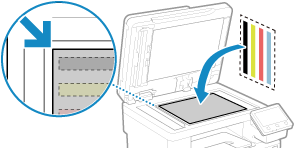
Umieść obrazek kalibracyjny stroną przeznaczoną do druku skierowaną w dół do czarnej taśmy z tyłu urządzenia.
|
|
3
|
Delikatnie zamknij podajnik.
|
5
Naciśnij [Włącz skanow.].
Kolor został skorygowany.
Gdy korekcja kolorów zostanie zakończona, pojawi się komunikat [Zakończono.], a następnie zostanie wyświetlony ekran potwierdzający nawiązanie połączenia z bezprzewodową siecią LAN.
Gdy korekcja kolorów zostanie zakończona, pojawi się komunikat [Zakończono.], a następnie zostanie wyświetlony ekran potwierdzający nawiązanie połączenia z bezprzewodową siecią LAN.
6
Zdejmij papier z wydrukowanym obrazem kalibracyjnym z szyby ekspozycyjnej.
Krok 5: Podłączanie do bezprzewodowej sieci LAN
Połącz się z siecią za pomocą bezprzewodowej sieci lokalnej (LAN).
1
Na ekranie potwierdzania połączenia z bezprzewodową siecią LAN naciśnij [Tak].
Jeśli urządzenie nie jest podłączone do bezprzewodowej sieci LAN, naciśnij [Nie], a następnie przejdź do „Kroku 6: Przeglądanie biblioteki aplikacji i metody konfiguracji”. Krok 6: Przeglądanie Application Library i metody konfiguracji
Jeśli łączysz się z przewodową siecią LAN, skonfiguruj ustawienia połączenia z przewodową siecią LAN po wyjściu z Podręcznika konfiguracji. Wybieranie przewodowej lub bezprzewodowej sieci LAN
2
Wybierz typ połączenia Wireless LAN i połącz się z bezprzewodową siecią LAN.
Gdy połączenie z bezprzewodową siecią LAN zostanie sfinalizowane, pojawi się ekran [Application Library].
W zależności od routera bezprzewodowej sieci LAN typ połączenia i standardy zabezpieczeń mogą się różnić. Sprawdź, czy typ połączenia i standard zabezpieczeń są obsługiwane zarówno przez router bezprzewodowej sieci LAN, jak i urządzenie, a następnie nawiąż połączenie zgodnie z typem połączenia. Standardy i procedury są opisane poniżej:
Podłączanie do bezprzewodowej sieci LAN
Podłączanie do bezprzewodowej sieci LAN
Krok 6: Przeglądanie Application Library i metody konfiguracji
1
Na ekranie [Application Library] możesz zapoznać się z opisem każdej funkcji.
Naciśnij [Więcej inform.], aby zobaczyć przegląd każdej funkcji w Application Library. Naciśnij [O zd. int. użytk.], aby zobaczyć metodę konfiguracji Application Library.
Aby uzyskać więcej informacji, zapoznaj się z podręcznikiem Application Library. Możesz wyświetlić podręcznik naciskając [Instr. obsługi] i skanując wyświetlony kod QR za pomocą urządzenia przenośnego.
2
Naciśnij [Zakończ].
Zastosowane zostaną ustawienia skonfigurowane w Podręczniku konfiguracji.
Po wyjściu z Podręcznika konfiguracji wyświetlony zostanie ekran [Główny]. Ekran [Główny]
Po wyjściu z Podręcznika konfiguracji wyświetlony zostanie ekran [Główny]. Ekran [Główny]