Bellek Ortamı Yazdırma Ayarları
Kullanılacak kağıdı seçmek, 2 taraflı yazdırma özelliğini ayarlamak ve diğer ayarları yapılandırmak için Bellek Ortamı Yazdırma ayarları ekranını kullanabilirsiniz. Ayrıca, görüntü kalitesini ayarlamak ve diğer ayrıntılı yazdırma ayarlarını yapılandırmak için ayrıntılı ayarlar ekranını da görüntüleyebilirsiniz.
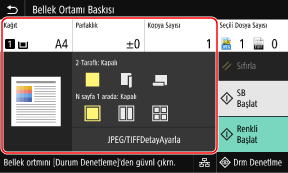
* Yazdırma işlemini başlatmak için [Başlat SB] veya [Başlat Renkli] öğelerine basarak yazdırılacak rengi seçin.
[Kağıt]
Yazdırma için kullanılacak kağıdı seçin.
Kullanılacak yüklenen kağıt ile kağıt kaynağını seçin ve [Kapat] öğesine basın.
* Kağıt kaynağına yüklenen kağıt, kağıt boyutu veya kağıt türü ayarıyla eşleşmiyorsa kağıt ayarlarını değiştirmek için [Kağıt Ayarlarını Değiştir] öğesini kullanabilirsiniz.
Yazdırma için kullanılacak kağıdı seçin.
Kullanılacak yüklenen kağıt ile kağıt kaynağını seçin ve [Kapat] öğesine basın.
* Kağıt kaynağına yüklenen kağıt, kağıt boyutu veya kağıt türü ayarıyla eşleşmiyorsa kağıt ayarlarını değiştirmek için [Kağıt Ayarlarını Değiştir] öğesini kullanabilirsiniz.
[Parlaklık]
Yazdırılan görüntünün parlaklığını ayarlayın.
Parlaklığı ayarlamak için kaydırıcıyı sola veya sağa sürükleyin ve ardından [Kapat] öğesine basın.
Parlaklığı artırmak için [+] işaretine ve düşürmek için [-] işaretine basın.
Yazdırılan görüntünün parlaklığını ayarlayın.
Parlaklığı ayarlamak için kaydırıcıyı sola veya sağa sürükleyin ve ardından [Kapat] öğesine basın.
Parlaklığı artırmak için [+] işaretine ve düşürmek için [-] işaretine basın.
[Kopya Sayısı]
Yazdırılacak kopya sayısını belirtin.
Kopya sayısını girmek için sayı tuşlarını kullanın ve ardından [Kapat] öğesine basın.
Yazdırılacak kopya sayısını belirtin.
Kopya sayısını girmek için sayı tuşlarını kullanın ve ardından [Kapat] öğesine basın.
[2-Taraflı Baskı]
2 taraflı yazdırma kullanılıp kullanılmayacağını seçmek için düğmeyi kullanın.
2 taraflı yazdırma kullanılıp kullanılmayacağını seçmek için düğmeyi kullanın.

|
Tek tarafa yazdırır.
|

|
Ön ve arka yüzlerde aynı üst ve alt yön ile kağıdın iki tarafına da yazdırır.
Kağıtlar birbirine bağlıysa yazdırılan sayfalar yatay olarak açılır. 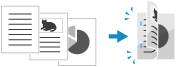
|

|
Ön ve arka yüzlerde ters üst ve alt yön ile kağıdın iki tarafına da yazdırır.
Kağıtlar birbirine bağlıysa yazdırılan sayfalar dikey olarak açılır. 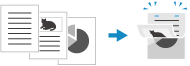
|
[N sayfa 1 arada] (PDF veya JPEG dosyası)
Birden fazla sayfalı bir belgenin boyutunu azaltıp azaltmama veya sayfaları bir yaprağın tek tarafı üzerinde düzenleyip düzenlememe seçimini belirtin.
N sayfa 1 arada, orijinalden daha az sayfa üzerine yazdırarak kağıttan tasarruf etmek istediğinizde uygundur.
Birleştirilecek sayfa sayısını seçmek için düğmeyi kullanın.
Birden fazla sayfalı bir belgenin boyutunu azaltıp azaltmama veya sayfaları bir yaprağın tek tarafı üzerinde düzenleyip düzenlememe seçimini belirtin.
N sayfa 1 arada, orijinalden daha az sayfa üzerine yazdırarak kağıttan tasarruf etmek istediğinizde uygundur.
Birleştirilecek sayfa sayısını seçmek için düğmeyi kullanın.

|
Sayfalar birleştirilmez.
|

|
2 sayfalı bir belgeyi bir yaprağın tek tarafında birleştirir.
|

|
4 sayfalı bir belgeyi bir yaprağın tek tarafında birleştirir.
|

|
8 sayfalı bir belgeyi bir yaprağın tek tarafında birleştirir. (yalnızca PDF dosyaları)
|
* Bir PDF dosyası için ayrıntılı ayarlar ekranındaki [N sayfa 1 arada] öğesini kullanarak bir yaprak kağıdın aynı tarafına bir belgenin 9 veya 16 sayfasını yazdırabilirsiniz. [PDF Detaylarını Ayarla] Ekranı
[PDF Detaylarını Ayarla]/[JPEG/TIFFDetayAyarla]
Görüntü kalitesini ayarlayın ve diğer ayrıntılı yazdırma ayarlarını yapılandırın.
[PDF Detaylarını Ayarla] Ekranı
[JPEG/TIFF Detaylarını Ayarla] Ekranı
Görüntü kalitesini ayarlayın ve diğer ayrıntılı yazdırma ayarlarını yapılandırın.
[PDF Detaylarını Ayarla] Ekranı
[JPEG/TIFF Detaylarını Ayarla] Ekranı

|
Aynı Ayarlarla YazdırmaBellek Ortamı Yazdırma varsayılan ayarlarını değiştirebilirsiniz. Varsayılan Ayarları Değiştirme
|
[PDF Detaylarını Ayarla] Ekranı
PDF dosyalarına yönelik ayrıntılı yazdırma ayarlarını (yazdırılacak sayfaları belirtme ve görüntü kalitesini ayarlama gibi) yapılandırmak için bu ekranı kullanın.
Ekranı görüntülemek için Bellek Ortamı Yazdırma ayarları ekranında [PDF Detayları Ayarla] öğesine basın.
Ekranı görüntülemek için Bellek Ortamı Yazdırma ayarları ekranında [PDF Detayları Ayarla] öğesine basın.
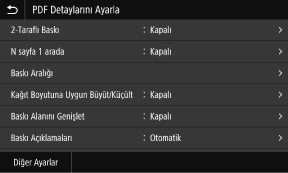
[2-Taraflı Baskı]
İki taraflı yazdırma kullanılıp kullanılmayacağını belirtin. 2 taraflı yazdırma kullanırken, kağıtlar birbirine bağlıysa yazdırılacak kağıtların nasıl açılacağını seçin.
* Bu, Bellek Ortamı Yazdırma ayarları ekranındaki [2-Taraflı Baskı] ayarıyla aynıdır.
İki taraflı yazdırma kullanılıp kullanılmayacağını belirtin. 2 taraflı yazdırma kullanırken, kağıtlar birbirine bağlıysa yazdırılacak kağıtların nasıl açılacağını seçin.
* Bu, Bellek Ortamı Yazdırma ayarları ekranındaki [2-Taraflı Baskı] ayarıyla aynıdır.
|
[N sayfa 1 arada]
Birden fazla sayfalı bir belgenin boyutunu azaltıp azaltmama veya sayfaları bir yaprağın tek tarafı üzerinde düzenleyip düzenlememe seçimini belirtin. Sayfaları birleştirirken, birleştirilecek sayfa sayısını seçmek için düğmeyi kullanın. |
|
Örnek: 4 sayfalı bir belgeyi bir yaprağın tek tarafında birleştirmek için
[4'ü 1 arada] öğesini seçin. |
|
* Bu, Bellek Ortamı Yazdırma ayarları ekranındaki [N sayfa 1 arada] ayarıyla aynıdır. Bununla birlikte, [9'u 1 arada] ve [16'sı 1 arada] yalnızca [PDF Detaylarını Ayarla] ekranındaki [N sayfa 1 arada] için kullanılabilir.
|
[Baskı Aralığı]
Tüm sayfaları yazdırın veya yazdırılacak bir sayfa aralığı belirtin. Bir sayfa aralığı belirtirken, [Belirtilen Sayfalar] öğesine basıp başlangıç ve bitiş sayfalarını girin.
Tüm sayfaları yazdırın veya yazdırılacak bir sayfa aralığı belirtin. Bir sayfa aralığı belirtirken, [Belirtilen Sayfalar] öğesine basıp başlangıç ve bitiş sayfalarını girin.
[Kağıt Boyutuna Uygun Büyüt/Küçült]
Yazdırma için kullanılacak kağıda bağlı olarak belgeyi büyütme veya küçültme ihtiyacı olup olmadığını belirtin.
* Belge, en-boy oranı korunarak büyütülür veya küçültülür.
Yazdırma için kullanılacak kağıda bağlı olarak belgeyi büyütme veya küçültme ihtiyacı olup olmadığını belirtin.
* Belge, en-boy oranı korunarak büyütülür veya küçültülür.
[Baskı Alanını Genişlet]
Yazdırma alanını, kağıdın etrafında kenar boşlukları bırakmadan kağıdın kenarına kadar büyütüp büyütmeyeceğinizi belirtin.
* [Baskı Alanını Genişlet] öğesi [Açık] olarak ayarlandığında, yazdırılacak görüntünün kenarının bir kısmı yazdırılmayabilir veya kağıdın bir kısmı lekeli çıkabilir.
Yazdırma alanını, kağıdın etrafında kenar boşlukları bırakmadan kağıdın kenarına kadar büyütüp büyütmeyeceğinizi belirtin.
* [Baskı Alanını Genişlet] öğesi [Açık] olarak ayarlandığında, yazdırılacak görüntünün kenarının bir kısmı yazdırılmayabilir veya kağıdın bir kısmı lekeli çıkabilir.
|
[Baskı Açıklamaları]
PDF yorumlarını yazdırıp yazdırmayacağınızı belirtin. [Otomatik] öğesini seçtiğinizde, belge ve yorumlar*1 yazdırılır. *1 Yalnızca PDF dosyasında yazdırma için belirtilen yorumlar.
|
[Satır Düzeltme]
Belgedeki ince çizgilerin kalınlığını tekdüze yapıp yapmayacağınızı belirtin.
[Açık (İnce)] öğesini seçtiğinizde, çizgiler [Açık] seçeneğinde olduğundan daha incedir ancak çizgiler aşırı ince veya silik duruma gelebilir.
Belgedeki ince çizgilerin kalınlığını tekdüze yapıp yapmayacağınızı belirtin.
[Açık (İnce)] öğesini seçtiğinizde, çizgiler [Açık] seçeneğinde olduğundan daha incedir ancak çizgiler aşırı ince veya silik duruma gelebilir.
[Dokümanı Açmak İçin Parola]
Parola korumalı bir PDF dosyası yazdırırken, dosyayı açmak için gereken parolayı girin.
Parola korumalı bir PDF dosyası yazdırırken, dosyayı açmak için gereken parolayı girin.
[Diğer Ayarlar]
Görüntü kalitesi ayarlarını ve diğer ayrıntılı yazdırma ayarlarını yapılandırıp ayarlayın.
Görüntü kalitesi ayarlarını ve diğer ayrıntılı yazdırma ayarlarını yapılandırıp ayarlayın.
[Yarım tonlar]
Yarım tonları (bir görüntünün daha açık ve daha koyu alanları arasındaki geçiş aralığı) yeniden üretirken yazdırma yöntemini ayarlayın. Ayarlar hakkında ayrıntılı bilgi için bkz.
[Yarım tonlar]
Yarım tonları (bir görüntünün daha açık ve daha koyu alanları arasındaki geçiş aralığı) yeniden üretirken yazdırma yöntemini ayarlayın. Ayarlar hakkında ayrıntılı bilgi için bkz.
[Yarım tonlar]
|
[Saf Siyah Metin]
1 renkli siyah (K) toner kullanarak siyah metin yazdırıp yazdırmayacağınızı belirtin. Bu ayarı [Kapalı] olarak seçerseniz belgeler [Çıktı Profili] kısmındaki ayarlara göre yazdırılır. * Bu, renk bilgilerinin aşağıdaki gibi olduğu siyah metinler için geçerlidir. R = G = B = %0
C = M = Y = %100
C = M = Y = %0, K = %100
|
[Siyah Üst Baskı]
Siyah metin renkli bir arka plan üzerinde göründüğünde veya bir şeklin üzerine bindirildiğinde, üst üste yazdırma (renkleri birbirinin üstüne yazdırma) işlevinin kullanılıp kullanılmayacağını belirtin. Ayarlar hakkında ayrıntılı bilgi için bkz.
[Siyah Üst Baskı]
Siyah metin renkli bir arka plan üzerinde göründüğünde veya bir şeklin üzerine bindirildiğinde, üst üste yazdırma (renkleri birbirinin üstüne yazdırma) işlevinin kullanılıp kullanılmayacağını belirtin. Ayarlar hakkında ayrıntılı bilgi için bkz.
[Siyah Üst Baskı]
[RGB Kaynak Profili]
RGB verilerini yazdırırken kullanmakta olduğunuz monitöre bağlı olarak uygun profili seçin. Ayarlar hakkında ayrıntılı bilgi için bkz.
[RGB Kaynak Profili]
RGB verilerini yazdırırken kullanmakta olduğunuz monitöre bağlı olarak uygun profili seçin. Ayarlar hakkında ayrıntılı bilgi için bkz.
[RGB Kaynak Profili]
[CMYK Simülasyon Profili]
CMYK verilerini yazdırırken simülasyon hedefini seçin. Makine, CMYK verilerini bu simülasyona göre cihaza bağımlı bir CMYK renk modeline dönüştürür. Ayarlar hakkında ayrıntılı bilgi için bkz.
[CMYK Simülasyon Profili]
CMYK verilerini yazdırırken simülasyon hedefini seçin. Makine, CMYK verilerini bu simülasyona göre cihaza bağımlı bir CMYK renk modeline dönüştürür. Ayarlar hakkında ayrıntılı bilgi için bkz.
[CMYK Simülasyon Profili]
[Gri Tonlama Profili Kullan]
Makinenin gri tonlama profilini kullanarak gri veriyi CMYK verisine dönüştürüp dönüştüremeyeceğinizi belirtin.
* [Açık] seçilse bile, [Çıktı Profili] veya [Saf Siyah Metin] ayarına bağlı olarak veriler 1 renkli siyah (K) toner kullanılarak yazdırılır.
Makinenin gri tonlama profilini kullanarak gri veriyi CMYK verisine dönüştürüp dönüştüremeyeceğinizi belirtin.
* [Açık] seçilse bile, [Çıktı Profili] veya [Saf Siyah Metin] ayarına bağlı olarak veriler 1 renkli siyah (K) toner kullanılarak yazdırılır.
[Çıktı Profili]
Yazdırma verileri için uygun profili seçin. Ayarlar hakkında ayrıntılı bilgi için bkz.
[Çıktı Profili]
Yazdırma verileri için uygun profili seçin. Ayarlar hakkında ayrıntılı bilgi için bkz.
[Çıktı Profili]
[Eşleme Yöntemi]
Rengi [RGB Kaynak Profili] öğesiyle ayarlarken öncelik verilecek bileşeni seçin. Ayarlar hakkında ayrıntılı bilgi için bkz.
[Eşleme Yöntemi]
Rengi [RGB Kaynak Profili] öğesiyle ayarlarken öncelik verilecek bileşeni seçin. Ayarlar hakkında ayrıntılı bilgi için bkz.
[Eşleme Yöntemi]
[Bileşik Üst Baskı]
Üst üste yazdırma için ayarlanmış CMYK verilerini birleşik çıktı olarak üst üste yazdırıp yazdırmayacağınızı belirtin.
Bu ayar [Kapalı] olarak belirlendiğinde, görüntü üst üste yazdırma belirtilmemiş gibi yazdırılır.
* Burada [Açık] öğesi belirtilse bile, özel renklerle üst üste yazdırma kullanılmaz.
Üst üste yazdırma için ayarlanmış CMYK verilerini birleşik çıktı olarak üst üste yazdırıp yazdırmayacağınızı belirtin.
Bu ayar [Kapalı] olarak belirlendiğinde, görüntü üst üste yazdırma belirtilmemiş gibi yazdırılır.
* Burada [Açık] öğesi belirtilse bile, özel renklerle üst üste yazdırma kullanılmaz.
[Gri Tonlama Dönüştürmesi]
Renkli verileri siyah beyaz yazdırırken dönüşüm yöntemini belirtin. Ayarlar hakkında ayrıntılı bilgi için bkz.
[Gri Tonlama Dönüştürmesi]
Renkli verileri siyah beyaz yazdırırken dönüşüm yöntemini belirtin. Ayarlar hakkında ayrıntılı bilgi için bkz.
[Gri Tonlama Dönüştürmesi]
[Baskı Kalitesi]
Belgeye ve yazdırma amacına bağlı olarak yoğunluk ve çözünürlük gibi yazdırma kalitesi öğelerini belirtin.
Belgeye ve yazdırma amacına bağlı olarak yoğunluk ve çözünürlük gibi yazdırma kalitesi öğelerini belirtin.
[Yoğunluk]
Yazdırma sırasında her bir renk için toner yoğunluğunu ayarlayın.
Daha hassas bir ayarlama için [Hassas Ayar] kısmından renklerin her birine yönelik olarak üç yoğunluk alanının seviyelerini ayarlayabilirsiniz.
Daha hassas bir ayarlama için [Hassas Ayar] kısmından renklerin her birine yönelik olarak üç yoğunluk alanının seviyelerini ayarlayabilirsiniz.
* [Toner Tasarrufu] öğesi [Açık] olarak ayarlandığında, toner yoğunluğunu ayarlayamazsınız.
[Toner Tasarrufu]
Toner tasarrufunda yazdırılıp yazdırılmayacağını belirtin.
Örneğin, büyük bir yazdırma işi öncesinde, sayfa düzenini ve görünümü kontrol ettikten sonra yazdırmak için [Açık] öğesini seçin.
Örneğin, büyük bir yazdırma işi öncesinde, sayfa düzenini ve görünümü kontrol ettikten sonra yazdırmak için [Açık] öğesini seçin.
[Tonlama]
Tonlamayı yeniden üretmek için kullanılan işleme yöntemini belirtin.
[Yüksek 2] öğesini seçtiğinizde, yazdırma işlemi [Yüksek 1] ayarında olduğundan daha iyi bir tonlamayla gerçekleştirilir.
[Yüksek 2] öğesini seçtiğinizde, yazdırma işlemi [Yüksek 1] ayarında olduğundan daha iyi bir tonlamayla gerçekleştirilir.
* Bu ayar, yalnızca [Çözünürlük] öğesi [600 dpi] olarak belirlendiğinde kullanılabilir.
[Yoğunluk Hassas Ayarı]
İnce çizgilerin ve küçük metinlerin yoğunluğunu ayarlar. İnce çizgiler veya küçük metinler soluk olduğunda, daha az soluk bir yazdırma elde etmek için yoğunluğu ayarlar.
* Yoğunluğun ayarlanması, renk dengesinin yanı sıra çizgi ve metin dışındaki nesneleri de etkiler.
* Bu ayar, yalnızca [Çözünürlük] öğesi [1200 dpi] olarak belirlendiğinde kullanılabilir.
[Çözünürlük]
Yazdırma verisi işlenirken kullanılacak çözünürlüğü belirtin.
Daha yüksek bir çözünürlükle yazdırmak için bu ayarı [1200 dpi] olarak belirtin.
Daha yüksek bir çözünürlükle yazdırmak için bu ayarı [1200 dpi] olarak belirtin.
[Özel Düzeltme Modu]
Verileri yumuşak bir yüzey ile yazdırmak için modu belirtin. Ayarlar hakkında ayrıntılı bilgi için bkz.
[Özel Düzeltme Modu]
[Özel Düzeltme Modu]
[Toner Hacmi Düzeltmesi]
Makinenin sınır değerini aşmamak için metin ve çizgiler gibi verilere yönelik olarak toner hacmini ayarlar. Ayarlar hakkında ayrıntılı bilgi için bkz.
[Toner Hacmi Düzeltmesi]
[Toner Hacmi Düzeltmesi]
[Hat Kontrolü]
Çizgileri üretmek için işleme yöntemini belirtin. Ayarlar hakkında ayrıntılı bilgi için bkz.
[Hat Kontrolü]
[Hat Kontrolü]
[Genişlik Ayarlama]
Kalın yazı tipiyle görünmeleri için metin ve ince çizgilerin yazdırmasını ayarlayıp ayarlamayacağınızı belirtin.
Bu ayarı [Açık] olarak belirtirseniz ayarlanacak öğeleri seçin.
Bu ayarı [Açık] olarak belirtirseniz ayarlanacak öğeleri seçin.
* [Açık] ayarını seçerseniz yazdırma hızı düşebilir veya görüntü kalitesi değişebilir.
[Gelişmiş Düzeltme]
Metin ve grafik (bir uygulamada oluşturulan resimler) için yazdırılan kenar çizgilerinin daha pürüzsüz şekilde üretilmesini sağlayacak işleme yöntemini belirtin. Ayarlar hakkında ayrıntılı bilgi için bkz.
[Gelişmiş Düzeltme]
[Gelişmiş Düzeltme]
[Tonlama Düzeltme]
Grafik (bir uygulamada oluşturulan resimler) ve bit eşlem görüntüleri gibi görüntülerde yazdırılan tonlamanın daha pürüzsüz şekilde üretilmesini sağlayacak işleme yöntemini belirtin. Ayarlar hakkında ayrıntılı bilgi için bkz.
[Tonlama Düzeltme]
[Tonlama Düzeltme]
[S/B Baskı için Metni Geliştir]
Renkli metnin siyah beyaz yazdırıldığı bir belgede okumayı kolaylaştırmak üzere metin yoğunluğunu ayarlayıp ayarlamayacağınızı belirtin.
* Açık renkli metnin siyah beyaz yazdırıldığı bir belgede bu ayarı [Kapalı] olarak belirtirseniz metin daha soluk olarak yazdırılacak ve okunması [Açık] ayarında olduğundan daha zor olacaktır.
* [Kapalı] ayarı belirtilmiş olduğu halde metin iyileştirilmiş görünüyorsa pürüzsüzleştirme etkisini devre dışı bırakmak için [Gelişmiş Düzeltme] öğesini belirtin.
[JPEG/TIFF Detaylarını Ayarla] Ekranı
JPEG ve TIFF dosyalarına yönelik ayrıntılı yazdırma ayarlarını (görüntü kalitesini ayarlama gibi) yapılandırmak için bu ekranı kullanın.
Ekranı görüntülemek için Bellek Ortamı Yazdırma ayarları ekranında [JPEG/TIFFDetayAyarla] öğesine basın.
Ekranı görüntülemek için Bellek Ortamı Yazdırma ayarları ekranında [JPEG/TIFFDetayAyarla] öğesine basın.
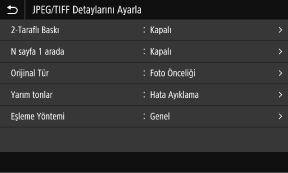
[2-Taraflı Baskı]
İki taraflı yazdırma kullanılıp kullanılmayacağını belirtin. 2 taraflı yazdırma kullanırken, kağıtlar birbirine bağlıysa yazdırılacak kağıtların nasıl açılacağını seçin.
* Bu, Bellek Ortamı Yazdırma ayarları ekranındaki [2-Taraflı Baskı] ayarıyla aynıdır.
İki taraflı yazdırma kullanılıp kullanılmayacağını belirtin. 2 taraflı yazdırma kullanırken, kağıtlar birbirine bağlıysa yazdırılacak kağıtların nasıl açılacağını seçin.
* Bu, Bellek Ortamı Yazdırma ayarları ekranındaki [2-Taraflı Baskı] ayarıyla aynıdır.
|
[N sayfa 1 arada] (JPEG dosyası)
Birden fazla sayfalı bir görüntünün boyutunu azaltıp azaltmama veya sayfaları bir yaprağın tek tarafı üzerinde düzenleyip düzenlememe seçimini belirtin. Sayfaları birleştirirken, birleştirilecek sayfa sayısını seçmek için düğmeyi kullanın. |
|
Örnek: 4 sayfalı bir görüntüyü bir yaprağın tek tarafında birleştirmek için
[4'ü 1 arada] öğesini seçin. |
|
* Bu, Bellek Ortamı Yazdırma ayarları ekranındaki [N sayfa 1 arada] ayarıyla aynıdır.
|
[Orijinal Tür]
Yazdırma sırasında fotoğraf pürüzsüzlüğüne mi yoksa metin netliğine mi öncelik vereceğinizi seçin.
Yazdırma sırasında fotoğraf pürüzsüzlüğüne mi yoksa metin netliğine mi öncelik vereceğinizi seçin.
[Yarım tonlar]
Yarım tonları (bir görüntünün daha açık ve daha koyu alanları arasındaki geçiş aralığı) görüntü içeriğine göre yeniden üretirken yazdırma yöntemini ayarlayın.
Yarım tonları (bir görüntünün daha açık ve daha koyu alanları arasındaki geçiş aralığı) görüntü içeriğine göre yeniden üretirken yazdırma yöntemini ayarlayın.
Dijital Kamera Fotoğrafları Gibi İyi Tonlama İçeren Görüntüleri Yazdırma
[Tonlama] öğesine ayarlayın. Tonlamayı, pürüzsüz bir yüzeyle yeniden üretir.
CAD Görüntüleri Gibi İnce Çizgiler ve Küçük Metinler İçeren Görüntüleri Yazdırma
[Hata Ayıklama] öğesine ayarlayın. İnce çizgileri ve küçük metinleri yüksek çözünürlükle yazdırır.
* [Hata Ayıklama] ayarını belirlediğinizde, toner sabitlemesi ve doku istikrarı azalabilir.
[Eşleme Yöntemi]
Yazdırma için renk tonunu düzeltme yöntemini seçin.
[Canlı Fotoğraf] öğesini seçtiğinizde renk tonu, [Genel] ayarıyla olduğundan daha derin ve daha canlı renklerle düzeltilir.
Yazdırma için renk tonunu düzeltme yöntemini seçin.
[Canlı Fotoğraf] öğesini seçtiğinizde renk tonu, [Genel] ayarıyla olduğundan daha derin ve daha canlı renklerle düzeltilir.