تغییر موقعیت دکمهها و تغییر نام زبانهها (Remote UI)
میتوانید از Remote UI (واسطه کاربر از راه دور) از رایانه برای جابجایی دکمههای صفحه [Home] و تغییر نام زبانهها استفاده کنید.
تغییر ترتیب نمایش دکمه
امتیازات سرپرست لازم است.
1
در "حالت مدیر سیستم" به Remote UI (واسطه کاربر از راه دور) وارد شوید. راهاندازی Remote UI (واسطه کاربر از راه دور)
2
در صفحه پورتال Remote UI (واسطه کاربر از راه دور)، روی [Settings/Registration] کلیک کنید. صفحه پورتال Remote UI (واسطه کاربر از راه دور)
3
روی [Display Settings] کلیک کنید.
اگر صفحه [Display Settings] نمایش داده میشود.
4
در [Rearrange and Configure Display Settings for Home Screen Buttons]، گزینه [Edit in Button View] یا [Edit in List View] را انتخاب کنید.
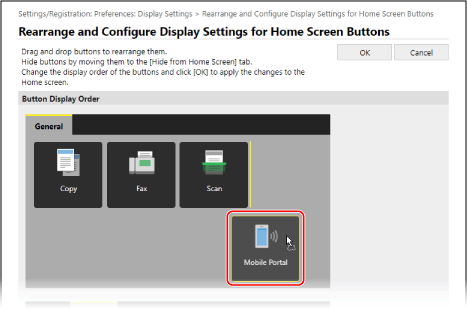
برای تغییر ترتیب نمایش ازطریق کشیدن دکمهها، روی [Edit in Button View] کلیک کنید.
برای تغییر ترتیب نمایش با استفاده از فهرست نام دکمهها، روی [Edit in List View] کلیک کنید.
5
دکمهها را جابجا کنید.
 هنگام جابجایی دکمهها از طریق کشیدن آنها
دکمهای که میخواهید جابجا کنید را بکشید و در محل مورد نظر خود رها کنید.
هنگام جابجایی دکمهها با استفاده از فهرست نام دکمهها
روی [ ] یا [
 ] در کنار نام دکمهای که میخواهید جابجا شود کلیک کنید تا دکمه به بالا یا پایین منتقل شود. برای منتقل کردن دکمه به زبانهای دیگر، روی [
 ] کلیک کنید.
] یا [] در کنار نام دکمهای که میخواهید جابجا شود کلیک کنید تا دکمه به بالا یا پایین منتقل شود. برای منتقل کردن دکمه به زبانهای دیگر، روی [] کلیک کنید.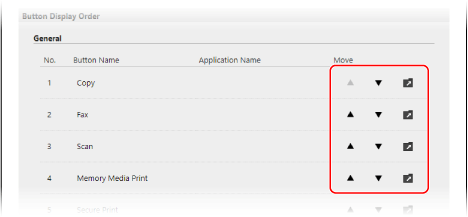
6
روی [OK] کلیک کنید.
تنظیمات اعمال شدهاند.
7
از Remote UI (واسط کاربر از راه دور) خارج شوید.
تغییر نام زبانهها
نام زبانهها را با استفاده از Remote UI (واسطه کاربر از راه دور) از رایانه تغییر دهید. شما نمیتوانید از پنل عملیات برای تغییر نام زبانهها استفاده کنید.
امتیازات سرپرست لازم است.
امتیازات سرپرست لازم است.
1
در "حالت مدیر سیستم" به Remote UI (واسطه کاربر از راه دور) وارد شوید. راهاندازی Remote UI (واسطه کاربر از راه دور)
2
در صفحه پورتال Remote UI (واسطه کاربر از راه دور)، روی [Settings/Registration] کلیک کنید. صفحه پورتال Remote UI (واسطه کاربر از راه دور)
3
روی [Display Settings]  [Edit] در [Home Screen Tab Names] کلیک کنید.
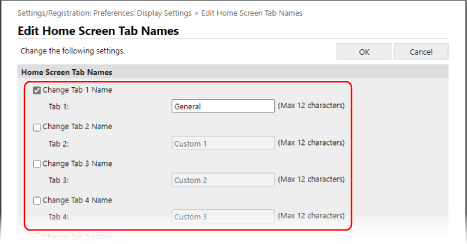
[Edit] در [Home Screen Tab Names] کلیک کنید.صفحه [Edit Home Screen Tab Names] نمایش داده میشود.
4
کادر انتخاب زبانهای را که میخواهید تغییر نام دهید علامت بزنید و نام را وارد کنید.
5
روی [OK] کلیک کنید.
تنظیمات اعمال شدهاند.
6
از Remote UI (واسط کاربر از راه دور) خارج شوید.