سفارشیسازی صفحه [Home]
میتوایند عملکردهای پرکاربرد را بهسرعت از صفحه [Home] در پنل عملیات انتخاب کنید.
افزودن دکمههای میانبر
تنظیمات پرکاربرد اسکن، فاکس، یا کپی را ثبت کنید و دکمههای میانبر را اضافه کنید.
میتوانید دکمهها را تا جایی که صفحه [Home] پر شود به آن اضافه کنید.
میتوانید دکمهها را تا جایی که صفحه [Home] پر شود به آن اضافه کنید.
دکمههای میانبر را با استفاده از پنل عملیات اضافه کنید. نمیتوانید دکمه را با استفاده از Remote UI (واسطه کاربر از راه دور) از رایانه اضافه کنید.
امتیازات سرپرست لازم است.
امتیازات سرپرست لازم است.
|
مقدمات ضروری
|
|
تنظیماتی را که میخواهید به دکمه میانبر تبدیل شود به عنوان تنظیمات دلخواه ثبت کنید. ثبت و فراخوانی تنظیمات دلخواه
|
1
در پنل عملیات، [Home Screen Settings] را در صفحه [Home] فشار دهید. صفحه [Home]
اگر صفحه ورود به سیستم ظاهر شد، "شناسه و پین مدیر سیستم" را وارد کنید، سپس روی [Log In] کلیک کنید. شناسه و پین مدیر سیستم
2
[Select Button to Display] را فشار دهید.
صفحه [Select Button to Display] نمایش داده میشود.
3
عملکرد موردنظر را برای اضافه کردن به عنوان دکمه میانبر انتخاب کنید.
4
کادر انتخاب تنظیماتی را که میخواهید به دکمههای میانبر اختصاص دهید علامت بزنید و [Apply] فشار دهید.
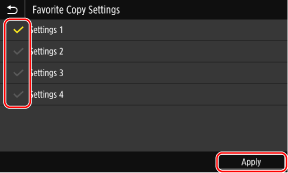
توضیحی درباره دکمههای میانبر نمایش داده میشود.
5
[OK] را فشار دهید.
دکمههای میانبر به صفحه [Home] اضافه میشود.

|
حذف دکمههای میانبر اضافهشدهدر مرحله 4، علامت کادر انتخاب تنظیماتی را که میخواهید حذف شود بردارید و [Apply] را فشار دهید.
وقتی صفحه [Home] پر شد و امکان افزودن دکمه میانبر نبوددکمههای میانبر غیرضروری را حذف کنید.
|
جابجایی دکمهها
میتوانید دکمههای روی صفحه [Home] را جابجا کنید و دکمهها را به زبانههای دیگر منتقل کنید.
این بخش نحوه تغییر ترتیب نمایش با استفاده از پنل عملیات را توضیح میدهد.
شما همچنین میتوانید ترتیب نمایش را با استفاده از Remote UI (واسطه کاربر از راه دور) از یک رایانه تغییر دهید. شما همچنین میتوانید با استفاده از Remote UI (واسطه کاربر از راه دور) نام زبانهها را تغییر دهید. تغییر موقعیت دکمهها و تغییر نام زبانهها (Remote UI)
امتیازات سرپرست لازم است.
شما همچنین میتوانید ترتیب نمایش را با استفاده از Remote UI (واسطه کاربر از راه دور) از یک رایانه تغییر دهید. شما همچنین میتوانید با استفاده از Remote UI (واسطه کاربر از راه دور) نام زبانهها را تغییر دهید. تغییر موقعیت دکمهها و تغییر نام زبانهها (Remote UI)
امتیازات سرپرست لازم است.
1
یک دکمه را روی صفحه [Home] فشار دهید و نگه دارید. صفحه [Home]
اگر صفحه ورود به سیستم ظاهر شد، "شناسه و پین مدیر سیستم" را وارد کنید، سپس [Log In] را فشار دهید. شناسه و پین مدیر سیستم
2
پیام را بررسی کنید و [Yes] را فشار دهید.
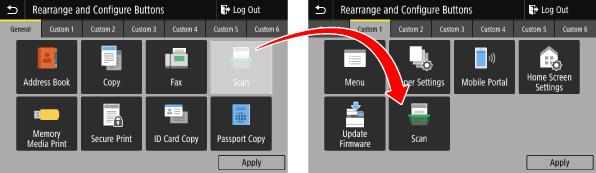
صفحه [Rearrange and Configure Buttons] نمایش داده میشود.
3
دکمهای که میخواهید جابجا کنید را بکشید و در محل مورد نظر خود رها کنید.
زمانی که دکمه را به زبانه دیگری بکشید، دکمه به آن زبانه منتقل میشود.
4
[Apply] را فشار دهید.
موقعیت دکمهها در صفحه [Home] تغییر میکند.