
کالیبراسیون درجهبندی رنگ
درجهبندی رنگ، تغییر تدریجی عمق رنگ و روشنایی است. در صورتی که درجهبندی رنگ بهدرستی بازتولید نشده و داده چاپ شده بهصورت قابل توجهی با داده منبع یا سند اصلی فرق دارد، درجهبندی رنگ را کالیبره کنید (کالیبراسیون).
کالیبراسیون درجهبندی رنگ بسته به استفاده از دستگاه و تغییرات محیط به صورت خودکار انجام میشود، هرچند میتوان در صورت نیاز، کالیبراسیون را به صورت دستی نیز انجام داد.
وقتی در حال چاپ یا اسکن باشید یا زمانی که کارتریج تونر به پایان عمر خود نزدیک باشد، امکان انجام کالیبراسیون وجود ندارد.
کالیبراسیون درجهبندی رنگ بسته به استفاده از دستگاه و تغییرات محیط به صورت خودکار انجام میشود، هرچند میتوان در صورت نیاز، کالیبراسیون را به صورت دستی نیز انجام داد.
وقتی در حال چاپ یا اسکن باشید یا زمانی که کارتریج تونر به پایان عمر خود نزدیک باشد، امکان انجام کالیبراسیون وجود ندارد.
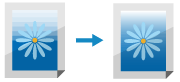
درجهبندی رنگ را میتوان به سه روش به صورت دستی کالیبره کرد: تنظیم سریع، تنظیم کامل، تنظیم تصویر کپی.
ابتدا برای انجام کالیبراسیون آسان، تنظیم سریع را امتحان کنید. اگر بهبودی حاصل نشد، برای انجام کالیبراسیون به صورت دقیقتر، تنظیم کامل را اجرا کنید. اگر این علائم را بیشتر هنگام انجام کپی مشاهده میکنید، تنظیم تصویر کپی را انجام دهید.
ابتدا برای انجام کالیبراسیون آسان، تنظیم سریع را امتحان کنید. اگر بهبودی حاصل نشد، برای انجام کالیبراسیون به صورت دقیقتر، تنظیم کامل را اجرا کنید. اگر این علائم را بیشتر هنگام انجام کپی مشاهده میکنید، تنظیم تصویر کپی را انجام دهید.
|
|
|
در حین کالیبراسیون از کارتریجهای تونر استفاده میشود.
انجام کالیبراسیونهای مکرر، صرفنظر از اینکه کالیبراسیون خودکار یا دستی باشد، روی عمر مفید کارتریجهای تونر تأثیر میگذارد.
اگر پس از انجام کالیبراسیون، توازن رنگ سند چاپ شده با داده منبع یا سند اصلی تفاوت داشت، ممکن است مقدار تونر باقیمانده در کارتریجهای تونر کم باشد. توصیه میشود که مقدار تونر باقیمانده در کارتریجهای تونر را بررسی، و در صورت لزوم، کارتریجهای تونر را تعویض کنید.
بررسی مقدار باقیمانده مواد مصرفی تعویض کارتریجهای تونر |

|
|
زمانی که کالیبراسیون درجهبندی رنگ را بهصورت منظم انجام میدهید، میتوانید اولویت را روی عمر مفید کارتریج تونر یا تأثیر کالیبراسیون، تنظیم کنید. [Adjust Image According To]
|
کالیبراسیون ساده (تنظیم سریع)
برای انجام تنظیم سریع، از پنل عملیات استفاده کنید. شما نمیتوانید تنظیم سریع را با استفاده از Remote UI (واسطه کاربر از راه دور) از رایانه انجام دهید.
1
در پنل عملیات، [Menu] را در صفحه [Home] فشار دهید. صفحه [Home]
2
[Adjustment/Maintenance]  [Adjust Image Quality] [Auto Adjust Gradation] [Quick Adjust] را فشار دهید.
[Adjust Image Quality] [Auto Adjust Gradation] [Quick Adjust] را فشار دهید.صفحه [Quick Adjust] نمایش داده میشود.
3
[Start] را فشار دهید.
کالیبراسیون انجام میشود.
پس از تکمیل کالیبراسیون، پیام [Finished.] ظاهر میشود، و سپس صفحه [Auto Adjust Gradation] نمایش داده میشود.
اگر نتیجه تنظیم سریع رضایتبخش نبود، تنظیم کامل را انجام دهید. کالیبراسیون دقیقتر (تنظیم کامل)
پس از تکمیل کالیبراسیون، پیام [Finished.] ظاهر میشود، و سپس صفحه [Auto Adjust Gradation] نمایش داده میشود.
اگر نتیجه تنظیم سریع رضایتبخش نبود، تنظیم کامل را انجام دهید. کالیبراسیون دقیقتر (تنظیم کامل)
|
|
|
میتوانید تنظیمات را بهصورتی پیکربندی کنید که بهطور خودکار و منظم، تنظیم سریع انجام شود. [Auto Adjust Image Regularly]
|
کالیبراسیون دقیقتر (تنظیم کامل)
برای کالیبراسیون دقیقتر درجهبندی رنگ، یک تصویر کالیبراسیون (تصویر مورد استفاده برای کالیبراسیون) چاپ شده با این دستگاه را چندین بار روی صفحه شیشهای اسکن کنید. تا زمان انجام تنظیم کامل بعدی، از نتیجه کالیبره شده در اینجا استفاده خواهد شد.
برای انجام تنظیم کامل از پنل عملیات استفاده کنید. شما نمیتوانید تنظیم کامل را با استفاده از Remote UI (واسطه کاربر از راه دور) از رایانه انجام دهید.
1
در پنل عملیات، [Menu] را در صفحه [Home] فشار دهید. صفحه [Home]
2
[Adjustment/Maintenance] [Adjust Image Quality] [Auto Adjust Gradation] [Full Adjust] را فشار دهید.
[Adjust Image Quality] [Auto Adjust Gradation] [Full Adjust] را فشار دهید.اندازهها و انواع کاغذ قابل دسترس در صفحه تأیید نمایش داده میشوند.
3
بررسی کنید که کاغذ موجود بارگذاری شده باشد، و سپس [OK] را فشار دهید.
صفحه [Steps] نمایش داده میشود.
4
روش کار را بررسی کنید، و [Start] را فشار دهید.
تصویر کالیبراسیون چاپ میشود.
5
کاغذی که تصویر صحیح روی آن چاپ شده است را روی صفحه شیشهای قرار دهید.
|
1
|
تغذیهکننده کاغذ را باز کنید.
|
|
2
|
کاغذ را روی صفحه شیشهای در جهت افقی قرار دهید و گوشه کاغذ را با گوشه سمت چپ بالایی صفحه شیشهای تراز کنید.
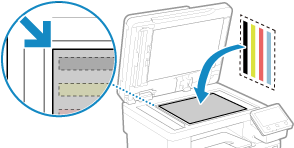
طرف قابل چاپ تصویر تصحیح شده را رو به پایین قرار دهید به گونهای که نوار سیاه به طرف پشت دستگاه باشد.
|
|
3
|
تغذیهکننده را به آرامی ببندید.
|
6
[Start Scanning] را فشار دهید.
پس از اسکن شدن تصویر کالیبراسیون، تصویر کالیبراسیون روی برگه دوم چاپ میشود.
7
برگه اول را از صفحه شیشهای بردارید و برگه دوم را قرار دهید.
برگه دومی که تصویر کالیبراسیون روی آن چاپ شده است را به مانند برگه اول روی صفحه شیشهای بگذارید. برای مشاهده جزئیات در مورد قرار دادن اسناد اصلی، به مرحله 5 رجوع کنید.
8
[Start Scanning] را فشار دهید.
تصویر کالیبراسیون اسکن و کالیبراسیون انجام میشود.
پس از تکمیل کالیبراسیون، پیام [Finished.] ظاهر میشود، و سپس صفحه [Auto Adjust Gradation] نمایش داده میشود.
پس از تکمیل کالیبراسیون، پیام [Finished.] ظاهر میشود، و سپس صفحه [Auto Adjust Gradation] نمایش داده میشود.
9
برگه دوم را از روی صفحه شیشهای بردارید.
|
|
وقتی [Could not perform correction.] ظاهر میشودبررسی کنید که عملیاتها با روش بالا انجام شوند. خصوصاً موارد زیر را بررسی کنید:
در مرحله 3، بررسی کنید که کاغذ موجود در کشوی کاغذ بارگذاری شده باشد.
در مرحله 5، بررسی کنید که تصویر کالیبراسیون بهدرستی تنظیم شده باشد. مراقب سمت چاپ و موقعیت نوار سیاه باشید.
کاغذ گیر کرده را بیرون آورید. گیر کردن کاغذ
مقدار تونر باقیمانده در کارتریجهای تونر را بررسی، و در صورت لزوم، کارتریجهای تونر را تعویض کنید.
بررسی مقدار باقیمانده مواد مصرفی تعویض کارتریجهای تونر |
کالیبراسیون درجهبندی رنگ تصاویر کپی (تنظیم تصویر کپی)
برای کالیبراسیون درجهبندی رنگ تصویر کپی، یک تصویر کالیبراسیون (تصویر مورد استفاده برای کالیبراسیون) چاپ شده با این دستگاه را روی صفحه شیشهای اسکن کنید.
برای انجام تنظیم تصویر کپی از پنل عملیات استفاده کنید. شما نمیتوانید تنظیم تصویر کپی را با استفاده از Remote UI (واسطه کاربر از راه دور) از رایانه انجام دهید.
1
در پنل عملیات، [Menu] را در صفحه [Home] فشار دهید. صفحه [Home]
2
[Adjustment/Maintenance] [Adjust Image Quality] [Auto Adjust Gradation] [Adjust Copy Image] را فشار دهید.
[Adjust Image Quality] [Auto Adjust Gradation] [Adjust Copy Image] را فشار دهید.اندازهها و انواع کاغذ قابل دسترس در صفحه تأیید نمایش داده میشوند.
3
بررسی کنید که کاغذ موجود بارگذاری شده باشد، و سپس [OK] را فشار دهید.
صفحه [Steps] نمایش داده میشود.
4
روش کار را بررسی کنید، و [Start] را فشار دهید.
تصویر کالیبراسیون چاپ میشود.
5
کاغذی که تصویر صحیح روی آن چاپ شده است را روی صفحه شیشهای قرار دهید.
|
1
|
تغذیهکننده کاغذ را باز کنید.
|
|
2
|
کاغذ را روی صفحه شیشهای در جهت افقی قرار دهید و گوشه کاغذ را با گوشه سمت چپ بالایی صفحه شیشهای تراز کنید.
طرف قابل چاپ تصویر تصحیح شده را رو به پایین قرار دهید به گونهای که نوار سیاه به طرف پشت دستگاه باشد.
|
|
3
|
تغذیهکننده را به آرامی ببندید.
|
6
[Start Scanning] را فشار دهید.
تصویر کالیبراسیون اسکن و کالیبراسیون انجام میشود.
پس از تکمیل کالیبراسیون، پیام [Finished.] ظاهر میشود، و سپس صفحه [Auto Adjust Gradation] نمایش داده میشود.
پس از تکمیل کالیبراسیون، پیام [Finished.] ظاهر میشود، و سپس صفحه [Auto Adjust Gradation] نمایش داده میشود.
7
کاغذ دارای تصویر تصحیح شده چاپ شده را از صفحه شیشهای بردارید.
|
|
وقتی [Could not perform correction.] ظاهر میشودبررسی کنید که عملیاتها با روش بالا انجام شوند. خصوصاً موارد زیر را بررسی کنید:
در مرحله 3، بررسی کنید که کاغذ موجود در کشوی کاغذ بارگذاری شده باشد.
در مرحله 5، بررسی کنید که تصویر کالیبراسیون بهدرستی تنظیم شده باشد. مراقب سمت چاپ و موقعیت نوار سیاه باشید.
کاغذ گیر کرده را بیرون آورید. گیر کردن کاغذ
مقدار تونر باقیمانده در کارتریجهای تونر را بررسی، و در صورت لزوم، کارتریجهای تونر را تعویض کنید.
بررسی مقدار باقیمانده مواد مصرفی تعویض کارتریجهای تونر |