ثبت مجوز
بسته به گزینه سیستم، ممکن است برای راهاندازی گزینه سیستم مجبور شوید یک کلید مجوز دریافت کنید و آن را در دستگاه ثبت کنید.
مرحله 1: دریافت کلید مجوز
برای دریافت کلید مجوز، باید شماره دسترسی مجوز و شماره سریال دستگاه را داشته باشید. این اطلاعات را از قبل آماده کنید.
بررسی شماره دسترسی مجوز
شمارهای را که در گواهی شماره دسترسی مجوز به همراه بسته گزینه ارائه شده است بررسی کنید.
چگونگی مشاهده شماره سریال
صفحه [Home] در پنل عملیات  [Status Monitor] [Device Information] [Serial Number] |
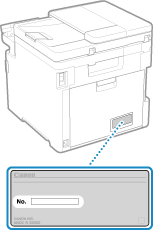
شما همچنین میتوانید این اطلاعات را از روی برچسب موجود در پشت دستگاه بررسی کنید.
مرحله 2: ثبت کلید مجوز
از پنل عملیات برای ثبت کلید مجوز استفاده کنید. نمیتوانید کلید مجوز را با استفاده از Remote UI (واسطه کاربر از راه دور) از رایانه ثبت کنید.
امتیازات سرپرست لازم است.
1
در پنل عملیات، [Menu] را در صفحه [Home] فشار دهید.
صفحه [Home]2
[Management Settings]
[License/Other]
[Register License] را فشار دهید.
اگر صفحه ورود به سیستم ظاهر شد، "شناسه و پین مدیر سیستم" را وارد کنید، سپس [Log In] را فشار دهید.
شناسه و پین مدیر سیستم3
پیام را تأیید کنید و [OK] را فشار دهید.
4
کلید مجوز را وارد کنید، و [Apply] را فشار دهید.
ثبت شروع میشود. وقتی ثبت کامل شد، پیام [Installation is complete. Changes will be effective after the main power is turned OFF and ON.] نمایش داده میشود.
5
[Close] را فشار دهید.
6
دستگاه را دوباره راهاندازی کنید.
نحوه راهاندازی مجدد دستگاهمجوز ثبت شد.