تنظیمات چاپ رسانه حافظه
شما میتوانید از صفحه تنظیمات چاپ رسانه حافظه برای انتخاب کاغذ مورد استفاده، تنظیم چاپ دو طرفه و پیکربندی تنظیمات دیگر، استفاده کنید. شما نیز میتوانید برای تنظیم کیفیت تصویر و پیکربندی سایر تنظیمات دقیق چاپ، صفحه تنظیمات دقیق را نمایش دهید.
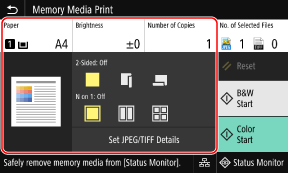
* برای شروع چاپ، با فشار دادن [Start B&W] یا [Start Color]، رنگ موردنظر برای چاپ را انتخاب کنید.
[Paper]
کاغذ مورد استفاده برای چاپ را انتخاب کنید.
منبع کاغذ را همراه با کاغذ مورد استفاده بارگذاری شده انتخاب کنید و [Close] را فشار دهید.
* در صورتی که کاغذ بارگذاری شده در منبع کاغذ با تنظیمات اندازه کاغذ یا نوع کاغذ مطابقت ندارد، میتوانید با استفاده از گزینه [Change Paper Settings]، تنظیمات کاغذ را تغییر دهید.
کاغذ مورد استفاده برای چاپ را انتخاب کنید.
منبع کاغذ را همراه با کاغذ مورد استفاده بارگذاری شده انتخاب کنید و [Close] را فشار دهید.
* در صورتی که کاغذ بارگذاری شده در منبع کاغذ با تنظیمات اندازه کاغذ یا نوع کاغذ مطابقت ندارد، میتوانید با استفاده از گزینه [Change Paper Settings]، تنظیمات کاغذ را تغییر دهید.
[Brightness]
روشنایی تصویر چاپشده را انتخاب کنید.
برای تنظیم روشنایی، لغزنده را به سمت چپ یا راست بکشید و [Close] را فشار دهید.
برای افزایش روشنایی [+] و برای کاهش آن [-] را فشار دهید.
روشنایی تصویر چاپشده را انتخاب کنید.
برای تنظیم روشنایی، لغزنده را به سمت چپ یا راست بکشید و [Close] را فشار دهید.
برای افزایش روشنایی [+] و برای کاهش آن [-] را فشار دهید.
[Number of Copies]
تعداد کپیها را برای چاپ مشخص میکند.
با استفاده از کلیدهای عددی تعداد کپی را وارد کنید، و سپس [Close] را فشار دهید.
تعداد کپیها را برای چاپ مشخص میکند.
با استفاده از کلیدهای عددی تعداد کپی را وارد کنید، و سپس [Close] را فشار دهید.
[2-Sided Printing]
از این دکمه برای انتخاب چاپ دو طرفه استفاده کنید.
از این دکمه برای انتخاب چاپ دو طرفه استفاده کنید.

|
روی یک طرف کاغذ چاپ میکند.
|

|
روی دو طرف کاغذ با جهت بالا و پایین یکسان در سمت رو و پشت چاپ میکند.
وقتی کاغذ صحافی میشود، صفحههای چاپشده بهصورت افقی باز میشوند. 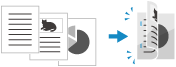
|

|
روی دو طرف کاغذ با جهت بالا و پایین مخالف در سمت رو و پشت چاپ میکند.
وقتی کاغذ صحافی میشود، صفحههای چاپشده بهصورت عمودی باز میشوند. 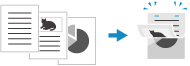
|
[N on 1] (فایل PDF یا JPEG)
مشخص کنید که میخواهید اندازه اسناد چند صفحهای کاهش یابند و صفحات در یک سمت برگه کاغذ مرتب شوند یا خیر.
"N on 1" برای زمانی مفید است که میخواهید با چاپ روی برگههای کمتر نسبت به سند اصلی صرفهجویی کنید.
از این دکمه برای انتخاب تعداد صفحاتی که باید ترکیب شوند استفاده کنید.
مشخص کنید که میخواهید اندازه اسناد چند صفحهای کاهش یابند و صفحات در یک سمت برگه کاغذ مرتب شوند یا خیر.
"N on 1" برای زمانی مفید است که میخواهید با چاپ روی برگههای کمتر نسبت به سند اصلی صرفهجویی کنید.
از این دکمه برای انتخاب تعداد صفحاتی که باید ترکیب شوند استفاده کنید.

|
صفحات ترکیب نمیشوند.
|

|
یک سند 2 صفحهای را در یک سمت برگه کاغذ ترکیب میکند.
|

|
یک سند 4 صفحهای را در یک سمت برگه کاغذ ترکیب میکند.
|

|
یک سند 8 صفحهای را در یک سمت برگه کاغذ ترکیب میکند. (فقط فایلهای PDF)
|
*برای فایل PDF، با استفاده از [N on 1] در صفحه تنظیم جزئیات میتوانید 9 یا 16 صفحه از سند را در یک طرف برگه کاغذ چاپ کنید. صفحه [Set PDF Details]
[Set PDF Details]/[Set JPEG/TIFF Details]
کیفیت تصویر را تنظیم و سایر تنظیمات چاپ دقیق را پیکربندی کنید.
صفحه [Set PDF Details]
صفحه [Set JPEG/TIFF Details]
کیفیت تصویر را تنظیم و سایر تنظیمات چاپ دقیق را پیکربندی کنید.
صفحه [Set PDF Details]
صفحه [Set JPEG/TIFF Details]

|
چاپ با تنظیمات یکسانمیتوانید تنظیمات چاپ رسانه حافظه پیشفرض را تغییر دهید. تغییر تنظیمات پیشفرض
|
صفحه [Set PDF Details]
از این صفحه برای پیکربندی تنظیمات چاپ دقیق فایلهای PDF، مانند مشخص کردن صفحات مورد نظر برای چاپ و تنظیم کیفیت تصویر استفاده کنید.
برای نمایش این صفحه، در صفحه تنظیمات چاپ رسانه حافظه، [Set PDF Details] را فشار دهید.
برای نمایش این صفحه، در صفحه تنظیمات چاپ رسانه حافظه، [Set PDF Details] را فشار دهید.
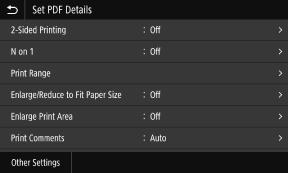
[2-Sided Printing]
استفاده یا عدم استفاده از چاپ دو طرفه را مشخص کنید. هنگام استفاده از چاپ دو طرفه، نحوه باز شدن صفحات چاپی موقع دستهبندی کاغذ را انتخاب کنید.
* این تنظیمات با [2-Sided Printing] واقع در صفحه تنظیمات چاپ رسانه حافظه، یکی است.
استفاده یا عدم استفاده از چاپ دو طرفه را مشخص کنید. هنگام استفاده از چاپ دو طرفه، نحوه باز شدن صفحات چاپی موقع دستهبندی کاغذ را انتخاب کنید.
* این تنظیمات با [2-Sided Printing] واقع در صفحه تنظیمات چاپ رسانه حافظه، یکی است.
|
[N on 1]
مشخص کنید که آیا اندازه یک سند چند صفحهای کاهش یابد و صفحات در یک طرف برگه کاغذ چیده شوند یا خیر. هنگام ترکیب صفحات، از این دکمه برای انتخاب تعداد صفحاتی که باید ترکیب شوند استفاده کنید. |
|
مثال: هنگام ترکیب یک سند 4 صفحهای در یک سمت برگه کاغذ
[4 on 1] را انتخاب کنید. |
|
* این تنظیمات با [N on 1] واقع در صفحه تنظیمات چاپ رسانه حافظه، یکی است. اما [9 on 1] و [16 on 1] فقط برای [N on 1] در صفحه [Set PDF Details] در دسترس است.
|
[Print Range]
تمام صفحات چاپ شوند، یا محدودهای از صفحات را برای چاپ تعیین کنید. هنگام تعیین محدودهای از صفحات، [Specified Pages] را فشار دهید، و صفحات آغازین و پایانی را انتخاب کنید.
تمام صفحات چاپ شوند، یا محدودهای از صفحات را برای چاپ تعیین کنید. هنگام تعیین محدودهای از صفحات، [Specified Pages] را فشار دهید، و صفحات آغازین و پایانی را انتخاب کنید.
[Enlarge/Reduce to Fit Paper Size]
بزرگ یا کوچک کردن سند را مطابق با کاغذ مورد استفاده برای چاپ تعیین کنید.
* سند با حفظ نسبت ابعاد، بزرگ یا کوچک میشود.
بزرگ یا کوچک کردن سند را مطابق با کاغذ مورد استفاده برای چاپ تعیین کنید.
* سند با حفظ نسبت ابعاد، بزرگ یا کوچک میشود.
[Enlarge Print Area]
مشخص کنید که ناحیه چاپ، بدون ارائه حاشیههای اطرف کاغذ، تا لبه کاغذ بزرگ شود یا خیر.
* وقتی [Enlarge Print Area] روی [On] تنظیم شده باشد، ممکن است بخشی از لبه تصویر چاپ نشده، یا کاغذ کمی لکهدار باشد.
مشخص کنید که ناحیه چاپ، بدون ارائه حاشیههای اطرف کاغذ، تا لبه کاغذ بزرگ شود یا خیر.
* وقتی [Enlarge Print Area] روی [On] تنظیم شده باشد، ممکن است بخشی از لبه تصویر چاپ نشده، یا کاغذ کمی لکهدار باشد.
|
[Print Comments]
مشخص کنید که میخواهید نظرات فایل PDF چاپ شوند یا خیر. وقتی [Auto] را انتخاب کنید، سند و نظرات*1 چاپ میشوند. *1 فقط چاپ نظرات PDF مشخص شده است.
|
[Line Refinement]
مشخص کنید که ضخامت خطوط نازک در سند یکپارچه شود یا خیر.
وقتی گزینه [On (Slim)] را انتخاب کنید، خطوط نسبت به گزینه [On] نازکتر خواهند بود، هرچند ممکن است خطوط بیش از حد نازک یا کمرنگ شوند.
مشخص کنید که ضخامت خطوط نازک در سند یکپارچه شود یا خیر.
وقتی گزینه [On (Slim)] را انتخاب کنید، خطوط نسبت به گزینه [On] نازکتر خواهند بود، هرچند ممکن است خطوط بیش از حد نازک یا کمرنگ شوند.
[Password to Open Document]
موقع چاپ فایل PDF محافظت شده با کلمه عبور، برای باز کردن فایل، کلمه عبور را وارد کنید.
موقع چاپ فایل PDF محافظت شده با کلمه عبور، برای باز کردن فایل، کلمه عبور را وارد کنید.
[Other Settings]
تنظیمات کیفیت تصویر و سایر تنظیمات چاپ دقیق را پیکربندی و تنظیم کنید.
تنظیمات کیفیت تصویر و سایر تنظیمات چاپ دقیق را پیکربندی و تنظیم کنید.
[Halftones]
هنگام بازتولید سایه رنگها (محدوده متوسط بین نواحی روشنتر و تیرهتر تصویر)، روش چاپ را مشخص کنید. برای اطلاع از جزئیات تنظیمات، موارد زیر را مشاهده کنید:
[Halftones]
هنگام بازتولید سایه رنگها (محدوده متوسط بین نواحی روشنتر و تیرهتر تصویر)، روش چاپ را مشخص کنید. برای اطلاع از جزئیات تنظیمات، موارد زیر را مشاهده کنید:
[Halftones]
|
[Pure Black Text]
تعیین کنید که متن سیاه با استفاده از یک تونر تک رنگ سیاه (K) چاپ شود یا خیر. اگر در این تنظیمات، [Off] را انتخاب کنید، چاپ اسناد مطابق با تنظیمات موجود در [Output Profile] صورت میگیرد. * این مورد زمانی در متنهای سیاه اعمال میشود که اطلاعات رنگ به شرح زیر باشد: R = G = B = 0%
C = M = Y = 100%
C = M = Y = 0%, K = 100%
|
[Black Overprint]
مشخص کنید که هنگام قرار داشتن متن سیاه روی یک پسزمینه رنگی یا وقتی روی یک تصویر قرار دارد، چاپ روی هم (چاپ رنگها روی همدیگر) صورت بگیرد یا خیر. برای اطلاع از جزئیات تنظیمات، موارد زیر را مشاهده کنید:
[Black Overprint]
مشخص کنید که هنگام قرار داشتن متن سیاه روی یک پسزمینه رنگی یا وقتی روی یک تصویر قرار دارد، چاپ روی هم (چاپ رنگها روی همدیگر) صورت بگیرد یا خیر. برای اطلاع از جزئیات تنظیمات، موارد زیر را مشاهده کنید:
[Black Overprint]
[RGB Source Profile]
هنگام چاپ دادههای RGB، مطابق با مانیتور مورد استفاده خود نمایه مناسبی را انتخاب کنید. برای اطلاع از جزئیات تنظیمات، موارد زیر را مشاهده کنید:
[RGB Source Profile]
هنگام چاپ دادههای RGB، مطابق با مانیتور مورد استفاده خود نمایه مناسبی را انتخاب کنید. برای اطلاع از جزئیات تنظیمات، موارد زیر را مشاهده کنید:
[RGB Source Profile]
[CMYK Simulation Profile]
هنگام چاپ دادههای CMYK، هدف شبیهسازی را انتخاب کنید. دستگاه براساس این شبیهسازی، دادههای CMYK را به یک مدل رنگ CMYK وابسته به دستگاه تبدیل میکند. برای اطلاع از جزئیات تنظیمات، موارد زیر را مشاهده کنید:
[CMYK Simulation Profile]
هنگام چاپ دادههای CMYK، هدف شبیهسازی را انتخاب کنید. دستگاه براساس این شبیهسازی، دادههای CMYK را به یک مدل رنگ CMYK وابسته به دستگاه تبدیل میکند. برای اطلاع از جزئیات تنظیمات، موارد زیر را مشاهده کنید:
[CMYK Simulation Profile]
[Use Grayscale Profile]
تعیین کنید که با استفاده از نمایه مقیاس خاکستری دستگاه، دادههای خاکستری به دادههای CMYK تبدیل شوند یا خیر.
* بسته به تنظیمات [Output Profile] یا [Pure Black Text]، حتی در صورت انتخاب گزینه [On]، دادهها با استفاده از تونر تک رنگ سیاه (K) چاپ میشوند.
تعیین کنید که با استفاده از نمایه مقیاس خاکستری دستگاه، دادههای خاکستری به دادههای CMYK تبدیل شوند یا خیر.
* بسته به تنظیمات [Output Profile] یا [Pure Black Text]، حتی در صورت انتخاب گزینه [On]، دادهها با استفاده از تونر تک رنگ سیاه (K) چاپ میشوند.
[Output Profile]
نمایه مناسب را برای دادههای چاپی انتخاب کنید. برای اطلاع از جزئیات تنظیمات، موارد زیر را مشاهده کنید:
[Output Profile]
نمایه مناسب را برای دادههای چاپی انتخاب کنید. برای اطلاع از جزئیات تنظیمات، موارد زیر را مشاهده کنید:
[Output Profile]
[Matching Method]
هنگام تنظیم رنگ با [RGB Source Profile]، عنصر دارای اولویت را انتخاب کنید. برای اطلاع از جزئیات تنظیمات، موارد زیر را مشاهده کنید:
[Matching Method]
هنگام تنظیم رنگ با [RGB Source Profile]، عنصر دارای اولویت را انتخاب کنید. برای اطلاع از جزئیات تنظیمات، موارد زیر را مشاهده کنید:
[Matching Method]
[Composite Overprint]
تعیین کنید که دادههای CMYK، با چاپ روی هم تنظیم شده، به عنوان خروجی ترکیبی روی هم چاپ شوند یا خیر.
انتخاب [Off] در این تنظیمات، تصویر را بهصورتی چاپ میکند که انگار چاپ روی هم تعیین نشده است.
* حتی اگر [On] در این اینجا مشخص شده باشد، چاپ روی هم با استفاده از رنگهای ویژه انجام نمیشود.
تعیین کنید که دادههای CMYK، با چاپ روی هم تنظیم شده، به عنوان خروجی ترکیبی روی هم چاپ شوند یا خیر.
انتخاب [Off] در این تنظیمات، تصویر را بهصورتی چاپ میکند که انگار چاپ روی هم تعیین نشده است.
* حتی اگر [On] در این اینجا مشخص شده باشد، چاپ روی هم با استفاده از رنگهای ویژه انجام نمیشود.
[Grayscale Conversion]
هنگام چاپ دادههای رنگی بهصورت سیاه و سفید، روش تبدیل دادهها را تعیین کنید. برای اطلاع از جزئیات تنظیمات، موارد زیر را مشاهده کنید:
[Grayscale Conversion]
هنگام چاپ دادههای رنگی بهصورت سیاه و سفید، روش تبدیل دادهها را تعیین کنید. برای اطلاع از جزئیات تنظیمات، موارد زیر را مشاهده کنید:
[Grayscale Conversion]
[Print Quality]
کیفیت چاپ، مانند تراکم و وضوح آن را مطابق با سند و هدف چاپ، تنظیم کنید.
کیفیت چاپ، مانند تراکم و وضوح آن را مطابق با سند و هدف چاپ، تنظیم کنید.
[Density]
تراکم تونر را در حین چاپ برای هر رنگ تنظیم کنید.
برای داشتن تنظیم دقیقتر، میتوانید سطوح سه ناحیه تراکم هر رنگ را در [Fine Adjust] تنظیم کنید.
برای داشتن تنظیم دقیقتر، میتوانید سطوح سه ناحیه تراکم هر رنگ را در [Fine Adjust] تنظیم کنید.
* وقتی [Toner Save] روی [On] تنظیم شده باشد، امکان تنظیم تراکم تونر توسط شما وجود ندارد.
[Toner Save]
انجام چاپ با صرفهجویی در تونر را تعیین کنید.
برای انجام چاپ پس از بررسی چیدمان و ظاهر کار، مثلاً موقع چاپ کردن یک کار بزرگ، [On] را انتخاب کنید.
برای انجام چاپ پس از بررسی چیدمان و ظاهر کار، مثلاً موقع چاپ کردن یک کار بزرگ، [On] را انتخاب کنید.
[Gradation]
روش پردازش مورد استفاده برای بازتولید درجهبندی رنگ را مشخص کنید.
هنگام انتخاب [High 2]، نسبت به زمان انتخاب [High 1]، چاپ با درجهبندی رنگ بهتری صورت میگیرد.
هنگام انتخاب [High 2]، نسبت به زمان انتخاب [High 1]، چاپ با درجهبندی رنگ بهتری صورت میگیرد.
* این تنظیمات صرفاً زمانی که [Resolution] روی [600 dpi] تنظیم شده باشد، موجود است.
[Density Fine Adjustment]
تراکم خطوط ظریف و متنهای کوچک را تنظیم میکند. تراکم خطوط ظریف یا متنهای کوچک را هنگام کمرنگ بودن این موارد تنظیم میکند تا میزان کمرنگی چاپ مناسب باشد.
* بجز خطوط و متنها، تنظیم تراکم همچنین روی تعادل رنگ و موارد دیگر تأثیر میگذارد.
* این تنظیمات صرفاً زمانی که [Resolution] روی [1200 dpi] تنظیم شده باشد، موجود است.
[Resolution]
وضوح مورد استفاده برای پردازش داده چاپ را مشخص کنید.
برای چاپ با وضوح بالاتر، [1200 dpi] را در این تنظیمات انتخاب کنید.
برای چاپ با وضوح بالاتر، [1200 dpi] را در این تنظیمات انتخاب کنید.
[Special Smoothing Mode]
حالت را برای داده چاپ با پرداخت یکدست مشخص کنید. برای اطلاع از جزئیات تنظیمات، موارد زیر را مشاهده کنید:
[Special Smoothing Mode]
[Special Smoothing Mode]
[Toner Volume Correction]
مقدار تونر را برای دادههایی چون متن و خطوط تنظیم میکند تا از مقدار مجاز دستگاه فراتر نرود. برای اطلاع از جزئیات تنظیمات، موارد زیر را مشاهده کنید:
[Toner Volume Correction]
[Toner Volume Correction]
[Line Control]
روش پردازش استفاده شده برای بازتولید خطها را مشخص کنید. برای اطلاع از جزئیات تنظیمات، موارد زیر را مشاهده کنید:
[Line Control]
[Line Control]
[Width Adjustment]
مشخص کنید که چاپ متن و خطوط ظریف بهصورتی انجام شود که آنها برجسته به نظر برسند.
اگر در این تنظیمات، [On] را تعیین کردید، مواردی که نیاز به تنظیم دارند را انتخاب کنید.
اگر در این تنظیمات، [On] را تعیین کردید، مواردی که نیاز به تنظیم دارند را انتخاب کنید.
* ممکن است پس از انتخاب [On]، سرعت چاپ کاهش یابد یا کیفیت تصویر تغییر کند.
[Advanced Smoothing]
روش پردازشی را تعیین کنید که نمای کلی یکدستتری برای متن و گرافیکهای (تصاویر ایجاد شده در یک برنامه) چاپ شده، تولید کند. برای اطلاع از جزئیات تنظیمات، موارد زیر را مشاهده کنید:
[Advanced Smoothing]
[Advanced Smoothing]
[Gradation Smoothing]
روش پردازشی را تعیین کنید که درجهبندیهای رنگ یکدستتری در تصاویری مانند کارهای گرافیکی (تصاویر ایجاد شده در یک برنامه) و عکسهای بیتمپ چاپ شده، تولید کند. برای اطلاع از جزئیات تنظیمات، موارد زیر را مشاهده کنید:
[Gradation Smoothing]
[Gradation Smoothing]
[Enhance Text for B&W Printing]
هنگام چاپ سند دارای متن رنگی بهصورت سیاه و سفید، مشخص کنید که میخواهید تراکم متن برای آسانی بیشتر مطالعه آن تنظیم شود یا خیر.
* اگر هنگام چاپ سند دارای متن رنگی روشن بهصورت سیاه و سفید، در این تنظیمات به جای [On]، گزینه [Off] را انتخاب کنید، متن بهصورت کمرنگتر چاپ میشود و مشاهده آن دشوار خواهد بود.
* در صورتی که حتی هنگام انتخاب [Off] متن بهبود یافته چاپ شد، برای غیرفعال کردن جلوه یکدستسازی، گزینه [Advanced Smoothing] را انتخاب کنید.
صفحه [Set JPEG/TIFF Details]
با استفاده از این صفحه، تنظیمات چاپ دقیق مانند تنظیم کیفیت تصویر را برای فایلهای JPEG و TIFF پیکربندی کنید.
برای نمایش این صفحه، در صفحه تنظیمات چاپ رسانه حافظه، [Set JPEG/TIFF Details] را فشار دهید.
برای نمایش این صفحه، در صفحه تنظیمات چاپ رسانه حافظه، [Set JPEG/TIFF Details] را فشار دهید.
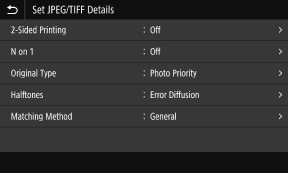
[2-Sided Printing]
استفاده یا عدم استفاده از چاپ دو طرفه را مشخص کنید. هنگام استفاده از چاپ دو طرفه، نحوه باز شدن صفحات چاپی موقع دستهبندی کاغذ را انتخاب کنید.
* این تنظیمات با [2-Sided Printing] واقع در صفحه تنظیمات چاپ رسانه حافظه، یکی است.
استفاده یا عدم استفاده از چاپ دو طرفه را مشخص کنید. هنگام استفاده از چاپ دو طرفه، نحوه باز شدن صفحات چاپی موقع دستهبندی کاغذ را انتخاب کنید.
* این تنظیمات با [2-Sided Printing] واقع در صفحه تنظیمات چاپ رسانه حافظه، یکی است.
|
[N on 1] (فایل JPEG)
مشخص کنید که آیا اندازه یک تصویر چند صفحهای کاهش یابد و صفحات در یک طرف برگه کاغذ چیده شوند یا خیر. هنگام ترکیب صفحات، از این دکمه برای انتخاب تعداد صفحاتی که باید ترکیب شوند استفاده کنید. |
|
مثال: هنگام ترکیب یک تصویر 4 صفحهای در یک سمت برگه کاغذ
[4 on 1] را انتخاب کنید. |
|
* این تنظیمات با [N on 1] واقع در صفحه تنظیمات چاپ رسانه حافظه، یکی است.
|
[Original Type]
انتخاب کنید که اولویت چاپ روی یکدست بودن تصویر باشد یا وضوح متن.
انتخاب کنید که اولویت چاپ روی یکدست بودن تصویر باشد یا وضوح متن.
[Halftones]
هنگام بازتولید سایه رنگها (محدوده متوسط بین نواحی روشنتر و تیرهتر تصویر)، روش چاپ را براساس محتوای تصویر مشخص کنید.
هنگام بازتولید سایه رنگها (محدوده متوسط بین نواحی روشنتر و تیرهتر تصویر)، روش چاپ را براساس محتوای تصویر مشخص کنید.
برای چاپ تصاویر با درجهبندیهای رنگ ظریف، مانند عکسهای دوربین دیجیتال
روی [Gradation] تنظیم میشود. درجهبندی رنگ را با پایانی یکدست بازتولید میکند.
برای چاپ تصاویر با خطوط ظریف و متن کوچک، مانند تصاویر CAD
روی [Error Diffusion] تنظیم میشود. خطوط ظریف و متن کوچک را با وضوح بالا چاپ میکند.
* ممکن است قابلیت تثبیت تونر و پایداری بافت، پس از تنظیم کردن [Error Diffusion]، کاهش یابد.
[Matching Method]
روش تصحیح سایه رنگ چاپ را انتخاب کنید.
هنگام انتخاب [Vivid Photo]، سایه رنگ نسبت به گزینه [General] بهصورت عمیقتری تصحیح میشود و رنگهای روشنتری دارد.
روش تصحیح سایه رنگ چاپ را انتخاب کنید.
هنگام انتخاب [Vivid Photo]، سایه رنگ نسبت به گزینه [General] بهصورت عمیقتری تصحیح میشود و رنگهای روشنتری دارد.