تنظیم شناسه و پین بخش روی رایانه
هنگام محدودسازی چاپ و ارسال فاکسها از رایانه دارای "شناسه بخش" ناشناس، شما باید با استفاده از دستگاه، "شناسه و پین بخش" را روی هر رایانه تنظیم کنید. اگر میخواهید اطلاعات چاپ از رایانه مورد استفاده برای هر "شناسه بخش" را در این گزارش قرار دهید، حتی زمانی که این موارد محدود نشدهاند، "شناسه بخش" و پین مربوط به هر رایانه را تنظیم کنید.
هنگام استفاده از Windows
امتیازات سرپرست برای هر رایانه لازم است.
1
با استفاده از حساب سرپرست وارد رایانه شوید.
2
روی [ ] (Start)
  [
[ ] (Settings) [دستگاه ها] [چاپگرها و اسکنرها] کلیک کنید.
] (Start) [] (Settings) [دستگاه ها] [چاپگرها و اسکنرها] کلیک کنید.صفحه [چاپگرها و اسکنرها] نمایش داده میشود.
3
روی درایور دستگاه کلیک کنید [Manage] [ویژگی های چاپگر].
[Manage] [ویژگی های چاپگر].صفحه مشخصات درایور نمایش داده میشود.
4
در زبانه [Device Settings]، [User Management] را روی [Department ID Management] تنظیم کنید.
5
در پایین سمت راست روی [Settings] کلیک کنید.
صفحه [Department ID/PIN Settings] نمایش داده میشود.
6
"شناسه و پین بخش" را تنظیم کنید.
برای تنظیم پین، کادر انتخاب [Allow PIN Settings] را انتخاب و پینی را وارد کنید.
با کلیک روی [Verify]، تأیید کنید که "شناسه و پین بخش" به درستی وارد شدهاند.
* وقتی دستگاه از طریق USB یا درگاه سرویسهای وب در دستگاهها (WSD) به رایانه وصل شده باشد، این مورد قابل دسترسی نیست.
* وقتی دستگاه از طریق USB یا درگاه سرویسهای وب در دستگاهها (WSD) به رایانه وصل شده باشد، این مورد قابل دسترسی نیست.
7
مرحله تأیید اعتبار و محدوده قابل قبول را در صورت نیاز تنظیم کنید.
 تأیید شناسه و پین بخش هنگام چاپ یا ارسال فاکسها
کادرهای انتخاب [Confirm Department ID/PIN When Printing] و/یا [Confirm Department ID/PIN When Sending Faxes] را علامت بزنید.
چاپ سیاه و سفید بدون تنظیم "شناسه بخش"
کادر انتخاب [Do Not Use Department ID Management When B&W Printing] را علامت بزنید.
* اگر این تنظیم هنگام محدود کردن چاپ از رایانه با شناسه ناشناخته بخش و با استفاده از تنظیمات روی دستگاه انتخاب شود، چاپ سیاه و سفید در طول "مدیریت شناسه بخش" قابل انجام نیست.
زمانی که دستگاه با استفاده از درگاه USB یا WSD به رایانه وصل شده باشد
کادر انتخاب [Authenticate Department ID/PIN at Device] را علامت بزنید.
8
روی [OK] [OK] کلیک کنید.
[OK] کلیک کنید.تنظیمات اعمال شدهاند.
هنگام استفاده از macOS
1
روی [ ] [System Preferences] [Printers & Scanners] کلیک کنید.
] [System Preferences] [Printers & Scanners] کلیک کنید.صفحه [Printers & Scanners] نمایش داده میشود.
2
دستگاه را انتخاب و روی [Options & Supplies] کلیک کنید.
3
در زبانه [Options]، کادر انتخاب [Department ID Management] را علامت بزنید و روی [OK] کلیک کنید.
4
در صفحه تنظیم درایور، شناسه و پین بخش را تنظیم کنید.
لازم است موقع هر بار چاپ یا ارسال فاکس، "شناسه و پین بخش" را تنظیم کنید.
هنگام استفاده از درایور چاپگر
|
1
|
کادر محاوره چاپ را نمایش دهید، و درایور چاپ دستگاه را انتخاب کنید. چاپ از رایانه
|
|
2
|
از منوی بازشوی گزینههای چاپ، [Special Features] را انتخاب کنید.
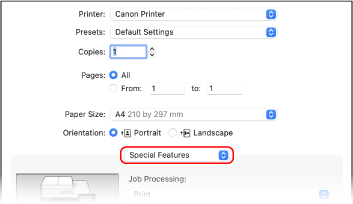
در صورتی که گزینههای چاپ نمایش داده نشدهاند، در کادر محاوره چاپ، روی [Show Details] کلیک کنید.
|
|
3
|
کادر انتخاب [Use Department ID Management] را علامت بزنید و روی [Settings] کلیک کنید.
صفحه [Department ID/PIN Settings] نمایش داده میشود.
|
|
4
|
شناسه و پین بخش را وارد کنید.
|
|
5
|
مرحله تأیید اعتبار و محدوده قابل قبول را در صورت نیاز تنظیم کنید.
تأیید شناسه و پین بخش هنگام چاپ
کادر انتخاب [Confirm Department ID/PIN When Printing] را علامت بزنید.
چاپ سیاه و سفید بدون تنظیم "شناسه بخش"
کادر انتخاب [Do Not Use Department ID Management When B&W Printing] را علامت بزنید.
* اگر این تنظیم هنگام محدود کردن چاپ از رایانه با شناسه ناشناخته بخش و با استفاده از تنظیمات روی دستگاه انتخاب شود، چاپ سیاه و سفید در طول "مدیریت شناسه بخش" قابل انجام نیست.
|
|
6
|
روی [OK] کلیک کنید.
|
هنگام استفاده از درایور فاکس
|
1
|
کادر محاوره چاپ را نمایش دهید، و درایور فاکس دستگاه را انتخاب کنید. ارسال فاکس از رایانه (فاکس از طریق رایانه)
|
|
2
|
از منوی بازشوی گزینههای چاپ، [Advanced Settings] را انتخاب کنید.
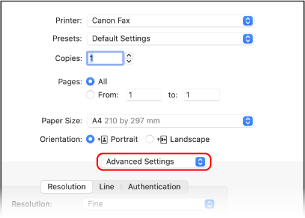
اگر گزینههای چاپ نشان داده نمیشوند، روی [Show Details] در پایین صفحه کلیک کنید.
|
|
3
|
در زبانه [Authentication]، کادر انتخاب [Use Department ID Management] را علامت بزنید و "شناسه و پین بخش" را وارد کنید.
|