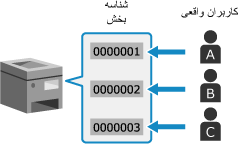
با استفاده از این روش، با تخصیص یک "شناسه بخش" مجزا برای هر کاربر، آنها را به صورت جداگانه مدیریت کنید.
زمانی که افرادی کمی از دستگاه استفاده میکنند و شما میخواهید تعداد صفحات قابل چاپ و دسترسی عملکرد هر کاربر را محدود کنید، این ویژگی مفید خواهد بود.
کاربران با "شناسه بخش" خودشان وارد سیستم میشوند.
تأیید اعتبار کاربران و مدیریت گروهها با شناسه بخش (مدیریت شناسه بخش)
"مدیریت شناسه بخش" عملکردی است برای مدیریت کاربران و گروهها، با تخصیص یک "شناسه بخش" برای هر کاربر یا گروه.
هنگام استفاده از "مدیریت شناسه بخش"، توصیه میشود که یک حساب سرپرست و سیستمی برای مدیریت و کارکرد توسط یک کاربر مشخص، ایجاد کنید.
هنگام استفاده از "مدیریت شناسه بخش"، توصیه میشود که یک حساب سرپرست و سیستمی برای مدیریت و کارکرد توسط یک کاربر مشخص، ایجاد کنید.
کارهایی که میتوانید با "مدیریت شناسه بخش" انجام دهید
با استفاده از "مدیریت شناسه بخش"، میتوانید اقدامات زیر را انجام دهید:
بهبود امنیت
پینی برای "شناسه بخش" تنظیم کنید تا هنگام ورود کاربر به سیستم، از او بخواهید با وارد کردن "شناسه و پین بخش" تأیید اعتبار شود.
عملیاتها را برای "شناسه بخش" ناشناس محدود کنید.
نظارت بر استفاده از دستگاه و مدیریت هزینهها
تعداد صفحات چاپ شده را با استفاده از "شناسه بخش" محاسبه و پیگیری کنید.
برای کنترل تعداد برگههای کاغذی که امکان استفاده از آنها وجود دارد، حداکثر تعداد صفحاتی که میتوانند توسط "شناسه بخش" چاپ شوند را تنظیم کنید.
براساس "شناسه بخش"، عملکردهای کپی، چاپ، اسکن یا فاکس را محدود کنید.
نمونههای عملیات
براساس محیط و هدف استفاده، "شناسههای بخش" را به کاربران و گروهها تخصیص دهید. علاوه بر آن، تنظیم یک پین برای "شناسه بخش" میتواند جلوی دسترسی غیرمجاز را بگیرد و مدیریت سختگیرانهتر را ممکن سازد.
مثال 1: مدیریت منحصربهفرد کاربران با تخصیص "شناسه بخش" برای هر کاربر
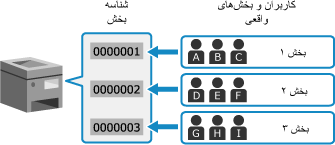
مثال 2: مدیریت کاربران به عنوان یک گروه
با استفاده از این روش، با قرار دادن چندین کاربر در یک گروه و تخصیص یک "شناسه بخش" مجزا برای هر گروه، آنها را مدیریت کنید.
زمانی که افراد یا گروههای زیادی از دستگاه استفاده میکنند، مثلاً در قسمتهای اداری و کلاسهای درس، این ویژگی مفید خواهد بود.
کاربران با شناسه بخش گروهی که به آن تعلق دارند وارد سیستم میشوند.
زمانی که افراد یا گروههای زیادی از دستگاه استفاده میکنند، مثلاً در قسمتهای اداری و کلاسهای درس، این ویژگی مفید خواهد بود.
کاربران با شناسه بخش گروهی که به آن تعلق دارند وارد سیستم میشوند.
روش مدیریت شناسه بخش
برای استفاده از "مدیریت شناسه بخش"، از روش زیر پیروی کنید.
امتیازات سرپرست لازم است.
امتیازات سرپرست لازم است.
|
مرحله 1
|
"مدیریت شناسه بخش" را تنظیم کنید.
|

|
مرحله 2
|
"مدیریت شناسه بخش" را آغاز کنید.
در صورت نیاز، عملیاتها را برای "شناسههای بخش" ناشناس محدود کنید.
|
|
مرحله 3
|
"شناسه و پین بخش" را روی هر رایانهای که از دستگاه استفاده میکند، تنظیم کنید.
|
|
مرحله 4
|
"مدیریت شناسه بخش" را انجام دهید.
|
هنگام استفاده از Copy Card Reader-F اختیاری
وقتی کپی کارتخوان روی دستگاه نصب باشد، روش استفاده از "مدیریت شناسه بخش" طبق توضیح زیر متفاوت خواهد بود.
تنظیم "مدیریت شناسه بخش"
"شناسه بخش" تخصیص داده شده به کارت کنترل از قبل ثبت شده است. شما نمیتوانید "شناسه بخشی" که به کارت کنترل تخصیص داده نشده است را ثبت کنید.
راهاندازی "مدیریت شناسه بخش"
فعالسازی "مدیریت شناسه بخش" به کاربران اجازه میدهد تا با کارت کنترل وارد شوند، و مدیریت کاربران از طریق کارت کنترل را امکانپذیر میکند.
وقتی کپی کارتخوان نصب باشد، نمیتوانید با وارد کردن "شناسه بخش" از طریق پنل عملیات وارد سیستم شوید.
وقتی "شناسه مدیر سیستم" تنظیم شده است، پس از ورود به سیستم با یک کارت کنترل، با استفاده از صفحهای که در صورت نیاز به امتیازات سرپرست ظاهر میشود، وارد "حالت مدیر سیستم" شوید.
با استفاده از "شناسه بخش" کارت کنترل، وارد Remote UI (واسطه کاربر از راه دور) شوید. وقتی "شناسه مدیر سیستم" تنظیم شده است، شما میتوانید با وارد کردن "شناسه مدیر سیستم" و "پین مدیر سیستم"، وارد "حالت مدیر سیستم" شوید.
تنظیمات شناسه بخش
در صورت نیاز، پینی را تنظیم کنید و/یا استفاده از عملکردها را برای "شناسه بخش" کارت کنترل محدود کنید.
شما نمیتوانید تعداد صفحات قابل چاپ را محدود کنید.
هنگام ورود به Remote UI (واسطه کاربر از راه دور) و تأیید اعتبار درایور روی رایانه، از پین تنظیم شده برای "شناسه بخش" کارت کنترل استفاده میشود.

|
|
"شناسههای بخش" از پیش ثبت شده را حذف نکنید. این مورد از کارکرد کارت کنترل جلوگیری میکند.
|