
Διαμόρφωση των προεπιλεγμένων ρυθμίσεων (Οδηγός ρύθμισης)
Όταν ενεργοποιείτε τη συσκευή για πρώτη φορά, εμφανίζεται η οθόνη (Οδηγός ρύθμισης) για τη ρύθμιση των στοιχείων που απαιτούνται για τη χρήση της συσκευής. Διαμορφώστε τις ρυθμίσεις με την παρακάτω διαδικασία, ακολουθώντας τις οδηγίες που εμφανίζονται στην οθόνη.
|
|
|
Αυτές οι ρυθμίσεις μπορούν να διαμορφωθούν μόνο μία φορά με τον Οδηγό ρύθμισης, κατά την πρώτη εκκίνηση της συσκευής. Για να αλλάξετε αργότερα τις ρυθμίσεις που διαμορφώνονται με τον Οδηγό ρύθμισης, ρυθμίστε τα στοιχεία των βημάτων 1 έως 5 ξεχωριστά. Λεπτομέρειες για κάθε ρύθμιση, θα βρείτε στις ακόλουθες ενότητες.
Ρύθμιση ημερομηνίας και ώρας Ορισμός του κωδικού τμήματος και του PIN Ορισμός του PIN για χρήση του Remote UI (Απομακρυσμένο περιβάλλον εργασίας) Βαθμονόμηση της διαβάθμισης Σύνδεση σε ασύρματο τοπικό δίκτυο |
Βήμα 1: Ρύθμιση γλώσσας οθόνης και χώρας ή περιοχής
Ορίστε τη γλώσσα που θα εμφανίζεται στην οθόνη του πίνακα λειτουργίας και στις εκτυπωμένες αναφορές. Στη συνέχεια, ορίστε τη χώρα ή την περιοχή στην οποία χρησιμοποιείται η συσκευή.
1
Στην οθόνη [Language], επιλέξτε την εμφανιζόμενη γλώσσα.
2
Πατήστε [Yes].
Η εμφανιζόμενη γλώσσα ορίζεται και εμφανίζεται η οθόνη [Επιλογή Χώρας/Περιοχής].
Ανάλογα με τη χώρα ή την περιοχή σας, μπορείτε να μην εμφανίζεται η οθόνη [Επιλογή Χώρας/Περιοχής], αλλά η οθόνη [Ζώνη Ώρας]. Όταν εμφανίζεται η οθόνη [Ζώνη Ώρας], προχωρήστε στο «Βήμα 2: Ρύθμιση ημερομηνίας και ώρας». Βήμα 2: Ρύθμιση ημερομηνίας και ώρας
Ανάλογα με τη χώρα ή την περιοχή σας, μπορείτε να μην εμφανίζεται η οθόνη [Επιλογή Χώρας/Περιοχής], αλλά η οθόνη [Ζώνη Ώρας]. Όταν εμφανίζεται η οθόνη [Ζώνη Ώρας], προχωρήστε στο «Βήμα 2: Ρύθμιση ημερομηνίας και ώρας». Βήμα 2: Ρύθμιση ημερομηνίας και ώρας
3
Στην οθόνη [Επιλογή Χώρας/Περιοχής], επιλέξτε τη χώρα ή την περιοχή.
Η χώρα ή η περιοχή ορίζεται και εμφανίζεται η οθόνη [Ζώνη Ώρας].
Βήμα 2: Ρύθμιση ημερομηνίας και ώρας
Η ημερομηνία και η ώρα χρησιμοποιούνται ως σημείο αναφοράς για τις λειτουργίες που χρησιμοποιούν πληροφορίες ημερομηνίας και ώρας και, ως εκ τούτου, πρέπει να ρυθμιστούν με ακρίβεια.
1
Στην οθόνη [Ζώνη Ώρας], επιλέξτε τη ζώνη ώρας στην οποία βρίσκεστε.
Ορίστε τη ζώνη ώρας (UTC*1) και τη θερινή ώρα, της περιοχής στην οποία έχει εγκατασταθεί η συσκευή.
*1 Η ώρα UTC (Συντονισμένη Παγκόσμια Ώρα) είναι μια συντονισμένη παγκόσμια ώρα, ίδια για όλο τον κόσμο. Η επικοινωνία μέσω Internet βασίζεται στη σωστή ρύθμιση της ώρας UTC.
*1 Η ώρα UTC (Συντονισμένη Παγκόσμια Ώρα) είναι μια συντονισμένη παγκόσμια ώρα, ίδια για όλο τον κόσμο. Η επικοινωνία μέσω Internet βασίζεται στη σωστή ρύθμιση της ώρας UTC.
2
Στην οθόνη [Ρυθμίσεις Τρέχουσας Ημερομηνίας/Ώρας], εισαγάγετε την ημερομηνία και την ώρα και πατήστε [Εφαρμογή].
Η ημερομηνία και η ώρα ορίζονται και εμφανίζεται η οθόνη επιβεβαίωσης του Remote UI (Απομακρυσμένο περιβάλλον εργασίας).
Βήμα 3: Ρύθμιση του Remote UI (Απομακρυσμένο περιβάλλον εργασίας)
Με το Remote UI, μπορείτε να χρησιμοποιήσετε ένα πρόγραμμα περιήγησης στο web ενός υπολογιστή για να ελέγξετε την κατάσταση λειτουργίας της συσκευής, να αλλάξετε τις ρυθμίσεις και να εκτελέσετε άλλες λειτουργίες.
Ορίστε το αναγνωριστικό υπεύθυνου συστήματος και το PIN πρόσβασης στο Remote UI, για να αποτρέψετε τη μη εξουσιοδοτημένη πρόσβαση στη συσκευή.
Ορίστε το αναγνωριστικό υπεύθυνου συστήματος και το PIN πρόσβασης στο Remote UI, για να αποτρέψετε τη μη εξουσιοδοτημένη πρόσβαση στη συσκευή.
1
Στην οθόνη επιβεβαίωσης του Remote UI, πατήστε [Ναι].
Για να χρησιμοποιήσετε τη λειτουργία υπεύθυνου συστήματος για την προβολή και αλλαγή σημαντικών ρυθμίσεων, ορίστε το αναγνωριστικό υπεύθυνου συστήματος. Αναγνωριστικό και PIN υπεύθυνου συστήματος
Για να ορίστε το αναγνωριστικό υπεύθυνου συστήματος αργότερα, πατήστε [Όχι] και προχωρήστε στο 2.
Για να ορίστε το αναγνωριστικό υπεύθυνου συστήματος αργότερα, πατήστε [Όχι] και προχωρήστε στο 2.
 Όταν ορίζεται το αναγνωριστικό υπεύθυνου συστήματος
Στην οθόνη [Διαμόρφωση κατάστασης υπεύθυνου συστήματος], πατήστε [Ναι] και ορίστε το αναγνωριστικό και το PIN υπεύθυνου συστήματος, ακολουθώντας τις οδηγίες που εμφανίζονται στην οθόνη.
Ορίστε το αναγνωριστικό και το PIN υπεύθυνου συστήματος, καθορίζοντας έναν αριθμό. Δεν μπορείτε να ορίσετε αναγνωριστικό ή PIN που να περιέχει μόνο μηδενικά, όπως «00» ή «0000000».
Καθορίστε οποιονδήποτε αριθμό εκτός από τον «7654321» για το PIN υπεύθυνου συστήματος. Δεν μπορείτε να ορίσετε PIN που να περιέχει μόνο μηδενικά, όπως «00» ή «0000000».
2
Στην οθόνη [Διαμόρφωση κατάστασης γενικού χρήστη], πατήστε [Ναι].
Περιορίστε τη χρήση του Remote UI (Απομακρυσμένο περιβάλλον εργασίας) μόνο από τους χρήστες που γνωρίζουν το PIN πρόσβασης στο Remote UI.
3
Εισαγάγετε το PIN του Remote UI (Απομακρυσμένο περιβάλλον εργασίας) και πατήστε [Εφαρμογή].
Καθορίστε οποιονδήποτε αριθμό. Δεν μπορείτε να ορίσετε PIN που να περιέχει μόνο μηδενικά, όπως «00» ή «0000000».
4
Εισαγάγετε ξανά το PIN και πατήστε [Εφαρμογή].
Αφού εμφανιστεί το μήνυμα [Οι ρυθμίσεις διαμορφώθηκαν.], εμφανίζεται η οθόνη για την επιβεβαίωση της διόρθωσης χρώματος.
Βήμα 4: Διόρθωση του χρώματος
Με τη διόρθωση του χρώματος μπορείτε να βελτιώσετε την αναπαραγωγή του χρώματος κατά την αντιγραφή.
Συνιστάται να διορθώσετε το χρώμα, για να διασφαλίσετε καλύτερα αποτελέσματα αντιγραφής.
Συνιστάται να διορθώσετε το χρώμα, για να διασφαλίσετε καλύτερα αποτελέσματα αντιγραφής.
|
Απαιτούμενες προετοιμασίες
|
|
Τοποθετήστε το παρακάτω χαρτί στο συρτάρι χαρτιού: Τοποθέτηση χαρτιού στο συρτάρι χαρτιού
Μέγεθος χαρτιού: A4 ή Letter
Τύπος χαρτιού: Απλό 1 έως Απλό 3, Ανακυκλωμένο 1 ή Ανακυκλωμένο 2, ή Λεπτό 1
|
1
Στην οθόνη επιβεβαίωσης της διόρθωσης χρώματος, πατήστε [Ναι].
Εάν πατήσετε [Όχι], συνεχίστε με το «Βήμα 5: Σύνδεση σε ασύρματο LAN». Βήμα 5: Σύνδεση σε ασύρματο τοπικό δίκτυο
2
Βεβαιωθείτε ότι έχετε τοποθετήσει χαρτί στο συρτάρι χαρτιού και, στη συνέχεια, πατήστε [OK].
3
Ελέγξτε τη διαδικασία λειτουργίας, και πατήστε [Έναρξη].
Η εικόνα βαθμονόμησης (η εικόνα που χρησιμοποιείται για βαθμονόμηση) εκτυπώνεται.
4
Τοποθετήστε στην επιφάνεια σάρωσης το χαρτί με την εκτυπωμένη εικόνα βαθμονόμησης.
|
1
|
Ανοίξτε τον τροφοδότη.
|
|
2
|
Τοποθετήστε το χαρτί στην επιφάνεια σάρωσης με οριζόντιο προσανατολισμό και ευθυγραμμίστε τη γωνία του χαρτιού με την επάνω αριστερή γωνία της επιφάνειας σάρωσης.
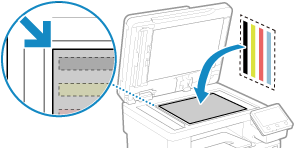
Τοποθετήστε την εικόνα βαθμονόμησης με την όψη εκτύπωσης προς τα κάτω και τη μαύρη ράβδωση προς το πίσω μέρος της συσκευής.
|
|
3
|
Κλείστε προσεκτικά τον τροφοδότη.
|
5
Πατήστε [Έναρξη σάρωσης].
Το χρώμα διορθώνεται.
Όταν ολοκληρωθεί η διόρθωση του χρώματος, εμφανίζεται το μήνυμα [Ολοκληρώθηκε.] και, στη συνέχεια, εμφανίζεται η οθόνη για επιβεβαίωση της σύνδεσης του ασύρματου LAN.
Όταν ολοκληρωθεί η διόρθωση του χρώματος, εμφανίζεται το μήνυμα [Ολοκληρώθηκε.] και, στη συνέχεια, εμφανίζεται η οθόνη για επιβεβαίωση της σύνδεσης του ασύρματου LAN.
6
Αφαιρέστε το χαρτί με την εκτυπωμένη εικόνα βαθμονόμησης από την επιφάνεια σάρωσης.
Βήμα 5: Σύνδεση σε ασύρματο τοπικό δίκτυο
Συνδεθείτε στο δίκτυο, χρησιμοποιώντας ένα ασύρματο τοπικό δίκτυο (LAN).
1
Στην οθόνη επιβεβαίωσης της ασύρματης σύνδεσης LAN, πατήστε [Ναι].
Εάν η συσκευή δεν συνδεθεί σε ασύρματο LAN, πατήστε [Όχι] και προχωρήστε στο «Βήμα 6: Προβολή επισκόπησης του Application Library και της μεθόδου εγκατάστασης». Βήμα 6: Προβολή επισκόπησης του Application Library και της μεθόδου εγκατάστασης
Όταν γίνεται σύνδεση σε ενσύρματο LAN, διαμορφώστε τις ρυθμίσεις σύνδεσης του ενσύρματου LAN μετά την έξοδο από τον Οδηγό ρύθμισης. Επιλογή ενσύρματου ή ασύρματου LAN
2
Επιλέξτε τον τύπο σύνδεσης σε ασύρματο LAN και συνδεθείτε στο ασύρματο LAN.
Όταν ολοκληρωθεί η σύνδεση στο ασύρματο LAN, εμφανίζεται η οθόνη [Application Library].
Ανάλογα με τον δρομολογητή ασύρματου LAN, ενδέχεται να διαφέρει ο τύπος σύνδεσης και τα πρότυπα ασφαλείας. Αναζητήστε τύπο σύνδεσης και πρότυπο ασφαλείας που υποστηρίζονται τόσο από τον δρομολογητή ασύρματου LAN όσο και από τη συσκευή και, στη συνέχεια, πραγματοποιήστε τη σύνδεση, σύμφωνα με τον τύπο σύνδεσης. Για τα πρότυπα και τη διαδικασία, ανατρέξτε στην ακόλουθη ενότητα:
Σύνδεση σε ασύρματο τοπικό δίκτυο
Σύνδεση σε ασύρματο τοπικό δίκτυο
Βήμα 6: Προβολή επισκόπησης του Application Library και της μεθόδου εγκατάστασης
1
Στην οθόνη [Application Library], μπορείτε να δείτε την περιγραφή κάθε λειτουργίας.
Πατήστε [Δείτε περ πληρ.], για να δείτε μια επισκόπηση κάθε λειτουργίας στο Application Library. Πατήστε [Το Remote UI], για να δείτε τη μέθοδο εγκατάστασης του Application Library.
Για περισσότερες πληροφορίες, ανατρέξτε στο εγχειρίδιο του Application Library. Μπορείτε να δείτε το εγχειρίδιο, πατώντας [Εγχειρίδ χρήσης] και σαρώνοντας τον κωδικό QR με μια φορητή συσκευή.
2
Πατήστε [Τέλος].
Εφαρμόζονται οι ρυθμίσεις που έχουν διαμορφωθεί με τον Οδηγό ρύθμισης.
Όταν εξέρχεστε από τον Οδηγό ρύθμισης, εμφανίζεται η οθόνη [Αρχική]. Οθόνη [Αρχική]
Όταν εξέρχεστε από τον Οδηγό ρύθμισης, εμφανίζεται η οθόνη [Αρχική]. Οθόνη [Αρχική]