
Umerjanje gradacije
Gradacija je postopno spreminjanje barvne globine in svetlosti. Če gradacija ni ustrezno reproducirana in se natisnjeni podatki zelo razlikujejo od izvornih podatkov ali izvirnika, umerite gradacijo (umerjanje).
Umerjanje gradacije se izvaja samodejno glede na uporabo stroja in spremembe v okolju, po potrebi pa ga je mogoče umeriti tudi ročno.
Kalibracije ne morete izvesti med tiskanjem ali skeniranjem ali ko se življenjska doba kartuše s tonerjem izteče.
Umerjanje gradacije se izvaja samodejno glede na uporabo stroja in spremembe v okolju, po potrebi pa ga je mogoče umeriti tudi ročno.
Kalibracije ne morete izvesti med tiskanjem ali skeniranjem ali ko se življenjska doba kartuše s tonerjem izteče.

Gradacijo lahko ročno umerite na tri načine: hitra nastavitev, polna nastavitev ali nastavitev slike kopije.
Najprej poskusite s funkcijo hitra nastavitve za enostavno umerjanje. Če ne opazite izboljšanja, za natančnejše umerjanje izvedite funkcijo polne nastavitve. Če opazite simptome zlasti pri kopiranju, izvedite nastavitev slike kopije.
Najprej poskusite s funkcijo hitra nastavitve za enostavno umerjanje. Če ne opazite izboljšanja, za natančnejše umerjanje izvedite funkcijo polne nastavitve. Če opazite simptome zlasti pri kopiranju, izvedite nastavitev slike kopije.
|
|
|
Med umerjanjem so uporabljene kartuše s tonerjem.
Pogosto umerjanje vpliva na življenjsko dobo kartuš s tonerjem, ne glede na to, ali gre za samodejno ali ročno umerjanje.
Če se barvno ravnovesje natisnjenega dokumenta po izvedenem postopku umerjanja razlikuje od izvornih podatkov ali izvirnika, je količina preostalega tonerja v kartušah s tonerjem morda nizka. Priporočamo, da preverite količino preostalega tonerja v kartušah s tonerjem in po potrebi zamenjate kartuše s tonerjem.
Preverjanje preostale količine potrošnega materiala Zamenjava kartuš s tonerjem |

|
|
Če redno izvajate umerjanje gradacije, lahko prednostno nastavite življenjsko dobo kartuše s tonerjem ali učinek umerjanja. [Popravi vsebino glede na]
|
Preprosto umerjanje (hitra nastavitev)
Uporabite nadzorno ploščo in izvedite hitro nastavitev. Hitre nastavitve ne morete izvesti s portalom Remote UI (Oddaljeni uporabniški vmesnik) iz računalnika.
1
Na nadzorni plošči pritisnite [Meni] na zaslonu [Domov]. Zaslon [Domov]
2
Pritisnite [Nastavitev/Vzdrževanje]  [Nastavitev kakovosti slike] [Samod. nast. gradacije] [Hitra nastavitev].
[Nastavitev kakovosti slike] [Samod. nast. gradacije] [Hitra nastavitev].Prikaže se zaslon [Hitra nastavitev].
3
Pritisnite [Začni].
Izveden je postopek umerjanja.
Ko je postopek umerjanja dokončan, je prikazano sporočilo [Končano.], nato pa še zaslon [Samodejna nastavitev gradacije].
Če rezultat po izvedbi hitre nastavitve ni zadovoljiv, izvedite popolno nastavitev. Natančnejše umerjanje (polna nastavitev)
Ko je postopek umerjanja dokončan, je prikazano sporočilo [Končano.], nato pa še zaslon [Samodejna nastavitev gradacije].
Če rezultat po izvedbi hitre nastavitve ni zadovoljiv, izvedite popolno nastavitev. Natančnejše umerjanje (polna nastavitev)
|
|
|
Nastavitve lahko konfigurirate na redno samodejno izvajanje funkcije hitre nastavitve. [Redna samod. nastavitev slike]
|
Natančnejše umerjanje (polna nastavitev)
Večkrat optično preberite sliko za umerjanje, natisnjeno z napravo na kopirnem steklu, da natančneje umerite gradacijo. Rezultat, ki je bil umerjen tukaj, se uporablja, dokler naslednjič ne izvedete funkcije polne nastavitve.
Uporabite nadzorno ploščo in izvedite polno nastavitev. Polne nastavitve ne morete izvesti s portalom Remote UI (Oddaljeni uporabniški vmesnik) iz računalnika.
1
Na nadzorni plošči pritisnite [Meni] na zaslonu [Domov]. Zaslon [Domov]
2
Pritisnite [Nastavitev/Vzdrževanje] [Nastavitev kakovosti slike] [Samod. nast. gradacije] [Celotna nastavitev].
[Nastavitev kakovosti slike] [Samod. nast. gradacije] [Celotna nastavitev].Razpoložljive velikosti in vrste papirja so prikazane na zaslonu za potrditev.
3
Prepričajte se, da je razpoložljiv papir vstavljen, nato pa pritisnite [Vključeno].
Prikaže se zaslon [Koraki].
4
Oglejte si delovni postopek in pritisnite [Začni].
Natisnjena je slika za umerjanje.
5
Na stekleno ploščo položite papir z natisnjeno sliko popravka.
|
1
|
Odprite podajalnik.
|
|
2
|
Papir položite na stekleno ploščo v ležeči usmerjenosti in poravnajte vogal papirja z zgornjim levim vogalom steklene plošče.
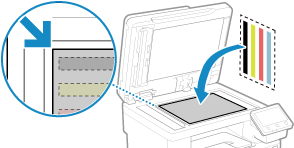
Sliko popravka položite tako, da je stran za tiskanje obrnjena navzdol, črni trak pa naj bo poravnan z zadnjo stranjo naprave.
|
|
3
|
Nežno zaprite podajalnik.
|
6
Pritisnite [Zač. opt. branje].
Ko je slika za umerjanje optično prebrana, se slika za umerjanje natisne na drugi list.
7
Odstranite prvi list s kopiranega stekla in položite drugi list.
Drugi list z natisnjeno sliko za umerjanje položite na kopirano steklo na enak način kot prvi list. Za podrobnosti o postavljanju izvirnikov glejte 5. korak.
8
Pritisnite [Zač. opt. branje].
Slika za umerjanje je pregledana in izveden je postopek umerjanja.
Ko je postopek umerjanja dokončan, je prikazano sporočilo [Končano.], nato pa še zaslon [Samodejna nastavitev gradacije].
Ko je postopek umerjanja dokončan, je prikazano sporočilo [Končano.], nato pa še zaslon [Samodejna nastavitev gradacije].
9
Odstranite drugi list s kopirnega stekla.
|
|
Če se prikaže sporočilo [Popravka ni bilo mogoče izvesti.]Prepričajte se, da so bili izvedeni postopki v skladu z zgornjimi koraki. Še posebej preverite to:
Pri 3. koraku se prepričajte, da je v kaseti za papir vložen razpoložljiv papir.
Pri 5. koraku se prepričajte, da je slika za umerjanje ustrezno nastavljena. Bodite pozorni na postavitev strani za tiskanje in črnega traku.
Odstranite zagozdeni papir. Zagozditve papirja
Preverite količino preostalega tonerja v kartušah s tonerjem in po potrebi zamenjate kartuše s tonerjem.
Preverjanje preostale količine potrošnega materiala Zamenjava kartuš s tonerjem |
Umerjanje gradacije slik kopije (nastavitev slike kopije)
Optično preberite sliko za umerjanje, natisnjeno s napravo na kopirnem steklu, da umerite gradacijo slike kopije.
Z nadzorno ploščo izvedite postopek nastavitve slike kopije. Nastavitev slike kopije ne morete izvesti na portalu Remote UI (Oddaljeni uporabniški vmesnik) v računalniku.
1
Na nadzorni plošči pritisnite [Meni] na zaslonu [Domov]. Zaslon [Domov]
2
Pritisnite [Nastavitev/Vzdrževanje] [Nastavitev kakovosti slike] [Samod. nast. gradacije] [Nastavitev slike za kopiranje].
[Nastavitev kakovosti slike] [Samod. nast. gradacije] [Nastavitev slike za kopiranje].Razpoložljive velikosti in vrste papirja so prikazane na zaslonu za potrditev.
3
Prepričajte se, da je razpoložljiv papir vstavljen, nato pa pritisnite [Vključeno].
Prikaže se zaslon [Koraki].
4
Oglejte si delovni postopek in pritisnite [Začni].
Natisnjena je slika za umerjanje.
5
Na stekleno ploščo položite papir z natisnjeno sliko popravka.
|
1
|
Odprite podajalnik.
|
|
2
|
Papir položite na stekleno ploščo v ležeči usmerjenosti in poravnajte vogal papirja z zgornjim levim vogalom steklene plošče.
Sliko popravka položite tako, da je stran za tiskanje obrnjena navzdol, črni trak pa naj bo poravnan z zadnjo stranjo naprave.
|
|
3
|
Nežno zaprite podajalnik.
|
6
Pritisnite [Zač. opt. branje].
Slika za umerjanje je pregledana in izveden je postopek umerjanja.
Ko je postopek umerjanja dokončan, je prikazano sporočilo [Končano.], nato pa še zaslon [Samodejna nastavitev gradacije].
Ko je postopek umerjanja dokončan, je prikazano sporočilo [Končano.], nato pa še zaslon [Samodejna nastavitev gradacije].
7
Odstranite papir z natisnjeno sliko za popravek s steklene plošče.
|
|
Če se prikaže sporočilo [Popravka ni bilo mogoče izvesti.]Prepričajte se, da so bili izvedeni postopki v skladu z zgornjimi koraki. Še posebej preverite to:
Pri 3. koraku se prepričajte, da je v kaseti za papir vložen razpoložljiv papir.
Pri 5. koraku se prepričajte, da je slika za umerjanje ustrezno nastavljena. Bodite pozorni na postavitev strani za tiskanje in črnega traku.
Odstranite zagozdeni papir. Zagozditve papirja
Preverite količino preostalega tonerja v kartušah s tonerjem in po potrebi zamenjate kartuše s tonerjem.
Preverjanje preostale količine potrošnega materiala Zamenjava kartuš s tonerjem |