Nastavitve tiskanja iz pomnilniškega medija
Na zaslonu z nastavitvami tiskanja na pomnilniški medij lahko izberete papir, ki ga želite uporabiti, nastavite obojestranski izpis in konfigurirajte druge nastavitve. Prikažete lahko tudi zaslon z nastavitvami podrobnosti, da prilagodite kakovost slike in konfigurirate druge podrobne nastavitve tiskanja.
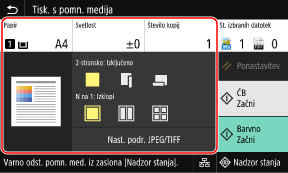
* Če želite začeti tiskati, izberite barvo za tiskanje tako, da pritisnete [Začni ČB] ali [Začni Barvno].
[Papir]
Izberite papir, ki ga želite uporabiti za tiskanje.
Izberite vir papirja z vloženim papirjem, ki ga želite uporabiti, in pritisnite [Zapri].
* Če vloženi papir v viru papirja ne ustreza nastavitvi velikosti ali vrsti papirja, lahko spremenite nastavitve papirja z možnostjo [Sprememba nastavitev papirja].
Izberite papir, ki ga želite uporabiti za tiskanje.
Izberite vir papirja z vloženim papirjem, ki ga želite uporabiti, in pritisnite [Zapri].
* Če vloženi papir v viru papirja ne ustreza nastavitvi velikosti ali vrsti papirja, lahko spremenite nastavitve papirja z možnostjo [Sprememba nastavitev papirja].
[Svetlost]
Prilagodite svetlost natisnjene slike.
Povlecite drsnik levo ali desno, da prilagodite svetlost, nato pa pritisnite [Zapri].
Pritisnite [+] za povečanje svetlosti in [-] za zmanjšanje svetlosti.
Prilagodite svetlost natisnjene slike.
Povlecite drsnik levo ali desno, da prilagodite svetlost, nato pa pritisnite [Zapri].
Pritisnite [+] za povečanje svetlosti in [-] za zmanjšanje svetlosti.
[Število kopij]
Določite število kopij za tiskanje.
Z numeričnimi tipkami vnesite število kopij in pritisnite [Zapri].
Določite število kopij za tiskanje.
Z numeričnimi tipkami vnesite število kopij in pritisnite [Zapri].
[2-stransko tiskanje]
S tem gumbom izberite, ali želite uporabiti obojestransko tiskanje.
S tem gumbom izberite, ali želite uporabiti obojestransko tiskanje.

|
Tiska na eno stran.
|

|
Tiska na obe strani papirja z enako zgornjo in spodnjo usmerjenostjo sprednje in hrbtne strani.
Če je papir vezan, se natisnjene strani odprejo vodoravno. 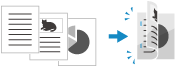
|

|
Tiska na obe strani papirja z obratno zgornjo in spodnjo usmerjenostjo sprednje in hrbtne strani.
Če je papir vezan, se natisnjene strani odprejo navpično. 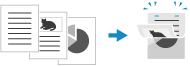
|
[N na 1] (datoteka PDF ali JPEG)
Določite, ali želite zmanjšati velikost dokumenta z več stranmi in urediti strani na eni strani lista papirja.
Funkcija N na 1 je priročna, kadar želite prihraniti papir s tiskanjem na manj listov papirja, kot je izvirnik.
Z gumbom izberite število strani, ki jih želite združiti.
Določite, ali želite zmanjšati velikost dokumenta z več stranmi in urediti strani na eni strani lista papirja.
Funkcija N na 1 je priročna, kadar želite prihraniti papir s tiskanjem na manj listov papirja, kot je izvirnik.
Z gumbom izberite število strani, ki jih želite združiti.

|
Strani niso združene.
|

|
Združi obojestranski dokument na eno stran lista papirja.
|

|
Združi 4-stranski dokument na eno stran lista papirja.
|

|
Združi 8-stranski dokument na eno stran lista papirja. (samo datoteke PDF)
|
* Za datoteko PDF lahko natisnete 9 ali 16 strani dokumenta na eno stran lista papirja tako, da uporabite možnost [N na 1] na strani z nastavitvami podrobnosti. Zaslon [Nastavitev podrobnosti PDF]
[Nastavitev podrobnosti PDF]/[Nast. podr. JPEG/TIFF]
Prilagodite kakovost slike in konfigurirajte druge podrobne nastavitve tiskanja.
Zaslon [Nastavitev podrobnosti PDF]
Zaslon [Nastavitev podrobnosti JPEG/TIFF]
Prilagodite kakovost slike in konfigurirajte druge podrobne nastavitve tiskanja.
Zaslon [Nastavitev podrobnosti PDF]
Zaslon [Nastavitev podrobnosti JPEG/TIFF]

|
Tiskanje z istimi nastavitvami tiskanjaPrivzete nastavitve tiskanja na pomnilniški medij lahko spremenite. Spreminjanje privzetih nastavitev
|
Zaslon [Nastavitev podrobnosti PDF]
Na tem zaslonu lahko konfigurirate podrobne nastavitve tiskanja za datoteke PDF, na primer določite strani za tiskanje in prilagodite kakovost slike.
Če želite prikazati zaslon, na zaslonu z nastavitvami tiskanja na pomnilniški medij pritisnite [Nast. podrobn. PDF].
Če želite prikazati zaslon, na zaslonu z nastavitvami tiskanja na pomnilniški medij pritisnite [Nast. podrobn. PDF].
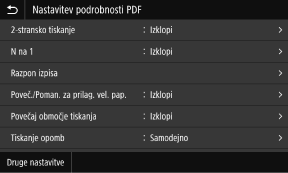
[2-stransko tiskanje]
Določite, ali želite uporabiti obojestransko tiskanje. Če uporabljate obojestransko tiskanje, izberite način odpiranja natisnjenih strani, ko je papir zvezan.
* To je ista nastavitev kot na zaslonu z nastavitvami tiskanja na pomnilniški medij [2-stransko tiskanje].
Določite, ali želite uporabiti obojestransko tiskanje. Če uporabljate obojestransko tiskanje, izberite način odpiranja natisnjenih strani, ko je papir zvezan.
* To je ista nastavitev kot na zaslonu z nastavitvami tiskanja na pomnilniški medij [2-stransko tiskanje].
|
[N na 1]
Določite, ali želite zmanjšati velikost dokumenta z več stranmi in urediti strani na eni strani lista papirja. Če združujete strani, z gumbom izberite število strani, ki jih želite združiti. |
|
Primer: Pri združevanju 4-stranskega dokumenta na eni strani lista papirja
Izberite [4 na 1]. |
|
* To je ista nastavitev kot na zaslonu z nastavitvami tiskanja na pomnilniški medij [N na 1]. Možnosti [9 na 1] in [16 na 1] sta na voljo le za funkcijo [N na 1] na zaslonu [Nastavitev podrobnosti PDF].
|
[Razpon izpisa]
Natisnite vse strani ali določite obseg strani, ki jih želite natisniti. Ko določate obseg strani, pritisnite [Izbrane strani], nato pa vnesite začetno in končno stran.
Natisnite vse strani ali določite obseg strani, ki jih želite natisniti. Ko določate obseg strani, pritisnite [Izbrane strani], nato pa vnesite začetno in končno stran.
[Poveč./Poman. za prilag. vel. pap.]
Določite, ali naj se dokument poveča ali zmanjša glede na papir, ki se uporablja za tiskanje.
* Dokument je povečan ali pomanjšan, pri čemer se ohrani razmerje stranic.
Določite, ali naj se dokument poveča ali zmanjša glede na papir, ki se uporablja za tiskanje.
* Dokument je povečan ali pomanjšan, pri čemer se ohrani razmerje stranic.
[Povečaj območje tiskanja]
Določite, ali naj se območje tiskanja poveča do roba papirja, ne da bi bili vidni robovi okoli papirja.
* Ko je možnost [Povečaj območje tiskanja] nastavljena na [Vklopi], del roba natisnjene slike morda ne bo natisnjen ali pa bo papir delno razmazan.
Določite, ali naj se območje tiskanja poveča do roba papirja, ne da bi bili vidni robovi okoli papirja.
* Ko je možnost [Povečaj območje tiskanja] nastavljena na [Vklopi], del roba natisnjene slike morda ne bo natisnjen ali pa bo papir delno razmazan.
|
[Tiskanje opomb]
Določite, ali želite natisniti opombe v dokumentih PDF. Če izberete [Samodejno], so dokument in opombe*1 natisnjeni. *1 Samo opombe v datoteki PDF, določene za tiskanje.
|
[Izboljšanje črt]
Določite, ali naj bo debelina tankih črt v dokumentu enotna.
Ko izberete možnost [Vkl. (ozko)], so črte ožje kot pri možnosti [Vkl.], vendar pa lahko črte postanejo pretanke ali blede.
Določite, ali naj bo debelina tankih črt v dokumentu enotna.
Ko izberete možnost [Vkl. (ozko)], so črte ožje kot pri možnosti [Vkl.], vendar pa lahko črte postanejo pretanke ali blede.
[Geslo za odpiranje dokumenta]
Pri tiskanju datoteke PDF, zaščitene z geslom, vnesite geslo, da odprete datoteko.
Pri tiskanju datoteke PDF, zaščitene z geslom, vnesite geslo, da odprete datoteko.
[Druge nastavitve]
Konfigurirajte in prilagodite nastavitve kakovosti slike in druge podrobne nastavitve tiskanja.
Konfigurirajte in prilagodite nastavitve kakovosti slike in druge podrobne nastavitve tiskanja.
[Poltoni]
Nastavite način tiskanja pri reprodukciji poltonov (vmesno območje med svetlejšimi in temnejšimi območji slike). Za podrobnosti o nastavitvah glejte naslednje:
[Poltoni]
Nastavite način tiskanja pri reprodukciji poltonov (vmesno območje med svetlejšimi in temnejšimi območji slike). Za podrobnosti o nastavitvah glejte naslednje:
[Poltoni]
|
[Čisti črni tekst]
Določite, ali želite natisniti črno besedilo z enobarvnim črnim (K) tonerjem. Če v tej nastavitvi določite možnost [Izklopi], se dokumenti natisnejo v skladu z nastavitvami v razdelku [Profil izpisa]. * To velja za črno besedilo s takšnimi podatki o barvah: R = G = B = 0 %
C = M = Y = 100 %
C = M = Y = 0%, K = 100 %
|
[Črn nadtis]
Določite, ali se pri tiskanju črnega besedila na barvnem ozadju ali pri prekrivanju slike uporablja prekrivno tiskanje (tiskanje barv druga na drugo). Za podrobnosti o nastavitvah glejte naslednje:
[Črn nadtis]
Določite, ali se pri tiskanju črnega besedila na barvnem ozadju ali pri prekrivanju slike uporablja prekrivno tiskanje (tiskanje barv druga na drugo). Za podrobnosti o nastavitvah glejte naslednje:
[Črn nadtis]
[Profil izvora RGB]
Pri tiskanju podatkov RGB izberite ustrezen profil glede na monitor, ki ga uporabljate. Za podrobnosti o nastavitvah glejte naslednje:
[Profil izvora RGB]
Pri tiskanju podatkov RGB izberite ustrezen profil glede na monitor, ki ga uporabljate. Za podrobnosti o nastavitvah glejte naslednje:
[Profil izvora RGB]
[Simulacijski profil CMYK]
Izberite cilj simulacije pri tiskanju podatkov CMYK. Naprava pretvori podatke CMYK v barvni model CMYK, odvisen od naprave, ki temelji na tej simulaciji. Za podrobnosti o nastavitvah glejte naslednje:
[Simulacijski profil CMYK]
Izberite cilj simulacije pri tiskanju podatkov CMYK. Naprava pretvori podatke CMYK v barvni model CMYK, odvisen od naprave, ki temelji na tej simulaciji. Za podrobnosti o nastavitvah glejte naslednje:
[Simulacijski profil CMYK]
[Uporaba profila sive skale]
Določite, ali naj se sivi podatki pretvorijo v podatke CMYK z uporabo profila sivine naprave.
* Tudi če je izbrana možnost [Vklopi], podatki se natisnejo z enobarvnim črnim (K) tonerjem, odvisno od nastavitve [Profil izpisa] ali [Čisti črni tekst].
Določite, ali naj se sivi podatki pretvorijo v podatke CMYK z uporabo profila sivine naprave.
* Tudi če je izbrana možnost [Vklopi], podatki se natisnejo z enobarvnim črnim (K) tonerjem, odvisno od nastavitve [Profil izpisa] ali [Čisti črni tekst].
[Profil izpisa]
Izberite ustrezen profil za tiskanje podatkov. Za podrobnosti o nastavitvah glejte naslednje:
[Profil izpisa]
Izberite ustrezen profil za tiskanje podatkov. Za podrobnosti o nastavitvah glejte naslednje:
[Profil izpisa]
[Metoda usklajevanja]
Izberite element, ki bo imel prednost pri prilagajanju barve z možnostjo [Profil izvora RGB]. Za podrobnosti o nastavitvah glejte naslednje:
[Metoda usklajevanja]
Izberite element, ki bo imel prednost pri prilagajanju barve z možnostjo [Profil izvora RGB]. Za podrobnosti o nastavitvah glejte naslednje:
[Metoda usklajevanja]
[Kompozitni nadtis]
Določite, ali naj se podatki CMYK za vnaprejšnje tiskanje natisnejo kot kompozitni natis.
Če pri tej nastavitvi izberete [Izklopi], je slika natisnjena, kot da prekrivno tiskanje ne bi bilo določeno.
* Prekrivno tiskanje s posebnimi barvami ni uporabljeno, tudi če je tukaj izbrana možnost [Vklopi].
Določite, ali naj se podatki CMYK za vnaprejšnje tiskanje natisnejo kot kompozitni natis.
Če pri tej nastavitvi izberete [Izklopi], je slika natisnjena, kot da prekrivno tiskanje ne bi bilo določeno.
* Prekrivno tiskanje s posebnimi barvami ni uporabljeno, tudi če je tukaj izbrana možnost [Vklopi].
[Konverzija sive skale]
Določite način pretvorbe pri črno-belem tiskanju barvnih podatkov. Za podrobnosti o nastavitvah glejte naslednje:
[Konverzija sive skale]
Določite način pretvorbe pri črno-belem tiskanju barvnih podatkov. Za podrobnosti o nastavitvah glejte naslednje:
[Konverzija sive skale]
[Kakovost tiskanja]
Prilagodite kakovost tiskanja, kot sta gostota in ločljivost, glede na dokument in namen tiskanja.
Prilagodite kakovost tiskanja, kot sta gostota in ločljivost, glede na dokument in namen tiskanja.
[Gostota]
Prilagodite gostoto tonerja za posamezne barve pri tiskanju.
Če želite natančneje prilagoditi raven treh območij gostote za vsako barvo, lahko to naredite v razdelku [Natančna nast.].
Če želite natančneje prilagoditi raven treh območij gostote za vsako barvo, lahko to naredite v razdelku [Natančna nast.].
* Če je možnost [Varčevanje tonerja] nastavljena na [Vklopi], ne morete nastaviti gostote tonerja.
[Varčevanje tonerja]
Določite, ali želite tiskati z varčevanjem tonerja.
Če želite tiskati po preverjanju postavitve in videza, na primer pred tiskanjem velikega dela, izberite [Vklopi].
Če želite tiskati po preverjanju postavitve in videza, na primer pred tiskanjem velikega dela, izberite [Vklopi].
[Gradacija]
Določite način obdelave, ki bo uporabljen za reprodukcijo gradacije.
Če izberete možnost [Visoka 2], je tiskanje izvedeno z bolj fino gradacijo kot pri možnosti [Visoka 1].
Če izberete možnost [Visoka 2], je tiskanje izvedeno z bolj fino gradacijo kot pri možnosti [Visoka 1].
* Ta nastavitev je na voljo le, če je možnost [Ločljivost] nastavljena na [600 dpi].
[Natančna nastavitev gostote]
Prilagodi gostoto tankih črt in majhnega besedila. Prilagodi gostoto, ko so tanke črte ali majhno besedilo bledi, da je tisk manj bled.
* Prilagajanje gostote vpliva tudi na barvno ravnovesje in predmete, ki niso črte in besedilo.
* Ta nastavitev je na voljo le, če je možnost [Ločljivost] nastavljena na [1200 dpi].
[Ločljivost]
Določite ločljivost, ki naj se uporabi pri obdelavi podatkov za tiskanje.
Če želite tiskati z višjo ločljivostjo, pri tej nastavitvi izberite [1200 dpi].
Če želite tiskati z višjo ločljivostjo, pri tej nastavitvi izberite [1200 dpi].
[Specialni način glajenja]
Izberite način za tiskanje podatkov z izglajenim zaključkom. Za podrobnosti o nastavitvah glejte naslednje:
[Specialni način glajenja]
[Specialni način glajenja]
[Popravek količine tonerja]
Prilagodi količino tonerja za podatke, kot so besedilo in vrstice, tako da ne preseže mejne vrednosti naprave. Za podrobnosti o nastavitvah glejte naslednje:
[Popravek količine tonerja]
[Popravek količine tonerja]
[Kontrola linije]
Določite način obdelave, ki bo uporabljen za reprodukcijo črt. Za podrobnosti o nastavitvah glejte naslednje:
[Kontrola linije]
[Kontrola linije]
[Nastavitev širine]
Določite, ali želite prilagoditi tiskanje besedila in tankih črt tako, da bodo prikazane krepko.
Če v tej nastavitvi izberete [Vklopi], izberite, kaj naj bo prilagojeno.
Če v tej nastavitvi izberete [Vklopi], izberite, kaj naj bo prilagojeno.
* Če izberete [Vklopi], se lahko zmanjša hitrost tiskanja ali pa se spremeni kakovost slike.
[Napredno glajenje]
Določite obdelavo, s katero bodo natisnjeni obrisi besedila in grafike (ilustracije, ustvarjene v aplikaciji) bolj gladki. Za podrobnosti o nastavitvah glejte naslednje:
[Napredno glajenje]
[Napredno glajenje]
[Glajenje gradacije]
Določite obdelavo, ki bo zagotovila bolj gladke gradacije v slikah, kot so grafike (ilustracije, ustvarjene v programu) in bitne slike. Za podrobnosti o nastavitvah glejte naslednje:
[Glajenje gradacije]
[Glajenje gradacije]
[Poudarek besedila za ČB tiskanje]
Pri tiskanju dokumenta, ki vsebuje barvno besedilo v črno-beli tehniki, določite, ali naj se prilagodi gostota besedila, da bo lažje berljivo.
* Če med tiskanjem dokumenta, ki vsebuje svetlo črno-belo besedilo, v tej nastavitvi izberete možnost [Izklopi], bo besedilo natisnjeno bolj svetlo in bo težje berljivo, kot če bi izbrali nastavitev [Vklopi].
* Če je besedilo videti krepko, tudi ko je izbrana možnost [Izklopi], izberite možnost [Napredno glajenje], da onemogočite učinek glajenja.
Zaslon [Nastavitev podrobnosti JPEG/TIFF]
Na tem zaslonu lahko konfigurirate podrobne nastavitve tiskanja za datoteke JPEG in TIFF, na primer prilagodite kakovost slike.
Če želite prikazati zaslon, na zaslonu z nastavitvami tiskanja na pomnilniški medij pritisnite [Nast. podr. JPEG/TIFF].
Če želite prikazati zaslon, na zaslonu z nastavitvami tiskanja na pomnilniški medij pritisnite [Nast. podr. JPEG/TIFF].
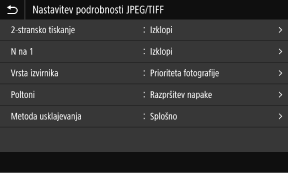
[2-stransko tiskanje]
Določite, ali želite uporabiti obojestransko tiskanje. Če uporabljate obojestransko tiskanje, izberite način odpiranja natisnjenih strani, ko je papir zvezan.
* To je ista nastavitev kot na zaslonu z nastavitvami tiskanja na pomnilniški medij [2-stransko tiskanje].
Določite, ali želite uporabiti obojestransko tiskanje. Če uporabljate obojestransko tiskanje, izberite način odpiranja natisnjenih strani, ko je papir zvezan.
* To je ista nastavitev kot na zaslonu z nastavitvami tiskanja na pomnilniški medij [2-stransko tiskanje].
|
[N na 1] (datoteka JPEG)
Določite, ali želite zmanjšati velikost slike z več stranmi in urediti strani na eni strani lista papirja. Če združujete strani, z gumbom izberite število strani, ki jih želite združiti. |
|
Primer: Pri združevanju 4-stranske slike na eni strani lista papirja
Izberite [4 na 1]. |
|
* To je ista nastavitev kot na zaslonu z nastavitvami tiskanja na pomnilniški medij [N na 1].
|
[Vrsta izvirnika]
Izberite, ali želite pri tiskanju dati prednost gladkosti fotografije ali razločnosti besedila.
Izberite, ali želite pri tiskanju dati prednost gladkosti fotografije ali razločnosti besedila.
[Poltoni]
Nastavite način tiskanja pri reprodukciji poltonov (vmesno območje med svetlejšimi in temnejšimi območji slike) glede na vsebino slike.
Nastavite način tiskanja pri reprodukciji poltonov (vmesno območje med svetlejšimi in temnejšimi območji slike) glede na vsebino slike.
Tiskanje slik z drobnimi prehodi, kot so fotografije iz digitalnega fotoaparata
Nastavite možnost [Gradacija]. Gradacija je reproducirana z gladkim videzom.
Tiskanje slik s tankimi črtami in majhnim besedilom, kot so slike CAD
Nastavite možnost [Razpršitev napake]. Natisne tanke črte in majhno besedilo z visoko ločljivostjo.
* Če izberete nastavitev [Razpršitev napake], se lahko zmanjšata fiksiranje tonerja in obstojnost teksture.
[Metoda usklajevanja]
Izberite način popravljanja barvnega tona za tiskanje.
Če izberete možnost [Fotografija z močnimi barvami], se barvni ton popravi na globlje in živahnejše barve kot pri možnosti [Splošno].
Izberite način popravljanja barvnega tona za tiskanje.
Če izberete možnost [Fotografija z močnimi barvami], se barvni ton popravi na globlje in živahnejše barve kot pri možnosti [Splošno].