Zakleszczenia papieru w źródłach papieru
Wyjmij zacięty papier z miejsca, w którym się zaciął. Jeśli papier się rozerwie, pamiętaj o usunięciu części tak, by nie pozostały żadne kawałki.
Zacięcia papieru na tacy wielofunkcyjnej
Wyjmij zacięty papier z tacy wielofunkcyjnej lub z wnętrza urządzenia.
Jeśli nie możesz wyjąć papieru, nie próbuj usuwać go na siłę. Sprawdź panel sterowania i wyjmij zacięty papier z innego miejsca.
Jeśli nie możesz wyjąć papieru, nie próbuj usuwać go na siłę. Sprawdź panel sterowania i wyjmij zacięty papier z innego miejsca.
1
Jeśli na tacę wielofunkcyjną załadowany został inny papier, wyjmij go.
2
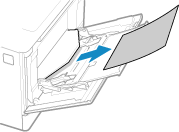
Wyjmij papier, który zaciął się na tacy wielofunkcyjnej.
|
1
|
Ostrożnie wyciągnij papier.
|
|
2
|
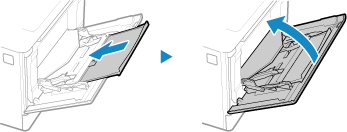
Zamknij tacę wielofunkcyjną.
|
3
Wyciągnij papier zakleszczony wewnątrz urządzenia.
|
1
|
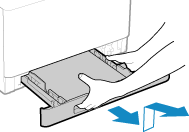
Wyciągnij szufladę na papier, a następnie wyjmij ją poprzez podniesienie jej przedniej części.
|
|
2
|
Naciśnij zielony przycisk.
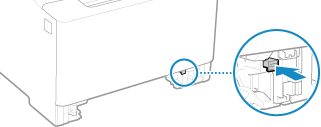
Prowadnica podawania zostaje obniżona.
|
|
3
|
Ostrożnie wyciągnij papier.
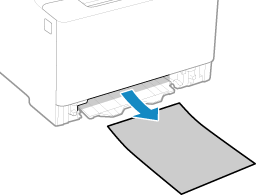
|
4
Wepchnij prowadnicę transportową.
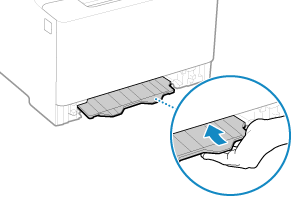
Wciśnij ją mocno, aż usłyszysz kliknięcie.
5
Włóż szufladę na papier do urządzenia.
6
Na panelu sterowania naciśnij [Dalej]. Gdy pojawi się [Czy usunięto cały zakleszczony papier?], naciśnij [Tak].
Znika komunikat [Zacięcie papieru.], a drukowanie zostanie wznowione automatycznie.
Jeśli drukowanie nie zostanie wznowione automatycznie, spróbuj wydrukować ponownie.
Jeśli drukowanie nie zostanie wznowione automatycznie, spróbuj wydrukować ponownie.
 Jeśli na ekranie pojawi się informacja o metodzie rozwiązywania problemów z tacą wyprowadzającą
Wyjmij zacięty papier z tacy wyprowadzającej lub z tylnej strony. Zacięcia papieru w tacy wyprowadzającej i z tyłu

|
Jeżeli regularnie zakleszcza się papierSprawdź stan urządzenia i papieru. Powtarzające się zacięcia papieru
|
Zakleszczenia papieru w szufladzie na papier
Wyjmij papier włożony do szuflady na papier.
Jeśli nie możesz wyjąć papieru, nie próbuj usuwać go na siłę. Sprawdź panel sterowania i wyjmij zacięty papier z innego miejsca.
Jeśli nie możesz wyjąć papieru, nie próbuj usuwać go na siłę. Sprawdź panel sterowania i wyjmij zacięty papier z innego miejsca.
1
Wyciągnij szufladę na papier, a następnie wyjmij ją poprzez podniesienie jej przedniej części.
2
Ostrożnie wyciągnij papier.
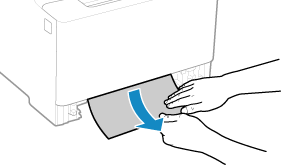
3
Włóż szufladę na papier do urządzenia.
4
Jeśli zainstalowano opcjonalny Paper Feeder PF-K, wyjmij papier, postępując zgodnie z punktami od 1 do 3 powyżej.
5
Na panelu sterowania naciśnij [Dalej]. Gdy pojawi się [Czy usunięto cały zakleszczony papier?], naciśnij [Tak].
Znika komunikat [Zacięcie papieru.], a drukowanie zostanie wznowione automatycznie.
Jeśli drukowanie nie zostanie wznowione automatycznie, spróbuj wydrukować ponownie.
Jeśli drukowanie nie zostanie wznowione automatycznie, spróbuj wydrukować ponownie.
|
|
Jeżeli regularnie zakleszcza się papierSprawdź stan urządzenia i papieru. Powtarzające się zacięcia papieru
|