Osakonna ID ja PIN-koodi määramine arvutis
Kui piirate printimist ja fakside saatmist tundmatu osakonna ID-ga arvutist, peate määrama osakonna ID ja PIN-koodi igas seadet kasutavas arvutis. Kui soovite võimaldada arvutist printida iga osakonna ID-ga isegi siis, kui neil pole piiranguid, määrake iga arvuti jaoks osakonna ID ja PIN-kood.
Windowsi kasutamisel
Igas arvutis on vaja administraatori õigusi.
1
Logige arvutisse administraatori kontoga.
2
Klõpsake [ ] (Start)
  [
[ ] (Settings) [Seadmed] [Printerid ja skannerid].
] (Start) [] (Settings) [Seadmed] [Printerid ja skannerid].Ilmub kuva [Printerid ja skannerid].
3
Klõpsake seadme draiveril [Manage] [Printeri atribuudid].
[Manage] [Printeri atribuudid].Kuvatakse draiveri atribuutide kuva.
4
Määrake vahekaardil [Device Settings] sätte [User Management] väärtuseks [Department ID Management].
5
Klõpsake all paremal [Settings].
Ilmub kuva [Department ID/PIN Settings].
6
Määrake osakonna ID ja PIN-kood.
PIN-koodi määramiseks märkige ruut [Allow PIN Settings] ja sisestage PIN-kood.
Klõpsake [Verify] ja kinnitage, et osakonna ID ja PIN-kood on õigesti sisestatud.
* See pole saadaval, kui seade on arvutiga ühendatud USB-liidese või WSD-pordi kaudu (WSD – Web Services on Devices).
* See pole saadaval, kui seade on arvutiga ühendatud USB-liidese või WSD-pordi kaudu (WSD – Web Services on Devices).
7
Seadistage vastavalt vajadusele autentimisprotsess ja kohaldatav vahemik.
 Osakonna ID ja PIN-koodi kinnitamine printimisel või fakside saatmisel
Märkige ruudud [Confirm Department ID/PIN When Printing] ja/või [Confirm Department ID/PIN When Sending Faxes].
Mustvalge printimine osakonna ID-d määramata
Märkige ruut [Do Not Use Department ID Management When B&W Printing].
* Kui see säte on valitud ja samal ajal piiratakse seadme sätetega printimist arvutist, mille osakonna ID on tundmatu, ei saa osakonna ID halduse kasutamisel mustvalgelt printida.
Kui seade on ühendatud arvutiga USB- või WSD-pordi kaudu
Märkige ruut [Authenticate Department ID/PIN at Device].
8
Klõpsake [OK] [OK].
[OK].Sätteid rakendatakse.
Maci operatsioonisüsteemi kasutamisel
1
Klõpsake [ ] [System Preferences] [Printers & Scanners].
] [System Preferences] [Printers & Scanners].Ilmub kuva [Printers & Scanners].
2
Valige oma seade ja klõpsake [Options & Supplies].
3
Märkige vahekaardil [Options] ruut [Department ID Management] ja klõpsake [OK].
4
Määrake draiveri sätete kuval osakonna ID ja PIN-kood.
Iga kord, kui prindite või saadate faksi, peate määrama osakonna ID ja PIN-koodi.
Printeridraiveri kasutamisel
1 | Avage printimise dialoogiboks ja valige selle seadme printeridraiver. Arvutist printimine |
2 | Valige prindivalikute hüpikmenüüst [Special Features]. 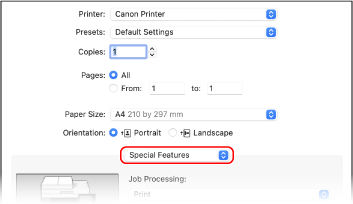 Kui prindisuvandeid ei kuvata, klõpsake printimise dialoogiboksis [Show Details]. |
3 | Märkige ruut [Use Department ID Management] ja klõpsake [Settings]. Ilmub kuva [Department ID/PIN Settings]. |
4 | Sisestage osakonna ID ja PIN-kood. |
5 | Seadistage vastavalt vajadusele autentimisprotsess ja kohaldatav vahemik. Osakonna ID ja PIN-koodi kinnitamine printimisel Märkige ruut [Confirm Department ID/PIN When Printing]. Mustvalge printimine osakonna ID-d määramata Märkige ruut [Do Not Use Department ID Management When B&W Printing]. * Kui see säte on valitud ja samal ajal piiratakse seadme sätetega printimist arvutist, mille osakonna ID on tundmatu, ei saa osakonna ID halduse kasutamisel mustvalgelt printida. |
6 | Klõpsake [OK]. |
Faksidraiveri kasutamisel
1 | Avage printimise dialoogiboks ja valige selle seadme faksidraiver. Fakside saatmine arvutist (arvutist faksimine) |
2 | Valige prindivalikute hüpikmenüüst [Advanced Settings]. 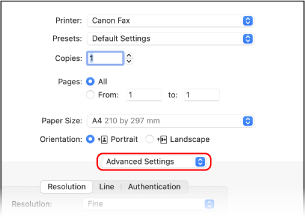 Kui prindivalikuid ei kuvata, klõpsake ekraani alumises servas [Show Details]. |
3 | Märkige vahekaardil [Authentication] ruut [Use Department ID Management] ning sisestage osakonna ID ja PIN-kood. |