
Vaikesätete määramine (seadistusjuhend)
Kui lülitate seadme esimest korda sisse, kuvatakse seadistusjuhendi Setup Guide kuva seadme kasutamiseks vajalike üksuste seadistamiseks. Määrake sätted allpool kirjeldatud protseduuriga, järgides ekraanil kuvatavaid juhtnööre.
|
Neid sätteid saab ainult üks kord seadistusjuhendi abil määrata, kui seade esimest korda sisse lülitatakse. Seadistusjuhendi abil määratud sätete hiljem muutmiseks seadistage toimingute 1–5 üksused ükshaaval. Täpsemat teavet leiate iga sätte kohta järgmistes osades. Kuupäeva ja kellaaja määramine Administraatorile osakonna ID ja PIN-koodi määramine PIN-koodi määramine kasutamiseks rakendusega Remote UI (Kaugkasutajaliides) Gradatsiooni kalibreerimine Ühenduse loomine traadita kohtvõrguga |
1. toiming: kuvamiskeele ja asukohariigi või -regiooni seadistamine
Seadistage juhtpaneelil ja aruannetes kuvatav keel ning järgmiseks seadistage seadme kasutamiskoha riik või regioon.
1
Valige kuvamiskeel kuval [Language].
2
Vajutage [Yes].
Kuvamiskeel on määratud ja ilmub kuva [Riigi/regiooni valimine].
Sõltuvalt riigist või regioonist kuva [Riigi/regiooni valimine] ei ilmu, vaid ilmub kuva [Ajavöönd]. Kui ilmub kuva [Ajavöönd], jätkake 2. toimingust "Kuupäeva ja kellaaja määramine". 2. toiming: kuupäeva ja kellaaja määramine
Sõltuvalt riigist või regioonist kuva [Riigi/regiooni valimine] ei ilmu, vaid ilmub kuva [Ajavöönd]. Kui ilmub kuva [Ajavöönd], jätkake 2. toimingust "Kuupäeva ja kellaaja määramine". 2. toiming: kuupäeva ja kellaaja määramine
3
Valige riik või piirkond kuval [Riigi/regiooni valimine].
Riik või regioon on määratud ja ilmub kuva [Ajavöönd].
2. toiming: kuupäeva ja kellaaja määramine
Kuupäeva ja kellaaega kasutatakse kuupäeva- ja kellaajateavet vajavate funktsioonide puhul ning seetõttu tuleb need seadistada täpselt.
1
Valige oma ajavöönd kuval [Ajavöönd].
Määrake ajavöönd (UTC*1) ja suveaeg vastavalt seadme paigaldamisregioonile.
*1 Koordineeritud maailmaaeg (Coordinated Universal Time, UTC) on standardne üle kogu maailma. Internetil põhinev andmeside eeldab, et UTC on õigesti seadistatud.
*1 Koordineeritud maailmaaeg (Coordinated Universal Time, UTC) on standardne üle kogu maailma. Internetil põhinev andmeside eeldab, et UTC on õigesti seadistatud.
2
Sisestage kuupäev ja kellaaeg kuval [Kehtiva kuup./kellaaja seaded] ning vajutage [Rakenda].
Kellaaeg ja kuupäev on määratud ja ilmub rakenduse Remote UI (Kaugkasutajaliides) kinnituskuva.
3. toiming: Remote UI (Kaugkasutajaliides) seadistamine
Rakendusega Remote UI (Kaugkasutajaliides) saate arvuti veebibrauseri kaudu kontrollida seadme olekut, muuta sätteid ja teha muid toiminguid.
Määrake süsteemihalduri ID ja rakenduse Remote UI (Kaugkasutajaliides) juurdepääsu PIN, et vältida loata juurdepääsu seadmele.
Määrake süsteemihalduri ID ja rakenduse Remote UI (Kaugkasutajaliides) juurdepääsu PIN, et vältida loata juurdepääsu seadmele.
1
Rakenduse Remote UI (Kaugkasutajaliides) kuval vajutage [Jah].
Määrake süsteemihalduri ID-kood, et kasutada süsteemihalduri režiimi tähtsate sätete vaatamiseks ja muutmiseks. Süsteemihalduri ID ja PIN-kood
Süsteemihalduri ID hiljem muutmiseks vajutage [Ei] ja jätkake 2. toimingust.
Süsteemihalduri ID hiljem muutmiseks vajutage [Ei] ja jätkake 2. toimingust.
 Süsteemihalduri ID määramisel
Kuval [Süsteemihalduri režiimi konfigureerimine] vajutage [Jah] ja määrake süsteemihalduri ID-kood ja PIN, järgides ekraanil kuvatavaid juhiseid.
Määrake mingi number süsteemihalduri ID ja PIN-koodi seadistamiseks. Ei saa määrata süsteemihalduri ID-d ja PIN-i, mis koosneb ainult nullidest (nt „00“ või „0000000“).
Määrake süsteemihalduri PIN-koodiks mingi number, mis ei ole „7654321“. Määrata ei saa PIN-koodi, mis koosneb ainult nullidest (nt „00“ või „0000000“).
2
Kuval [Üldkasutusrežiimi konfigureerimine] vajutage [Jah].
Piirake rakenduse Remote UI (Kaugkasutajaliides) kasutajate ringi nendega, kes teavad Remote UI (Kaugkasutajaliides) PIN-koodi.
3
Sisestage rakenduse Remote UI (Kaugkasutajaliides) PIN-kood ja vajutage [Rakenda].
Määrake mingi number. Ei saa määrata PIN-i, mis koosneb ainult nullidest (nt „00“ või „0000000“).
4
Sisestage PIN kood uuesti ja vajutage [Rakenda].
Pärast sõnumit [Seaded on konfigureeritud.] ilmub värviparanduse kinnituskuva.
4. toiming: värvi parandamine
Värviparanduse abil saate parandada kopeerimisel värvide taasesitamist.
Paremate kopeerimistulemuste tagamiseks on soovitatav värviparandus teha.
Paremate kopeerimistulemuste tagamiseks on soovitatav värviparandus teha.
Vajalikud ettevalmistused |
Asetage paberisahtlisse järgmise formaadiga paber: Paberi laadimine paberisahtlisse Paberiformaat: A4 või Letter Paberitüüp: tavapaber 1 kuni 3, ringlussevõetud 1 või ringlussevõetud 2 või õhuke 1 |
1
Värviparanduse kinnituskuval vajutage [Jah].
Kui vajutasite [Ei], jätkake 5. toimingust „Ühenduse loomine traadita kohtvõrguga“. 5. toiming: ühenduse loomine traadita kohtvõrguga
2
Kontrollige, et paberisahtlis oleks paberit, ja seejärel vajutage [OK].
3
Vaadake kasutusjuhiseid ja vajutage [Alusta].
Kalibreerimispilt (kalibreerimiseks kasutatav pilt) prinditakse.
4
Pange prinditud kalibreerimispildiga paber dokumendiklaasile.
1 | Avage söötur. |
2 | Pange paber horisontaalpaigutusega dokumendiklaasile, seades paberi nurga dokumendiklaasi vasaku ülanurgaga kohakuti. 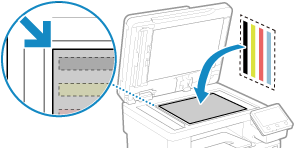 Pange prinditud kalibreerimispildiga pool allapoole, must riba seadme tagakülje poole. |
3 | Sulgege sööturi kaas õrnalt. |
5
Vajutage [Alusta skanni].
Värv parandatakse.
Kui värviparandus on lõpetatud, ilmub sõnum [Lõpetatud.] ja traadita kohtvõrgu ühenduse kinnituskuva.
Kui värviparandus on lõpetatud, ilmub sõnum [Lõpetatud.] ja traadita kohtvõrgu ühenduse kinnituskuva.
6
Eemaldage prinditud kalibreerimispildiga paber dokumendiklaasilt.
5. toiming: ühenduse loomine traadita kohtvõrguga
Looge võrguühendus traadita kohtvõrgu (LAN) kaudu.
1
Traadita kohtvõrgu ühenduse kinnituskuval vajutage [Jah].
Kui seade ei ole ühendatud traadita kohtvõrguga, vajutage [Ei] ja jätkake 6. toimingust „Rakenduste teegi ülevaate vaatamine ja seadistamismeetod“. 6. toiming: Application Library ülevaate vaatamine ja seadistamismeetod
Traadiga kohtvõrguga ühendamisel määrake traadiga kohtvõrgu ühenduse sätted pärast seadistusjuhendist väljumist. Traadiga või traadita kohtvõrgu valimine
2
Valige traadita side kohtvõrgu ühendus ja ühendage traadita side kohtvõrguga.
Kui ühendus traadita kohtvõrguga on loodud, kuvatakse [Application Library].
Sõltuvalt teie traadita kohtvõrgu marsruuterist võivad ühenduse tüüp ja turbestandardid olla erinevad. Vaadake, mis ühenduse tüüpi ja turbestandardeid toetavad traadita kohtvõrgu marsruuter ja see seade ning seejärel looge ühendus vastavalt ühenduse tüübile. Vaadake standardeid ja protseduuri jaotises
Ühenduse loomine traadita kohtvõrguga
Ühenduse loomine traadita kohtvõrguga
6. toiming: Application Library ülevaate vaatamine ja seadistamismeetod
1
Kuval [Application Library] leiate iga funktsiooni kirjelduse.
Vajutage [Vt lisateavet.], et näha Application Library iga funktsiooni ülevaadet. Vajutage [Kaugkasut. kohta], et näha Application Library seadistusmeetodit.
Lisateavet leiate Application Library juhendist. Juhendi kuvamiseks vajutage [Kasutusjuhend] ja skannige mobiilseadme abil kuvatav QR-kood.
2
Vajutage [Lõpeta].
Seadistusjuhendis määratud sätteid rakendatakse.
Pärast seadistusjuhendist väljumist kuvatakse [Avamenüü]. [Avamenüü] kuva
Pärast seadistusjuhendist väljumist kuvatakse [Avamenüü]. [Avamenüü] kuva