Sao Chụp Cả Hai Mặt Của Thẻ ID Lên Một Tờ
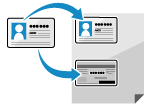 | Bạn có thể sử dụng chức năng Sao Chụp Thẻ ID để sao chụp mặt trước và mặt sau của bằng lái xe hoặc thẻ ID khác lên cùng một tờ giấy với độ phóng đại 100%. Thao tác này có thể được thực hiện nhanh chóng từ màn hình [Home] trên bảng thao tác và rất thuận tiện, ví dụ như khi sao chụp thẻ ID tại quầy lễ tân. |
1
Đặt thẻ ID lên mặt kính.
1 | Mở khay nạp. 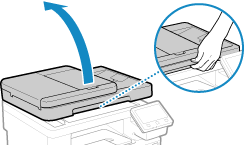 |
2 | Đặt mặt trước của thẻ ID úp xuống trên mặt kính theo hướng dọc đồng thời căn chỉnh góc của thẻ ID với góc trên cùng bên trái của mặt kính. 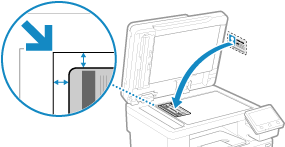 Đặt thẻ ID cách xa mép của mặt kính một chút. |
3 | Nhẹ nhàng đóng khay nạp. |
2
Trên bảng thao tác, nhấn [Sao Chụp ThẻID] trong màn hình [Home]. Màn hình [Home]
Màn hình sao chụp được hiển thị.
3
Thiết đặt khổ giấy và loại giấy cũng như số bản sao.
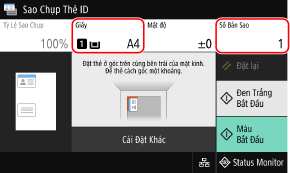
[Giấy]
Chọn giấy để sử dụng cho việc sao chụp.
Chọn nguồn giấy với giấy đã nạp để sử dụng và nhấn [Đóng].
Chọn nguồn giấy với giấy đã nạp để sử dụng và nhấn [Đóng].
* Nếu giấy đã nạp trong nguồn giấy không phù hợp với cài đặt khổ giấy hoặc loại giấy, bạn có thể sử dụng [Thay Đổi Cài Đặt Giấy] để thay đổi cài đặt giấy.
[Số Bản Sao]
Chỉ định số bản sao.
Sử dụng các phím số để nhập số bản sao, sau đó nhấn [Đóng].
Sử dụng các phím số để nhập số bản sao, sau đó nhấn [Đóng].
* Khi bạn tạo bản sao bằng cách sử dụng chức năng Sao Chụp Thẻ ID, tỷ lệ sao chụp được cố định ở 100%.
4
5
Nhấn [Bắt Đầu Đen Trắng] hoặc [Bắt Đầu Màu].
Mặt trước của thẻ ID được quét.
Để sao chụp mặt sau của thẻ ID dưới dạng đen trắng, nhấn [Bắt Đầu Đen Trắng]. Để sao chụp dưới dạng màu, nhấn [Bắt Đầu Màu].
6
Khi [Quét Tiếp] được hiển thị, hãy lật thẻ ID lại và đặt thẻ lên mặt kính.
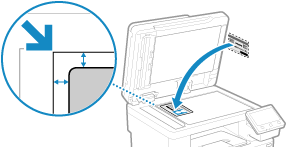
Đặt mặt sau của thẻ ID úp xuống theo cách giống như mặt trước.
7
Nhấn [Quét Tiếp Đen Trắng] hoặc [Quét Tiếp Màu].
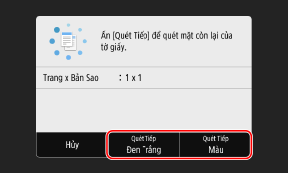
Mặt sau của thẻ ID được quét và việc sao chụp sẽ bắt đầu.
Bạn có thể sao chụp mặt sau bằng chế độ màu khác (Đen trắng hoặc Màu) với chế độ màu của mặt trước. Để sao chụp mặt sau dưới dạng đen trắng, nhấn [Quét Tiếp Đen Trắng]. Để sao chụp dưới dạng màu, nhấn [Quét Tiếp Màu].
Để hủy sao chụp, nhấn [Hủy]  [Có]. Hủy Các Thao Tác Sao Chụp
[Có]. Hủy Các Thao Tác Sao ChụpSử dụng [Status Monitor] để xem trạng thái và nhật ký công việc sao chụp. Xem Trạng Thái Và Nhật Ký Công Việc In