
Các Tính Năng Sao Chụp Bổ Sung
Ngoài các cài đặt sao chụp cơ bản, máy cũng có cài đặt cho sao chụp 2 mặt, điều chỉnh chất lượng ảnh và các cài đặt khác tùy theo bản gốc và mục đích của bạn. Sử dụng màn hình sao chụp để định cấu hình các cài đặt này.
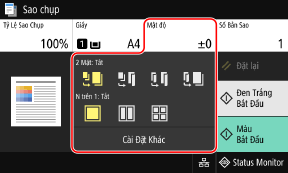
* Để tạo bản sao bằng cách sử dụng chức năng Sao Chụp Thẻ ID, bạn có thể chỉ cần điều chỉnh mật độ và chất lượng ảnh.
|
Đăng Ký Cài Đặt Ưa ThíchBạn có thể đăng ký cài đặt sao chụp thường dùng làm Cài Đặt Ưa Thích để dễ dàng gọi các cài đặt này nếu cần khi sao chụp. Đăng Ký Cài Đặt Ưa Thích Bạn cũng có thể thay đổi các cài đặt sao chụp mặc định. Thay Đổi Cài Đặt Mặc Định Sao Chụp Bảo LưuBạn có thể quét bản gốc ngay cả khi máy đang in. Trên màn hình in hoặc màn hình chờ, nhấn [Đóng] hoặc [  ], cấu hình cài đặt sao chụp, sau đó nhấn [Bắt Đầu Đen Trắng] hoặc [Bắt Đầu Màu]. Bạn có thể bảo lưu tối đa 10 công việc sao chụp bao gồm cả công việc đang in. ], cấu hình cài đặt sao chụp, sau đó nhấn [Bắt Đầu Đen Trắng] hoặc [Bắt Đầu Màu]. Bạn có thể bảo lưu tối đa 10 công việc sao chụp bao gồm cả công việc đang in.Các Thao Tác Sao Chụp Cơ Bản |
Tạo Bản Sao 2 Mặt
Bạn có thể sao chụp hai bản gốc 1 mặt lên cả hai mặt của một tờ giấy.
Bạn cũng có thể sao chụp một bản gốc 2 mặt lên cả hai mặt của một tờ giấy, hoặc lên hai tờ giấy riêng biệt.
* Việc sao chụp 2 mặt có thể không thực hiện được với một số kích cỡ và loại giấy. Giấy Có Thể Sử Dụng
Bạn cũng có thể sao chụp một bản gốc 2 mặt lên cả hai mặt của một tờ giấy, hoặc lên hai tờ giấy riêng biệt.
* Việc sao chụp 2 mặt có thể không thực hiện được với một số kích cỡ và loại giấy. Giấy Có Thể Sử Dụng
1
Sử dụng nút [2 Mặt] trên màn hình sao chụp để chọn loại sao chụp 1 mặt hoặc 2 mặt.
 | Sao chụp bản gốc 1 mặt sang các tờ giấy riêng biệt. |
 | Sao chụp hai bản gốc 1 mặt lên cả hai mặt của một tờ giấy. |
 | Sao chụp mặt trước và mặt sau của bản gốc 2 mặt lên cả hai mặt của một tờ giấy. |
 | Sao chụp mặt trước và mặt sau của bản gốc 2 mặt lên hai tờ giấy riêng biệt. |
2
Thiết đặt hướng bản gốc và loại mở, cũng như loại mở bản sao, nếu cần.
1 | Nhấn [Cài Đặt Khác]  [In 2 Mặt]. [In 2 Mặt].Màn hình [2 Mặt] được hiển thị. |
2 | Nhấn [Loại BG/Hoàn Tất]. |
3 | Thiết đặt hướng và loại mở, và nhấn [Áp Dụng]. 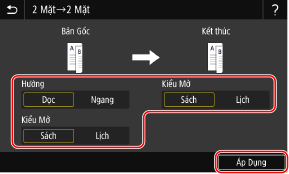 Màn hình [Cài Đặt Khác] xuất hiện lại. |
4 | Nhấn [ ].Màn hình sao chụp được hiển thị. |
Sao Chụp Nhiều Bản Gốc Lên Một Tờ (N Trên 1)
Bạn có thể giảm kích cỡ của bản gốc có nhiều trang và sắp xếp các trang đó trên một tờ giấy khi sao chụp.
N trên 1 sẽ thuận tiện khi bạn muốn tiết kiệm giấy bằng cách sao chụp lên ít tờ giấy hơn bản gốc.
* Không thể thiết đặt chức năng này đồng thời với Xóa Khung.
N trên 1 sẽ thuận tiện khi bạn muốn tiết kiệm giấy bằng cách sao chụp lên ít tờ giấy hơn bản gốc.
* Không thể thiết đặt chức năng này đồng thời với Xóa Khung.
1
Sử dụng nút [N trên 1] trên màn hình sao chụp để chọn số trang cần kết hợp.
Khi N trên 1 được thiết đặt, kích cỡ bản gốc đang được chọn sẽ hiển thị ở bên phải của nút.
Để thay đổi cài đặt kích cỡ bản gốc, nhấn [Tự động] trong [Tỷ Lệ Sao Chụp].
Để thay đổi cài đặt kích cỡ bản gốc, nhấn [Tự động] trong [Tỷ Lệ Sao Chụp].
 | Các trang không được kết hợp. |
 | Kết hợp bản gốc 2 trang lên một tờ giấy. |
 | Kết hợp bản gốc 4 trang lên một tờ giấy. |
2
Định cấu hình bố cục (thứ tự trang) khi kết hợp các bản gốc, nếu cần.
1 | Nhấn [Cài Đặt Khác] trên màn hình sao chụp [N trên 1].Màn hình [N trên 1] được hiển thị. |
2 | Nhấn [Bố cục] và chọn thứ tự trang. Màn hình [Cỡ Quét] được hiển thị. |
3 | Chọn kích thước của bản gốc đã đặt. Màn hình [Cỡ Xuất Ra] được hiển thị. |
4 | Chọn nguồn giấy với giấy đã nạp để sử dụng cho việc sao chụp. Màn hình [Cài Đặt Khác] xuất hiện lại. |
5 | Nhấn [ ].Màn hình sao chụp được hiển thị. |
|
Khi kết hợp trang, tỷ lệ sao chụp được thiết đặt tự động theo các mục sau đây. Bạn cũng có thể thay đổi cài đặt tỷ lệ sao chụp theo cách thủ công. Số trang cần kết hợp Cài đặt kích cỡ bản gốc Kích cỡ giấy được sử dụng để sao chụp Khi các trang được kết hợp, lề giấy có thể được tạo ra xung quanh ảnh được sao chụp. |
Chia Bộ Bản Sao Theo Trang (Chia Bộ)
Khi sao chụp nhiều bản sao của một bản gốc nhiều trang, bạn có thể chia bộ các bản sao theo thứ tự trang của bản gốc. Chức năng này sẽ thuận tiện khi sao chụp tài liệu phát trong các buổi họp.
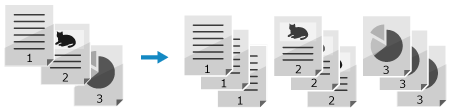
Khi Sao Chụp Mà Không Chia Bộ
Các bản sao được nhóm lại theo trang của bản gốc theo số lượng bản sao đã chỉ định và không được chia bộ.
Ví dụ, khi bạn đang tạo ba bản sao của một bản gốc có ba trang, bản in được sắp xếp theo thứ tự sau đây: 1, 1, 1, 2, 2, 2, 3, 3, 3.
Ví dụ, khi bạn đang tạo ba bản sao của một bản gốc có ba trang, bản in được sắp xếp theo thứ tự sau đây: 1, 1, 1, 2, 2, 2, 3, 3, 3.
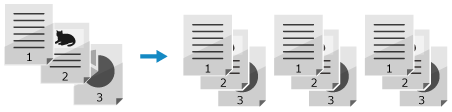
Khi Sao Chụp Có Chia Bộ
Các bản sao được chia bộ thành các bộ theo thứ tự trang của bản gốc.
Ví dụ, khi bạn đang tạo ba bản sao của một bản gốc có ba trang, bản in được sắp xếp theo thứ tự sau đây: 1, 2, 3, 1, 2, 3, 1, 2, 3.
Ví dụ, khi bạn đang tạo ba bản sao của một bản gốc có ba trang, bản in được sắp xếp theo thứ tự sau đây: 1, 2, 3, 1, 2, 3, 1, 2, 3.
1
Nhấn [Cài Đặt Khác] trên màn hình sao chụp [Chia bộ].
[Chia bộ].Màn hình [Sắp Xếp Tập Tin] được hiển thị.
2
Nhấn [Bật].
Màn hình [Cài Đặt Khác] xuất hiện lại.
3
Nhấn [].
].Màn hình sao chụp được hiển thị.
Điều Chỉnh Mật Độ
Bạn có thể điều chỉnh mật độ để phù hợp với bản gốc khi sao chụp.
Nếu văn bản hoặc ảnh trong bản gốc quá mờ hoặc tối, hãy điều chỉnh mật độ của toàn bộ bản gốc.
Để tạo ra các bản sao dễ đọc của bản gốc có nền màu hoặc một tờ báo, hãy điều chỉnh mật độ của nền.
Nếu văn bản hoặc ảnh trong bản gốc quá mờ hoặc tối, hãy điều chỉnh mật độ của toàn bộ bản gốc.
Để tạo ra các bản sao dễ đọc của bản gốc có nền màu hoặc một tờ báo, hãy điều chỉnh mật độ của nền.
1
Nhấn [Mật độ] trên màn hình sao chụp để điều chỉnh mật độ.
 Điều Chỉnh Mật Độ Của Toàn Bộ Bản Gốc
Kéo thanh trượt sang trái hoặc phải để điều chỉnh mật độ.
Nhấn [+] để tăng mật độ và [-] để giảm mật độ.
Nhấn [+] để tăng mật độ và [-] để giảm mật độ.
Điều Chỉnh Mật Độ Của Nền
1 | Nhấn [Điều Chỉnh Mật Độ Nền] [Điều Chỉnh (Bằng Tay)].Màn hình [Điều Chỉnh Mật Độ Tổng Thể] được hiển thị. |
2 | Kéo thanh trượt sang trái hoặc phải để điều chỉnh mật độ. Nhấn [+] để tăng mật độ và [-] để giảm mật độ. Nhấn [Mật Độ theo Màu] để điều chỉnh mật độ nền theo màu. |
3 | Nhấn [Áp Dụng]. |
2
Nhấn [Đóng].
|
Khi bạn điều chỉnh mật độ nền, các phần khác ngoài nền cũng có thể bị ảnh hưởng. |
Điều Chỉnh Chất Lượng Ảnh
Bạn có thể điều chỉnh chất lượng ảnh chẳng hạn như khi ảnh được sao chụp không rõ nét hoặc văn bản khó đọc. Bạn cũng có thể xóa viền đen và bóng xuất hiện xung quanh các cạnh của bản gốc và điều chỉnh màu khi sao chụp.
* Xóa Khung không khả dụng khi tạo bản sao bằng cách sử dụng chức năng Sao Chụp Thẻ ID.
* Xóa Khung không khả dụng khi tạo bản sao bằng cách sử dụng chức năng Sao Chụp Thẻ ID.
Chọn Chất Lượng Ảnh Cho Loại Bản Gốc 
1
Nhấn [Cài Đặt Khác] trên màn hình sao chụp [Loại Bản Gốc].
[Loại Bản Gốc].Màn hình [Loại Bản Gốc] được hiển thị.
2
Chọn loại bản gốc.
Màn hình [Cài Đặt Khác] xuất hiện lại.
Khi Sao Chụp Bản Gốc Có Cả Văn Bản Và Ảnh Hoặc Bản Đồ Với Đường Nét Chi Tiết
Chọn [Văn Bản/Ảnh/Bản Đồ].
Ưu Tiên Tốc Độ Hơn Chất Lượng Ảnh Đối Với Sao Chụp Màu
Đặt bản gốc vào khay nạp, và chọn [Văn Bản/Ảnh/Bản Đồ (Tốc Độ)].
* Không ưu tiên tốc độ đối với sao chụp đen trắng. Việc sao chụp được thực hiện với chất lượng ảnh và tốc độ giống như chất lượng ảnh và tốc độ của [Văn Bản/Ảnh/Bản Đồ].
Ưu Tiên Chất Lượng Ảnh Hơn Tốc Độ
Chọn [Văn Bản/Ảnh/Bản Đồ (Chất Lượng)], điều chỉnh để giúp văn bản hoặc ảnh hiển thị rõ hơn và nhấn [Áp Dụng].
Sao Chụp Ảnh Chứa Các Chấm Bán Sắc Chẳng Hạn Như Trong Tạp Chí
Chọn [Hình In].
Sao Chụp Bản Gốc Với Khối Lượng Lớn Văn Bản Chẳng Hạn Như Các Bài Nghiên Cứu
Chọn [Văn Bản].
3
Nhấn [].
].Màn hình sao chụp được hiển thị.
Xoá Viền Đen Và Bóng Xung Quanh Các Cạnh Của Bản Gốc (Xóa Khung)
Chức năng này sẽ xóa viền đen và bóng xuất hiện xung quanh các cạnh trong ảnh được sao chụp khi sao chụp bản gốc nhỏ hơn khổ giấy hoặc bản gốc dày.
* Không thể thiết đặt chức năng này đồng thời với N trên 1.
* Không thể thiết đặt chức năng này đồng thời với N trên 1.
1
Nhấn [Cài Đặt Khác] trên màn hình sao chụp [Xóa Khung].
[Xóa Khung].Màn hình [Xóa Khung] được hiển thị.
2
Nhấn [Bật].
Màn hình để chỉ định độ rộng khung cần xoá được hiển thị.
3
Nhập độ rộng khung cần xoá và nhấn [Tiếp].
Màn hình [Cỡ Quét] được hiển thị.
Khi bạn đang sao chụp ở kích cỡ phóng to hoặc thu nhỏ, chức năng này sẽ tự động thay đổi kích cỡ của chiều rộng khung cần xóa để phù hợp với cài đặt tỷ lệ sao chụp.
4
Chọn kích thước của bản gốc đã đặt.
Màn hình [Cài Đặt Khác] xuất hiện lại.
5
Nhấn [].
].Màn hình sao chụp được hiển thị.
Điều Chỉnh Độ Sắc Nét
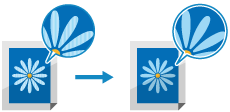
Bạn có thể làm nổi bật đường viền và đường nét để giúp chúng rõ nét hơn trong ảnh được sao chụp, hoặc làm mờ chúng để giúp chúng trông mềm mại hơn.
1
Nhấn [Cài Đặt Khác] trên màn hình sao chụp [Độ sắc nét].
[Độ sắc nét].Màn hình [Độ sắc nét] được hiển thị.
2
Kéo thanh trượt sang trái hoặc phải để điều chỉnh độ sắc nét.
Ví dụ điều chỉnh:
Để Giúp Văn Bản Hoặc Hình Dạng Bị Mờ Được Rõ Nét Hơn
Nhấn [+].
Nhấn [+].

Để giảm moiré (nhiễu mẫu dọc) trong ảnh
Nhấn [-].
Nhấn [-].
3
Nhấn [Áp Dụng].
Màn hình [Cài Đặt Khác] xuất hiện lại.
4
Nhấn [].
].Màn hình sao chụp được hiển thị.
Điều Chỉnh Màu
Bạn có thể điều chỉnh mức độ màu vàng, hồng tím, xanh lơ và đen để sao chụp với các màu gần với bản gốc hơn hoặc rõ ràng hơn bản gốc.
1
Nhấn [Cài Đặt Khác] trên màn hình sao chụp [Cân Bằng Màu].
[Cân Bằng Màu].Màn hình [Cân Bằng Màu] được hiển thị.
2
Kéo thanh trượt sang trái hoặc phải đối với mỗi màu để điều chỉnh mức độ màu.
Ví dụ điều chỉnh:
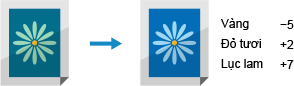
Nhấn [Điều Chỉnh Mịn] để điều chỉnh mức độ của ba khu vực mật độ đối với mỗi màu.
3
Nhấn [Áp Dụng].
Màn hình [Cài Đặt Khác] xuất hiện lại.
4
Nhấn [].
].Màn hình sao chụp được hiển thị.