Điều Chỉnh Khả Năng Tái Hiện Của Văn Bản Có Màu Gần Với Màu Đen
Khi quét bản gốc có màu, bạn có thể thực hiện điều chỉnh với mức ưu tiên cho tái hiện văn bản có màu gần với màu đen (văn bản màu) hoặc giúp văn bản màu đen dễ nhìn hơn.
Bạn có thể thực hiện điều chỉnh riêng biệt cho việc quét với khay nạp và mặt kính.
* Khi loại bản gốc được đặt khác với [Hình In] hoặc [Ảnh] cho việc quét hoặc sao chụp, điều chỉnh này được áp dụng. Cài Đặt Quét/Các Tính Năng Sao Chụp Bổ Sung
Bạn có thể thực hiện điều chỉnh riêng biệt cho việc quét với khay nạp và mặt kính.
* Khi loại bản gốc được đặt khác với [Hình In] hoặc [Ảnh] cho việc quét hoặc sao chụp, điều chỉnh này được áp dụng. Cài Đặt Quét/Các Tính Năng Sao Chụp Bổ Sung
Sử dụng bảng thao tác để thực hiện điều chỉnh. Bạn không thể thực hiện điều chỉnh bằng cách sử dụng Remote UI từ máy tính.
1
Trên bảng thao tác, nhấn [Menu] trong màn hình [Home]. Màn hình [Home]
2
Nhấn [Điều Chỉnh/Bảo Trì]  [Điều Chỉnh Chất Lượng Hình] [Xử Lý Chữ Đen cho Chế Độ Màu].
[Điều Chỉnh Chất Lượng Hình] [Xử Lý Chữ Đen cho Chế Độ Màu].3
Trong [Khay Nạp] hoặc [Mặt Kính], thực hiện điều chỉnh với mức ưu tiên cho tái hiện văn bản màu hoặc văn bản màu đen.
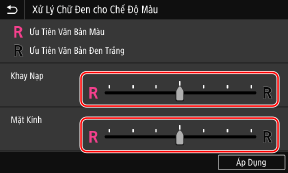
 Khi Ưu Tiên Tái Hiện Văn Bản Màu
Di chuyển thanh trượt đến [ ] để giúp văn bản màu có màu gần với màu của bản gốc.
] để giúp văn bản màu có màu gần với màu của bản gốc.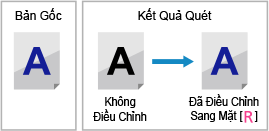
Khi Ưu Tiên Khả Năng Hiển Thị Của Văn Bản Màu Đen
Di chuyển thanh trượt đến [ ] để giúp văn bản màu đen dễ nhìn hơn.
] để giúp văn bản màu đen dễ nhìn hơn.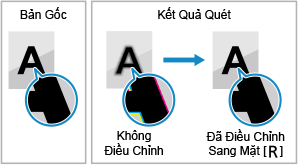
4
Nhấn [Áp Dụng].