
Hiệu Chỉnh Độ Chuyển Màu
Độ chuyển màu là sự thay đổi dần dần độ sâu và độ sáng của màu. Nếu độ chuyển màu không được tái hiện chính xác và dữ liệu in khác biệt nhiều so với dữ liệu nguồn hoặc bản gốc, hãy hiệu chỉnh độ chuyển màu (hiệu chỉnh).
Hiệu chỉnh độ chuyển màu được thực hiện tự động tùy theo cách sử dụng của máy và các thay đổi trong môi trường, nhưng cũng có thể được hiệu chỉnh thủ công, nếu cần.
Bạn không thể thực hiện hiệu chỉnh trong khi in hoặc quét hoặc khi hộp mực đã hết hạn sử dụng.
Hiệu chỉnh độ chuyển màu được thực hiện tự động tùy theo cách sử dụng của máy và các thay đổi trong môi trường, nhưng cũng có thể được hiệu chỉnh thủ công, nếu cần.
Bạn không thể thực hiện hiệu chỉnh trong khi in hoặc quét hoặc khi hộp mực đã hết hạn sử dụng.
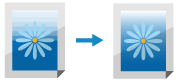
Có thể hiệu chỉnh thủ công độ chuyển màu theo ba cách: Điều Chỉnh Nhanh, Điều Chỉnh Toàn Bộ, hoặc Điều Chỉnh Hình Ảnh Sao Chụp.
Đầu tiên, hãy thử Điều Chỉnh Nhanh để dễ dàng hiệu chỉnh. Nếu bạn không thấy cải thiện, hãy thực hiện Điều Chỉnh Toàn Bộ để hiệu chỉnh chính xác hơn. Nếu bạn nhận thấy các dấu hiệu đặc biệt khi sao chụp, hãy thực hiện Điều Chỉnh Hình Ảnh Sao Chụp.
Đầu tiên, hãy thử Điều Chỉnh Nhanh để dễ dàng hiệu chỉnh. Nếu bạn không thấy cải thiện, hãy thực hiện Điều Chỉnh Toàn Bộ để hiệu chỉnh chính xác hơn. Nếu bạn nhận thấy các dấu hiệu đặc biệt khi sao chụp, hãy thực hiện Điều Chỉnh Hình Ảnh Sao Chụp.
|
Hộp mực được sử dụng trong quá trình hiệu chỉnh. Việc thực hiện hiệu chỉnh thường xuyên sẽ ảnh hưởng đến hạn sử dụng của hộp mực, bất kể thao tác này là hiệu chỉnh tự động hay thủ công. Nếu việc cân bằng màu của tài liệu in khác với dữ liệu nguồn hoặc bản gốc sau khi thực hiện hiệu chỉnh, lượng mực còn lại trong các hộp mực có thể thấp. Bạn nên kiểm tra lượng mực còn lại trong các hộp mực và thay thế bất kỳ hộp mực nào, nếu cần. Kiểm Tra Lượng Vật Tư Tiêu Hao Còn Lại Thay Hộp Mực |
 |
Khi thực hiện hiệu chỉnh độ chuyển màu thường xuyên, bạn có thể đặt ưu tiên cho hạn sử dụng hộp mực hoặc hiệu quả hiệu chỉnh. [Phương Thức Điều Chỉnh Hình] |
Hiệu Chỉnh Đơn Giản (Điều Chỉnh Nhanh)
Sử dụng bảng thao tác để thực hiện Điều Chỉnh Nhanh. Bạn không thể thực hiện Điều Chỉnh Nhanh bằng cách sử dụng Remote UI từ máy tính.
1
Trên bảng thao tác, nhấn [Menu] trong màn hình [Home]. Màn hình [Home]
2
Nhấn [Điều Chỉnh/Bảo Trì]  [Điều Chỉnh Chất Lượng Hình] [Tự Động Điều Chỉnh Thay Đổi Dần] [Điều Chỉnh Nhanh].
[Điều Chỉnh Chất Lượng Hình] [Tự Động Điều Chỉnh Thay Đổi Dần] [Điều Chỉnh Nhanh].Màn hình [Điều Chỉnh Nhanh] được hiển thị.
3
Nhấn [Bắt Đầu].
Việc hiệu chỉnh được thực hiện.
Khi việc hiệu chỉnh hoàn tất, thông báo [Đã hoàn tất.] sẽ xuất hiện, sau đó màn hình [Tự Động Điều Chỉnh Thay Đổi Dần] được hiển thị.
Nếu kết quả sau khi thực hiện Điều Chỉnh Nhanh không đạt yêu cầu, hãy thực hiện Điều Chỉnh Toàn Bộ. Hiệu Chỉnh Chính Xác Hơn (Điều Chỉnh Toàn Bộ)
Khi việc hiệu chỉnh hoàn tất, thông báo [Đã hoàn tất.] sẽ xuất hiện, sau đó màn hình [Tự Động Điều Chỉnh Thay Đổi Dần] được hiển thị.
Nếu kết quả sau khi thực hiện Điều Chỉnh Nhanh không đạt yêu cầu, hãy thực hiện Điều Chỉnh Toàn Bộ. Hiệu Chỉnh Chính Xác Hơn (Điều Chỉnh Toàn Bộ)
|
Bạn có thể cấu hình các cài đặt để thường xuyên thực hiện Điều Chỉnh Nhanh tự động. [Tự Động Điều Chỉnh Hình Th.X] |
Hiệu Chỉnh Chính Xác Hơn (Điều Chỉnh Toàn Bộ)
Quét hình ảnh hiệu chỉnh (hình ảnh sử dụng để hiệu chỉnh) được in với máy lên mặt kính nhiều lần để hiệu chỉnh độ chuyển màu chính xác hơn. Kết quả hiệu chỉnh tại đây sẽ được sử dụng cho đến khi thao tác Điều Chỉnh Toàn Bộ được thực hiện vào lần tiếp theo.
Sử dụng bảng thao tác để thực hiện Điều Chỉnh Toàn Bộ. Bạn không thể thực hiện Điều Chỉnh Toàn Bộ bằng cách sử dụng Remote UI từ máy tính.
1
Trên bảng thao tác, nhấn [Menu] trong màn hình [Home]. Màn hình [Home]
2
Nhấn [Điều Chỉnh/Bảo Trì] [Điều Chỉnh Chất Lượng Hình] [Tự Động Điều Chỉnh Thay Đổi Dần] [Điều Chỉnh Đầy Đủ].
[Điều Chỉnh Chất Lượng Hình] [Tự Động Điều Chỉnh Thay Đổi Dần] [Điều Chỉnh Đầy Đủ].Khổ giấy và loại giấy khả dụng được hiển thị trên màn hình xác nhận.
3
Kiểm tra để đảm bảo giấy khả dụng đã được nạp vào, sau đó nhấn [OK].
Màn hình [Các Bước] được hiển thị.
4
Kiểm tra quy trình vận hành và nhấn [Bắt Đầu].
Hình ảnh hiệu chỉnh sẽ được in.
5
Đặt giấy có in hình ảnh chỉnh sửa lên mặt kính.
1 | Mở khay nạp. |
2 | Đặt giấy lên mặt kính theo hướng ngang, đồng thời căn chỉnh góc của tờ giấy khớp với góc trên cùng bên trái của mặt kính. 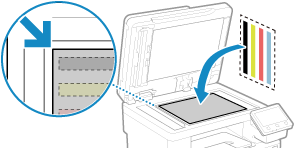 Đặt mặt in của hình ảnh chỉnh sửa úp xuống với dải màu đen ở phía sau của máy. |
3 | Nhẹ nhàng đóng khay nạp. |
6
Nhấn [Bắt Đầu Quét].
Sau khi hình ảnh hiệu chỉnh được quét, hình ảnh hiệu chỉnh được in trên tờ thứ hai.
7
Lấy tờ đầu tiên ra khỏi mặt kính và đặt tờ thứ hai.
Đặt tờ thứ hai có in hình ảnh hiệu chỉnh lên mặt kính theo cách giống như tờ đầu tiên. Để biết chi tiết về việc đặt bản gốc, vui lòng xem Bước 5.
8
Nhấn [Bắt Đầu Quét].
Hình ảnh hiệu chỉnh được quét và việc hiệu chỉnh được thực hiện.
Khi việc hiệu chỉnh hoàn tất, thông báo [Đã hoàn tất.] sẽ xuất hiện, sau đó màn hình [Tự Động Điều Chỉnh Thay Đổi Dần] được hiển thị.
Khi việc hiệu chỉnh hoàn tất, thông báo [Đã hoàn tất.] sẽ xuất hiện, sau đó màn hình [Tự Động Điều Chỉnh Thay Đổi Dần] được hiển thị.
9
Lấy tờ thứ hai ra khỏi mặt kính.
|
Khi [Không thể thực hiện chỉnh sửa.] Xuất HiệnKiểm tra để đảm bảo các hoạt động được thực hiện với quy trình phía trên. Đặc biệt, kiểm tra các mục sau đây: Trong bước 3, kiểm tra để đảm bảo giấy khả dụng được nạp vào ngăn giấy. Trong bước 5, kiểm tra để đảm bảo hình ảnh hiệu chỉnh được đặt đúng. Hãy cẩn thận với mặt in và vị trí của dải màu đen. Lấy tất cả giấy bị kẹt ra. Kẹt Giấy Kiểm tra lượng mực còn lại trong các hộp mực và thay thế bất kỳ hộp mực nào, nếu cần. Kiểm Tra Lượng Vật Tư Tiêu Hao Còn Lại Thay Hộp Mực |
Hiệu Chỉnh Độ Chuyển Màu Của Hình Ảnh Sao Chụp (Điều Chỉnh Hình Ảnh Sao Chụp)
Quét hình ảnh hiệu chỉnh (hình ảnh sử dụng để hiệu chỉnh) được in với máy lên mặt kính để hiệu chỉnh độ chuyển màu của hình ảnh sao chụp.
Sử dụng bảng thao tác để thực hiện Điều Chỉnh Hình Ảnh Sao Chụp. Bạn không thể thực hiện Điều Chỉnh Hình Ảnh Sao Chụp bằng cách sử dụng Remote UI từ máy tính.
1
Trên bảng thao tác, nhấn [Menu] trong màn hình [Home]. Màn hình [Home]
2
Nhấn [Điều Chỉnh/Bảo Trì] [Điều Chỉnh Chất Lượng Hình] [Tự Động Điều Chỉnh Thay Đổi Dần] [Điều Chỉnh Hình Sao Chụp].
[Điều Chỉnh Chất Lượng Hình] [Tự Động Điều Chỉnh Thay Đổi Dần] [Điều Chỉnh Hình Sao Chụp].Khổ giấy và loại giấy khả dụng được hiển thị trên màn hình xác nhận.
3
Kiểm tra để đảm bảo giấy khả dụng đã được nạp vào, sau đó nhấn [OK].
Màn hình [Các Bước] được hiển thị.
4
Kiểm tra quy trình vận hành và nhấn [Bắt Đầu].
Hình ảnh hiệu chỉnh sẽ được in.
5
Đặt giấy có in hình ảnh chỉnh sửa lên mặt kính.
1 | Mở khay nạp. |
2 | Đặt giấy lên mặt kính theo hướng ngang, đồng thời căn chỉnh góc của tờ giấy khớp với góc trên cùng bên trái của mặt kính. Đặt mặt in của hình ảnh chỉnh sửa úp xuống với dải màu đen ở phía sau của máy. |
3 | Nhẹ nhàng đóng khay nạp. |
6
Nhấn [Bắt Đầu Quét].
Hình ảnh hiệu chỉnh được quét và việc hiệu chỉnh được thực hiện.
Khi việc hiệu chỉnh hoàn tất, thông báo [Đã hoàn tất.] sẽ xuất hiện, sau đó màn hình [Tự Động Điều Chỉnh Thay Đổi Dần] được hiển thị.
Khi việc hiệu chỉnh hoàn tất, thông báo [Đã hoàn tất.] sẽ xuất hiện, sau đó màn hình [Tự Động Điều Chỉnh Thay Đổi Dần] được hiển thị.
7
Lấy giấy có in hình ảnh chỉnh sửa ra khỏi mặt kính.
|
Khi [Không thể thực hiện chỉnh sửa.] Xuất HiệnKiểm tra để đảm bảo các hoạt động được thực hiện với quy trình phía trên. Đặc biệt, kiểm tra các mục sau đây: Trong bước 3, kiểm tra để đảm bảo giấy khả dụng được nạp vào ngăn giấy. Trong bước 5, kiểm tra để đảm bảo hình ảnh hiệu chỉnh được đặt đúng. Hãy cẩn thận với mặt in và vị trí của dải màu đen. Lấy tất cả giấy bị kẹt ra. Kẹt Giấy Kiểm tra lượng mực còn lại trong các hộp mực và thay thế bất kỳ hộp mực nào, nếu cần. Kiểm Tra Lượng Vật Tư Tiêu Hao Còn Lại Thay Hộp Mực |