Quét (Gửi Bằng E-mail)
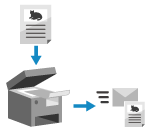 | Bạn có thể quét bản gốc và gửi dữ liệu đã quét bằng e-mail dưới dạng tệp đính kèm. Giống như khi gửi e-mail thông thường, bạn có thể thêm tiêu đề, tin nhắn và chỉ định nhiều điểm đích. |
Chuẩn Bị Cần thiết |
Trên máy, cấu hình các cài đặt của máy chủ e-mail sẽ được sử dụng để gửi e-mail. Chuẩn Bị Gửi Dữ liệu Đã quét bằng E-mail |
1
Đặt bản gốc. Đặt Bản Gốc
2
Trên bảng thao tác, nhấn [Quét] trong màn hình [Home]. Màn hình [Home]
Màn hình chọn loại quét được hiển thị.
3
Nhấn [E-mail].
Màn hình quét được hiển thị.
4
Trên thẻ [Chỉ Định Điểm Đích], chỉ định điểm đích. Chỉ Định Điểm Đích
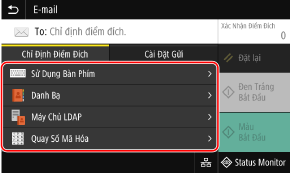
Sử dụng [Danh Bạ] hoặc [Quay Số Mã Hóa] để chỉ định các điểm đích Cc và Bcc.
 Nếu bạn chỉ có thể chỉ định [Chỉ Định Chính Tôi như Điểm Đích]
Nếu điểm đích khi gửi bị hạn chế do Cài Đặt Xác Thực cho Chức Năng Gửi, bạn không thể chỉ định điểm đích khác. Để biết thông tin chi tiết, hãy liên hệ với quản trị viên.
5
Cấu hình các cài đặt quét trên thẻ [Cài Đặt Gửi]. Cài Đặt Quét
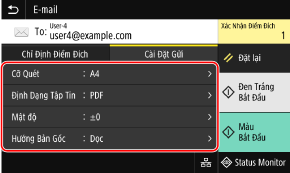
Bạn cũng có thể đặt tiêu đề và nội dung chính của e-mail trên thẻ [Cài Đặt Gửi]. Cài Đặt E-mail và I-Fax
Dữ liệu đã quét sẽ được gửi với tên tập tin sau đây. Bạn cũng có thể sử dụng thẻ [Cài Đặt Gửi] để chỉ định và thêm chuỗi tùy chỉnh vào phần bắt đầu. Cài Đặt Tập Tin/Vùng
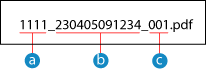
 Số quản lý giao tiếp
 Ngày gửi (trong ví dụ này, "April 5, 2023, 9:12:34 AM")
 Số thứ tự tập tin (nếu là một tập tin thì sẽ là "001")
6
Nhấn [Bắt Đầu Đen Trắng] hoặc [Bắt Đầu Màu].
Bắt đầu quét bản gốc.
Để quét bản gốc dưới dạng đen trắng, nhấn [Bắt Đầu Đen Trắng], và để quét dưới dạng màu, nhấn [Bắt Đầu Màu].
Để hủy quét, nhấn [Hủy]  [Có]. Hủy Quét
[Có]. Hủy QuétKhi quá trình quét hoàn tất, dữ liệu đã quét sẽ được gửi đi. Nhấn [Status Monitor] để xem trạng thái gửi và nhật ký.
Khi [Xác Nhận Điểm Đích] xuất hiện
Kiểm tra xem điểm đích có chính xác không, sau đó nhấn [Bắt Đầu Quét].
Khi [Quét Bản Gốc Tiếp Theo] xuất hiện
Sau khi đặt bản gốc lên mặt kính và quét ở định dạng PDF hoặc TIFF, màn hình để quét các bản gốc bổ sung được hiển thị.
Để tiếp tục quét bản gốc, đặt lên mặt kính, và nhấn [Quét Bản Gốc Tiếp Theo].
Khi việc quét tất cả tài liệu đã hoàn tất, nhấn [Bắt Đầu Gửi] hoặc [XemTrước & Gửi].
Để tiếp tục quét bản gốc, đặt lên mặt kính, và nhấn [Quét Bản Gốc Tiếp Theo].
Khi việc quét tất cả tài liệu đã hoàn tất, nhấn [Bắt Đầu Gửi] hoặc [XemTrước & Gửi].
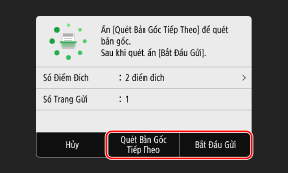
* Nếu kích cỡ của bản gốc khác nhau, một phần ảnh có thể bị thiếu, hoặc ảnh có thể được quét nhỏ hơn.
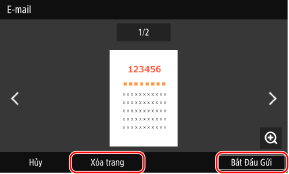
Khi màn hình xem trước xuất hiện
Nhấn [Bắt Đầu Gửi] sau khi xem trước dữ liệu đã quét.
Nếu có các trang bạn không muốn gửi, hãy mở trang đó và nhấn [Xóa trang].
Nếu có các trang bạn không muốn gửi, hãy mở trang đó và nhấn [Xóa trang].
Khi [Xác Nhận SMTP] xuất hiện
Nhập tên người dùng và mật khẩu được sử dụng để xác thực SMTP, sau đó nhấn [Áp Dụng].
 |
Khi Xảy Ra Lỗi GửiTùy thuộc vào cài đặt máy chủ e-mail, e-mail thông báo có thể được gửi đến địa chỉ e-mail đã thiết đặt trên máy khi xảy ra lỗi gửi. Nếu các e-mail thông báo vẫn còn trong máy chủ, hộp thư có thể bị đầy, vì vậy bạn nên làm trống hộp thư định kỳ. Dọn dẹp Hộp thư |