Lưu dữ liệu đã quét vào một máy tính được kết nối với máy.
Bạn có thể cấu hình các cài đặt quét và lưu dữ liệu đã quét vào máy tính bằng cách sử dụng trình điều khiển máy quét và ứng dụng đã cài trên máy tính.
Quét
Bạn có thể quét tài liệu, ảnh chụp và tài liệu in khác (“bản gốc”) và chuyển đổi chúng thành dữ liệu. Dữ liệu đã chuyển đổi (“dữ liệu đã quét”) này có thể được lưu dưới dạng tập tin ảnh hoặc PDF và gửi bằng cách sử dụng các phương pháp sau đây.
Lưu vào Máy Tính
Có hai phương pháp khả dụng sau đây.
Quét từ Máy
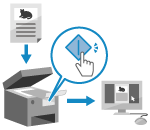 | Quét bằng cách sử dụng định dạng và lưu đích được cài đặt trước bằng ứng dụng. Phương pháp này sẽ lưu dữ liệu đã quét vào máy tính bằng cách chỉ cần thao tác với máy và thuận tiện khi quét nhiều bản gốc. Chuẩn Bị Lưu Dữ Liệu Đã Quét vào Máy Tính Quét (Lưu Vào Máy Tính) |
Quét từ Máy Tính
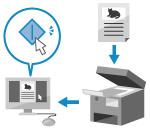 | Quét bằng định dạng và lưu đích được chỉ định khi quét. Phương pháp này cho phép bạn xem dữ liệu đã quét ngay lập tức trên màn hình máy tính để bạn có thể kiểm tra chất lượng hình ảnh và thực hiện điều chỉnh. Chuẩn Bị Lưu Dữ Liệu Đã Quét vào Máy Tính Quét Từ Máy Tính (Lưu Vào Máy Tính) |
* Trong macOS, bạn có thể sử dụng chức năng AirPrint, là tiêu chuẩn trong OS, để quét dữ liệu từ máy tính mà không cần phải cài đặt trình điều khiển máy quét hoặc ứng dụng. Sử Dụng Ứng Dụng AirPrint Để In Và Quét Dữ Liệu Và Gửi Fax
Lưu vào Thiết Bị Bộ Nhớ USB
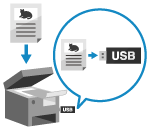 | Bạn có thể lưu dữ liệu đã quét vào một thiết bị bộ nhớ USB được kết nối vào máy. Điều này thuận tiện khi sử dụng dữ liệu đã quét trên một máy tính không có kết nối mạng hoặc khi đang di chuyển. Chuẩn Bị Lưu Dữ Liệu Đã Quét vào Thiết Bị Bộ Nhớ USB Quét (Lưu Vào Thiết Bị Bộ Nhớ USB) |
Gửi bằng E-mail
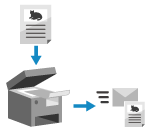 | Bạn có thể gửi dữ liệu đã quét bằng e-mail dưới dạng tệp đính kèm. Giống như khi gửi e-mail thông thường, bạn có thể thêm tiêu đề, tin nhắn và chỉ định nhiều điểm đích. Chuẩn Bị Gửi Dữ liệu Đã quét bằng E-mail Quét (Gửi Bằng E-mail) |
Lưu vào Thư Mục Dùng Chung hoặc Máy Chủ FTP
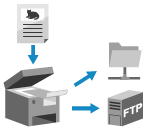 | Bạn có thể lưu dữ liệu đã quét vào thư mục dùng chung trên một máy tính hoặc máy chủ FTP. Điều này thuận tiện cho việc chia sẻ dữ liệu đã quét của tài liệu giấy trên mạng. Chuẩn Bị Lưu Dữ liệu Đã Quét vào Thư Mục Dùng Chung Chuẩn Bị Lưu Dữ Liệu Đã Quét vào Máy Chủ FTP Quét (Lưu Vào Thư Mục Dùng Chung Hoặc Máy Chủ FTP) |
 |
Để thêm chữ ký số vào tập tin PDF khi lưu hoặc gửi dữ liệu đã quét ở định dạng PDF, bạn phải tạo khóa và chứng chỉ trước. Chuẩn Bị Thêm Chữ Ký Số Vào Tập Tin PDF |
Xem Thêm
Gửi Dữ Liệu Đã Quét Bằng Internet Fax (I-Fax)
Bạn có thể gửi dữ liệu đã quét bằng hệ thống Internet Fax (I-Fax).
Dữ liệu đã quét được gửi bằng e-mail dưới dạng tập tin TIFF đính kèm. Điều này cho phép bạn gửi fax mà không cần sử dụng đường dây điện thoại để giảm chi phí liên lạc. Điểm đích phải hỗ trợ I-Fax để sử dụng tính năng này.
Sử Dụng Internet Fax (I-Fax)
Dữ liệu đã quét được gửi bằng e-mail dưới dạng tập tin TIFF đính kèm. Điều này cho phép bạn gửi fax mà không cần sử dụng đường dây điện thoại để giảm chi phí liên lạc. Điểm đích phải hỗ trợ I-Fax để sử dụng tính năng này.
Sử Dụng Internet Fax (I-Fax)