
복사 작업
이 단원에서는 문서, 사진 및 기타 인쇄된 자료("원고")를 복사할 때 기본 복사 작업에 대해 설명합니다.
|
여백 없이 텍스트나 이미지가 가장자리 끝까지 연장되어 있는 원고를 복사하면 가장자리 둘레의 영역이 누락된 상태로 인쇄될 수 있습니다. 여백 크기는 기본 사양을 참조하십시오. 기본 사양 |
1
원고를 배치합니다. 원고 배치
2
조작 패널의 [홈] 화면에서 [복사]를 누릅니다. [홈] 화면
복사 화면이 표시됩니다.
3
배율, 용지 및 부수를 설정합니다.
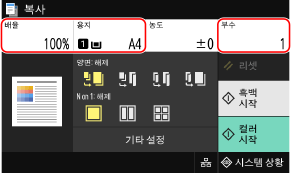
[배율]
복사본을 확대하거나 축소하기 위한 배율을 설정합니다.
용지 크기에 따라 자동으로 배율 설정
[자동]을 누르고, 배치된 원고의 크기를 선택합니다.
복사에 사용되는 용지의 크기에 따라 배율이 자동으로 설정됩니다.
복사에 사용되는 용지의 크기에 따라 배율이 자동으로 설정됩니다.
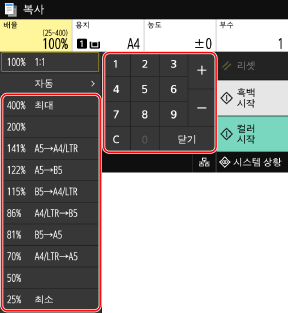
수동으로 배율 설정
목록에서 고정 배율을 선택하거나 숫자 키를 사용하여 사용자 지정 배율을 입력하고, [닫기]를 누릅니다.
25%부터 400%까지 1% 단위로 값을 지정할 수 있습니다.
25%부터 400%까지 1% 단위로 값을 지정할 수 있습니다.
[용지]
복사에 사용할 용지를 선택합니다.
사용할 용지가 적재된 용지 공급원을 선택하고, [닫기]를 누릅니다.
사용할 용지가 적재된 용지 공급원을 선택하고, [닫기]를 누릅니다.
* 용지 공급원에 적재된 용지가 용지 크기 또는 용지 종류 설정과 일치하지 않으면 [용지의 설정 변경]을 사용하여 용지 설정을 변경할 수 있습니다.
[부수]
부수를 지정합니다.
숫자 키를 사용하여 부수를 입력한 다음, [닫기]를 누릅니다.
숫자 키를 사용하여 부수를 입력한 다음, [닫기]를 누릅니다.
4
필요에 따라 기타 복사 설정을 구성합니다. 추가 복사 기능
원고와 목적에 맞게 양면 복사를 수행하고 이미지 품질 및 기타 설정을 조정할 수 있습니다.
5
[시작 흑백] 또는 [시작 컬러]를 누릅니다.
복사가 시작됩니다.
원고를 흑백으로 복사하려면 [시작 흑백]을 누릅니다. 컬러로 복사하려면 [시작 컬러]를 누릅니다.
복사를 취소하려면 [취소]  [예]를 누릅니다. 복사 작업 취소
[예]를 누릅니다. 복사 작업 취소[시스템 상황]을 사용하여 복사 작업 상태와 로그를 봅니다. 인쇄 작업 상태 및 로그 보기
 [다음 스캔]이 나타나는 경우
원고를 원고대 위에 놓거나 양면 복사 또는 N on 1을 사용하여 원고를 복사하는 경우, 다음 원고를 스캔하기 위한 화면이 표시됩니다.
1 | 다음 원고를 원고대 위에 놓고 [다음 스캔 흑백] 또는 [다음 스캔 컬러]를 누릅니다. 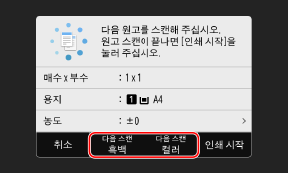 다음 원고가 스캔되고 동일한 화면이 표시됩니다. 모든 원고의 스캔이 완료될 때까지 이 과정을 반복합니다. 각 원고에 대한 색 모드(흑백 또는 컬러)를 선택할 수 있습니다. 다음 원고를 흑백으로 복사하려면 [다음 스캔 흑백]을 누릅니다. 컬러로 복사하려면 [다음 스캔 컬러]를 누릅니다. 또한 [농도], [원고 종류] 및 [컬러 조정]을 눌러 각 원고에 대한 설정을 변경할 수 있습니다. 원고의 크기가 다른 경우 이미지의 일부가 누락되거나 이미지가 더 작게 인쇄될 수 있습니다. |
2 | [인쇄 시작]를 누릅니다. 스캔한 원고가 인쇄됩니다. |