
추가 복사 기능
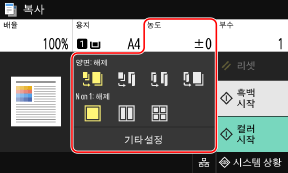
기본 복사 설정 외에도 기기에는 원고와 목적에 따라 설정할 수 있는 양면 복사, 이미지 품질 조정 및 기타 설정이 있습니다. 복사 화면을 사용하여 이러한 설정을 구성합니다.
* ID 카드 복사 기능을 사용하여 복사하려면 밀도와 이미지 품질을 간단히 조정할 수 있습니다.
|
즐겨찾기 설정 등록자주 사용하는 복사 설정을 즐겨찾기 설정으로 등록하여 복사할 때 필요에 따라 이러한 설정을 간편하게 불러올 수 있습니다. 즐겨찾기 설정 등록 기본 복사 설정도 변경할 수 있습니다. 기본 설정 변경 복사 예약기기가 인쇄하는 동안에도 원고를 스캔할 수 있습니다.. 인쇄 중 또는 대기 중 화면에서 [닫기] 또는 [  ]를 누르고, 복사 설정을 구성한 다음, [시작 흑백] 또는 [시작 컬러]를 누릅니다. 인쇄 중인 작업을 포함하여 최대 10개의 복사 작업을 예약할 수 있습니다. ]를 누르고, 복사 설정을 구성한 다음, [시작 흑백] 또는 [시작 컬러]를 누릅니다. 인쇄 중인 작업을 포함하여 최대 10개의 복사 작업을 예약할 수 있습니다.기본 복사 작업 |
양면 복사
용지 한 장의 양면에 단면 원고 두 개를 복사할 수 있습니다.
용지 한 장의 양면에 또는 개별 용지 두 장에 양면 원고를 복사할 수도 있습니다.
* 일부 용지 크기와 종류에는 양면 복사를 사용하지 못할 수 있습니다. 사용 가능한 용지
용지 한 장의 양면에 또는 개별 용지 두 장에 양면 원고를 복사할 수도 있습니다.
* 일부 용지 크기와 종류에는 양면 복사를 사용하지 못할 수 있습니다. 사용 가능한 용지
1
복사 화면에서 [양면] 버튼을 사용하여 단면 또는 양면 복사의 종류를 선택합니다.
 | 단면 원고를 개별 용지에 복사합니다. |
 | 단면 원고 두 개를 용지 한 장의 양면에 복사합니다. |
 | 양면 원고 앞면과 뒷면을 용지 한 장의 양면에 복사합니다. |
 | 양면 원고 앞면과 뒷면을 개별 용지 두 장에 복사합니다. |
2
원고 방향과 열기 방법을 설정하고, 필요에 따라 열기 방법을 복사합니다.
1 | [기타 설정]  [양면인쇄]을 누릅니다. [양면인쇄]을 누릅니다.[양면] 화면이 표시됩니다. |
2 | [열기 방법 설정]를 누릅니다. |
3 | 방향과 열기 방법을 설정하고, [확정]을 누릅니다. 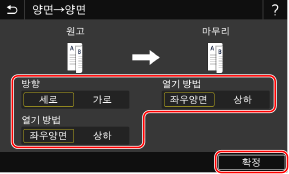 [기타 설정] 화면이 다시 나타납니다. |
4 | [ ]를 누릅니다.복사 화면이 표시됩니다. |
여러 개의 원고를 한 장에 복사(N on 1)
여러 페이지 원고의 크기를 줄이고 복사할 때 여러 페이지를 용지 한 장에 배열할 수 있습니다.
N on 1은 원고보다 적은 수의 용지에 복사하여 용지를 절약하려는 경우에 편리합니다.
* 이 기능은 테두리 삭제와 동시에 설정할 수 없습니다.
N on 1은 원고보다 적은 수의 용지에 복사하여 용지를 절약하려는 경우에 편리합니다.
* 이 기능은 테두리 삭제와 동시에 설정할 수 없습니다.
1
복사 화면에서 [N on 1] 버튼을 사용하여 결합할 페이지 수를 선택합니다.
N on 1을 설정한 경우, 현재 선택한 원고 크기가 버튼 오른쪽에 표시됩니다.
원고 크기 설정을 변경하려면 [배율]에서 [자동]을 누릅니다.
원고 크기 설정을 변경하려면 [배율]에서 [자동]을 누릅니다.
 | 페이지가 결합되지 않습니다. |
 | 2페이지 원고를 용지 한 장에 결합합니다. |
 | 4페이지 원고를 용지 한 장에 결합합니다. |
2
원고를 결합할 때 필요에 따라 레이아웃(페이지 순서)을 구성합니다.
1 | 복사 화면에서 [기타 설정] [N on 1]을 누릅니다.[N on 1] 화면이 표시됩니다. |
2 | [레이아웃]을 누르고, 페이지 순서를 선택합니다. [스캔 크기] 화면이 표시됩니다. |
3 | 배치한 원고의 크기를 선택합니다. [출력 크기] 화면이 표시됩니다. |
4 | 복사에 사용할 용지가 적재된 용지 공급원을 선택합니다. [기타 설정] 화면이 다시 나타납니다. |
5 | [ ]를 누릅니다.복사 화면이 표시됩니다. |
|
페이지를 결합할 때 배율은 다음에 따라 자동으로 설정됩니다. 배율 설정을 수동으로 변경할 수도 있습니다. 결합할 페이지 수 원고 크기 설정 복사에 사용되는 용지 크기 페이지가 결합될 때 복사된 이미지 둘레에 여백이 생길 수 있습니다. |
Collating Copies by Page (페이지별로 복사본 정렬)
여러 페이지 원고를 여러 부 복사할 때 원고의 페이지 순서대로 복사본을 정렬할 수 있습니다.
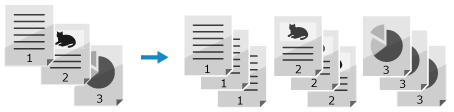
정렬 없이 복사하는 경우
복사본은 지정된 부수만큼 원고의 페이지별로 그룹화되고, 정렬되지 않습니다.
예를 들어 3페이지 원고를 세 부 복사하는 경우 인쇄물은 1, 1, 1, 2, 2, 2, 3, 3, 3 순서로 정렬됩니다.
예를 들어 3페이지 원고를 세 부 복사하는 경우 인쇄물은 1, 1, 1, 2, 2, 2, 3, 3, 3 순서로 정렬됩니다.
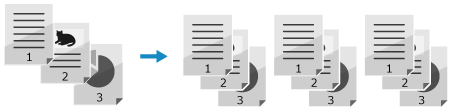
정렬하여 복사하는 경우
복사본은 원고의 페이지 순서에 따른 세트로 정렬되지 않습니다.
예를 들어 3페이지 원고를 세 부 복사하는 경우 인쇄물은 1, 2, 3, 1, 2, 3, 1, 2, 3 순서로 정렬됩니다.
예를 들어 3페이지 원고를 세 부 복사하는 경우 인쇄물은 1, 2, 3, 1, 2, 3, 1, 2, 3 순서로 정렬됩니다.
1
복사 화면에서 [기타 설정] [소트]를 누릅니다.
[소트]를 누릅니다.[파일 소트] 화면이 표시됩니다.
2
[설정]를 누릅니다.
[기타 설정] 화면이 다시 나타납니다.
3
[]를 누릅니다.
]를 누릅니다.복사 화면이 표시됩니다.
농도 조정
복사할 때 원고에 맞게 농도를 조정할 수 있습니다.
원고의 텍스트나 이미지가 너무 희미하거나 어두운 경우 전체 원고의 농도를 조정합니다.
컬러 배경이 있는 원고나 신문을 깨끗하게 복사하려면 배경 농도를 조정합니다.
원고의 텍스트나 이미지가 너무 희미하거나 어두운 경우 전체 원고의 농도를 조정합니다.
컬러 배경이 있는 원고나 신문을 깨끗하게 복사하려면 배경 농도를 조정합니다.
1
복사 화면에서 [농도]를 눌러 농도를 조정합니다.
 전체 원고의 농도 조정
슬라이더를 왼쪽이나 오른쪽으로 끌어서 농도를 조정합니다.
[+]를 눌러서 농도를 높이거나 [-]를 눌러서 농도를 낮춥니다.
[+]를 눌러서 농도를 높이거나 [-]를 눌러서 농도를 낮춥니다.
배경의 농도 조정
1 | [배경 농도 조정] [조정 (수동)]을 누릅니다.[전체 조정] 화면이 표시됩니다. |
2 | 슬라이더를 왼쪽이나 오른쪽으로 끌어서 농도를 조정합니다. [+]를 눌러서 농도를 높이거나 [-]를 눌러서 농도를 낮춥니다. [색별 조정]을 눌러 색별로 배경의 농도를 조정합니다. |
3 | [확정]를 누릅니다. |
2
[닫기]를 누릅니다.
|
배경의 농도를 조정하면 배경 이외의 다른 부분도 영향을 받을 수 있습니다. |
이미지 품질 조정
복사된 이미지가 분명하기 않거나 텍스트가 읽기 어려울 때 이미지 품질을 조정할 수 있습니다. 또한 복사할 때 원고 가장자리 둘레에 나타나는 어두운 테두리와 그림자를 지우고 컬러를 조정할 수도 있습니다.
* ID 카드 복사 기능을 사용하여 복사할 때는 테두리 삭제를 사용할 수 없습니다.
* ID 카드 복사 기능을 사용하여 복사할 때는 테두리 삭제를 사용할 수 없습니다.
원고 유형에 맞는 이미지 품질 선택 
1
복사 화면에서 [기타 설정] [원고 종류]를 누릅니다.
[원고 종류]를 누릅니다.[원고 종류] 화면이 표시됩니다.
2
원고 유형을 선택합니다.
[기타 설정] 화면이 다시 나타납니다.
텍스트와 사진이 모두 있는 원고 또는 미세한 선이 있는 지도를 복사하는 경우
[문자/사진/지도]를 선택합니다.
컬러 복사의 경우 이미지 품질보다 속도에 우선 순위 지정
원고를 피더에 넣고 [문자/사진/지도 (고속복사)]를 선택합니다.
* 흑백 복사의 경우 속도에 우선 순위가 지정되지 않습니다. [문자/사진/지도]와 동일한 이미지 품질과 속도로 복사가 수행됩니다.
속도보다 이미지 품질에 우선 순위 지정
[문자/사진/지도 (고화질)]를 선택하고, 텍스트나 사진이 더 잘 보이도록 조정한 다음, [확정]을 누릅니다.
잡지와 같이 하프톤 점이 포함된 사진 복사
[인쇄 사진]를 선택합니다.
연구 논문과 같이 많은 양의 텍스트가 있는 원고 복사
[문자]를 선택합니다.
3
[]를 누릅니다.
]를 누릅니다.복사 화면이 표시됩니다.
원고 가장자리 둘레의 어두운 테두리와 그림자 지우기(테두리 삭제)
이 기능은 용지 크기보다 작은 원고나 두꺼운 원고를 복사할 때 복사된 이미지에서 가장자리 둘레에 나타나는 어두운 테두리와 그림자를 지웁니다.
* 이 기능은 N on 1과 동시에 설정할 수 없습니다.
* 이 기능은 N on 1과 동시에 설정할 수 없습니다.
1
복사 화면에서 [기타 설정] [테두리 삭제]를 누릅니다.
[테두리 삭제]를 누릅니다.[테두리 삭제] 화면이 표시됩니다.
2
[설정]를 누릅니다.
삭제할 테두리 너비를 지정하는 화면이 나타납니다.
3
삭제할 테두리 너비를 입력하고, [다음 화면]을 누릅니다.
[스캔 크기] 화면이 표시됩니다.
확대되거나 축소된 크기로 복사하는 경우, 이 기능은 삭제할 테두리 너비의 크기를 배율 설정에 맞게 자동으로 변경합니다.
4
배치한 원고의 크기를 선택합니다.
[기타 설정] 화면이 다시 나타납니다.
5
[]를 누릅니다.
]를 누릅니다.복사 화면이 표시됩니다.
선명도 조정
복사된 이미지에서 윤곽과 선을 강조하여 더 분명하게 만들거나, 윤곽과 선을 약하게 하여 더 부드럽게 만들 수 있습니다.
1
복사 화면에서 [기타 설정] [선명도]를 누릅니다.
[선명도]를 누릅니다.[선명도] 화면이 표시됩니다.
2
슬라이더를 왼쪽이나 오른쪽으로 끌어서 선명도를 조정합니다.
조정 예:
흐린 텍스트나 모양을 더 분명하게 만들려면
[+]를 누릅니다.
[+]를 누릅니다.

사진의 모와레(수직 패턴 노이즈)를 줄이려면
[-]를 누릅니다.
[-]를 누릅니다.

3
[확정]를 누릅니다.
[기타 설정] 화면이 다시 나타납니다.
4
[]를 누릅니다.
]를 누릅니다.복사 화면이 표시됩니다.
컬러 조정
노랑, 자홍, 녹청, 검정의 수준을 조정하여 원고에 더 충실한 컬러로 또는 원고보다 더 분명한 컬러로 복사할 수 있습니다.
1
복사 화면에서 [기타 설정] [컬러 조정]을 누릅니다.
[컬러 조정]을 누릅니다.[컬러 조정] 화면이 표시됩니다.
2
각 색상의 슬라이더를 왼쪽이나 오른쪽으로 끌어서 색 레벨을 조정합니다.
조정 예:

[미세조정]을 눌러 각 색상에 대해 세 가지 농도 영역의 레벨을 조정합니다.
3
[확정]을 누릅니다.
[기타 설정] 화면이 다시 나타납니다.
4
[]를 누릅니다.
]를 누릅니다.복사 화면이 표시됩니다.