ID 카드의 양면을 한 장에 복사
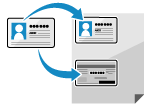 | ID 카드 복사 기능을 사용하여 운전 면허증이나 기타 ID 카드의 앞면과 뒷면을 용지 한 장에 100% 배율로 복사할 수 있습니다. 이 기능은 조작 패널의 [홈] 화면에서 빠르게 수행할 수 있으며 예를 들어 접수처에서 ID 카드를 복사할 때 편리합니다. |
1
ID 카드를 원고대 위에 놓습니다.
1 | 피더를 엽니다. 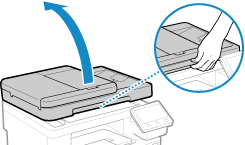 |
2 | 앞면이 아래로 향하게 하여 ID 카드를 원고대 위에 세로 방향으로 놓습니다. ID 카드의 모서리를 원고대의 왼쪽 상단 모서리에 맞게 정렬합니다. 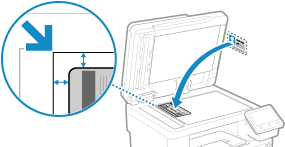 원고대 가장자리에서 약간 떨어진 곳에 ID 카드를 놓습니다. |
3 | 피더를 살짝 닫습니다. |
2
조작 패널의 [홈] 화면에서 [ID 카드 복사]를 누릅니다. [홈] 화면
복사 화면이 표시됩니다.
3
용지 크기와 종류 및 부수를 설정합니다.
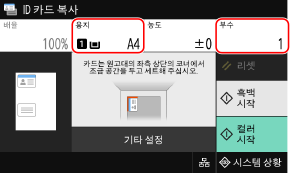
[용지]
복사에 사용할 용지를 선택합니다.
사용할 용지가 적재된 용지 공급원을 선택하고, [닫기]를 누릅니다.
사용할 용지가 적재된 용지 공급원을 선택하고, [닫기]를 누릅니다.
* 용지 공급원에 적재된 용지가 용지 크기 또는 용지 종류 설정과 일치하지 않으면 [용지의 설정 변경]을 사용하여 용지 설정을 변경할 수 있습니다.
[부수]
부수를 지정합니다.
숫자 키를 사용하여 부수를 입력한 다음, [닫기]를 누릅니다.
숫자 키를 사용하여 부수를 입력한 다음, [닫기]를 누릅니다.
* ID 카드 복사 기능을 사용하여 복사할 때는 배율이 100%로 고정됩니다.
4
5
[시작 흑백] 또는 [시작 컬러]를 누릅니다.
ID 카드의 앞면이 스캔됩니다.
ID 카드의 뒷면을 흑백으로 복사하려면 [시작 흑백]을 누릅니다. 컬러로 복사하려면 [시작 컬러]를 누릅니다.
6
[다음 스캔]이 표시되면 ID 카드를 뒤집어서 원고대 위에 놓습니다.
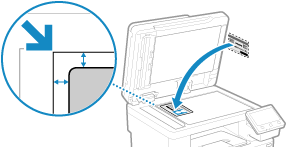
뒷면이 아래로 향하게 하여 앞면과 동일한 방식으로 ID 카드를 놓습니다.
7
[다음 스캔 흑백] 또는 [다음 스캔 컬러]를 누릅니다.
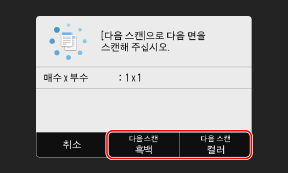
ID 카드의 뒷면이 스캔되고 복사가 시작됩니다.
앞면과 다른 색 모드(흑백 또는 컬러)로 뒷면을 복사할 수 있습니다. 뒷면을 흑백으로 복사하려면 [다음 스캔 흑백]을 누릅니다. 컬러로 복사하려면 [다음 스캔 컬러]를 누릅니다.
복사를 취소하려면 [취소]  [예]를 누릅니다. 복사 작업 취소
[예]를 누릅니다. 복사 작업 취소[시스템 상황]을 사용하여 복사 작업 상태와 로그를 봅니다. 인쇄 작업 상태 및 로그 보기