여러 개의 여권을 한 장에 복사
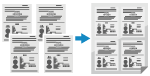 | 여권 복사 기능을 사용하여 여러 개의 여권을 용지 한 장에 함께 복사할 수 있습니다. 이 기능은 조작 패널의 [홈] 화면에서 빠르게 수행할 수 있습니다. |
1
여권을 원고대 위에 놓습니다.
1 | 피더를 엽니다. 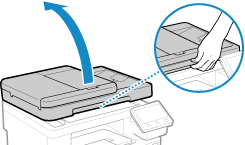 |
2 | 스캔할 페이지가 아래로 향하게 하여 여권을 놓습니다. 그림과 같이 여권의 모서리를 원고대의 왼쪽 상단 모서리에 맞게 정렬합니다. 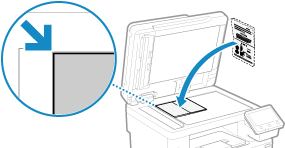 |
3 | 피더를 살짝 닫습니다. |
2
조작 패널의 [홈] 화면에서 [여권 복사]를 누릅니다. [홈] 화면
[여권 복사] 화면이 표시됩니다.
3
결합할 여권 수와 양면 인쇄를 사용할지 여부를 선택합니다.
[2 on 1 (양면)]
양면 인쇄로 복사하여 여권 2개를 용지 한 장의 한 면에 결합합니다. 여권 4개를 용지 한 장의 양면에 양면 인쇄로 복사합니다.
[4 on 1 (양면)]
양면 인쇄로 복사하여 여권 4개를 용지 한 장의 한 면에 결합합니다. 여권 8개를 용지 한 장의 양면에 양면 인쇄로 복사합니다.
[2 on 1]
여권 2개를 용지 한 장의 한 면에 결합합니다.
[4 on 1]
여권 4개를 용지 한 장의 한 면에 결합합니다.
4
복사에 사용할 용지가 적재된 용지 공급원을 선택합니다.
복사 화면이 표시됩니다.
5
부수를 설정합니다.
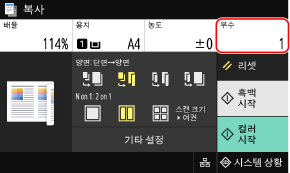
[부수]를 누르고, 숫자 키를 사용하여 부수를 입력한 다음, [닫기]를 누릅니다.
* 여권 복사를 사용하여 복사할 때는 복사에 사용되는 용지 크기 및 결합할 여권 수에 따라 배율이 자동으로 설정됩니다. 또한 [배율]을 눌러 배율을 수동으로 변경할 수 있습니다.
* [용지]를 눌러 4에서 선택한 용지 공급원(복사에 사용되는 용지)을 변경할 수 있습니다.
6
필요에 따라 기타 복사 설정을 구성합니다. 추가 복사 기능
농도와 이미지 품질을 지정할 수 있습니다.
3에서 선택한 결합할 여권 수(N on 1)와 양면 복사 설정을 변경할 수 있습니다.
7
[시작 흑백] 또는 [시작 컬러]를 누릅니다.
첫 번째 여권이 스캔됩니다.
첫 번째 여권을 흑백으로 복사하려면 [시작 흑백]을 누릅니다. 컬러로 복사하려면 [시작 컬러]를 누릅니다.
8
[다음 스캔]이 표시되면 다음 여권을 원고대 위에 놓고 [다음 스캔 흑백] 또는 [다음 스캔 컬러]를 누릅니다.
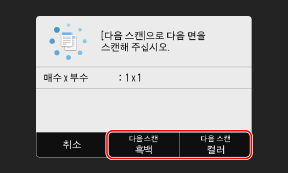
다음 여권이 스캔되고 동일한 화면이 표시됩니다.
모든 여권의 스캔이 완료될 때까지 이 과정을 반복합니다.
모든 여권의 스캔이 완료될 때까지 이 과정을 반복합니다.
각 여권에 대한 색 모드(흑백 또는 컬러)를 선택할 수 있습니다. 다음 여권을 흑백으로 복사하려면 [다음 스캔 흑백]을 누릅니다. 컬러로 복사하려면 [다음 스캔 컬러]를 누릅니다.
또한 [농도] 및 [컬러 조정]을 눌러 각 여권에 대한 설정을 변경할 수 있습니다.
9
[인쇄 시작]를 누릅니다.
스캔한 여권이 인쇄됩니다.
복사를 취소하려면 [취소]  [예]를 누릅니다. 복사 작업 취소
[예]를 누릅니다. 복사 작업 취소[시스템 상황]를 사용하여 복사 작업 상태와 로그를 봅니다. 인쇄 작업 상태 및 로그 보기