
그라데이션 보정
그라데이션은 색 농도와 밝기의 점차적인 변화입니다. 그라데이션이 올바르게 재현되지 않고 인쇄된 데이터가 원본 데이터나 원고와 크게 다르면 그라데이션을 보정합니다(보정).
그라데이션 보정은 기기 사용량과 환경 변화에 따라 자동으로 수행되지만, 필요에 따라 수동으로 보정할 수도 있습니다.
인쇄하거나 스캔하는 동안 또는 토너 카트리지의 수명이 끝난 경우에는 보정을 수행할 수 없습니다.
그라데이션 보정은 기기 사용량과 환경 변화에 따라 자동으로 수행되지만, 필요에 따라 수동으로 보정할 수도 있습니다.
인쇄하거나 스캔하는 동안 또는 토너 카트리지의 수명이 끝난 경우에는 보정을 수행할 수 없습니다.

빠른 조정, 전체 조정, 복사 이미지 조정이라는 세 가지 방법으로 그라데이션을 수동으로 보정할 수 있습니다.
먼저 간편한 보정을 위해 빠른 조정을 해봅니다. 개선이 보이지 않으면 전체 조정을 수행하여 더 정확하게 보정합니다. 특히 복사할 때 증상이 발견되면 복사 이미지 조정을 수행합니다.
먼저 간편한 보정을 위해 빠른 조정을 해봅니다. 개선이 보이지 않으면 전체 조정을 수행하여 더 정확하게 보정합니다. 특히 복사할 때 증상이 발견되면 복사 이미지 조정을 수행합니다.
|
보정 중에는 토너 카트리지가 사용됩니다. 자동 보정이든 수동 보정이든 상관없이 보정을 자주 수행하면 토너 카트리지의 수명에 영향을 미칩니다. 보정을 수행한 후 인쇄된 문서의 색 밸런스가 원본 데이터나 원고와 다르면 토너 카트리지의 토너 잔량이 부족한 것일 수 있습니다. 코너 카트리지의 토너 잔량을 확인하고 필요에 따라 토너 카트리지를 교체하는 것이 좋습니다. 소모품 잔량 확인 토너 카트리지 교체 |
 |
그라데이션 보정을 정기적으로 수행하는 경우 토너 카트리지 수명 또는 보정 효과에 우선 순위를 설정할 수 있습니다. [화상 보정 전환] |
간단한 보정(빠른 조정)
조작 패널을 사용하여 빠른 조정을 수행합니다. 컴퓨터에서 리모트 UI를 사용하여 설정을 수행할 수 없습니다.
1
조작 패널의 [홈] 화면에서 [메뉴]를 누릅니다. [홈] 화면
2
[조정/유지보수]  [화질 조정] [자동 계조 보정] [퀵 보정]를 누릅니다.
[화질 조정] [자동 계조 보정] [퀵 보정]를 누릅니다.[퀵 보정] 화면이 표시됩니다.
3
[시작]를 누릅니다.
보정이 수행됩니다.
보정이 완료되면 [종료했습니다.] 메시지가 나타난 다음 [자동 계조 보정] 화면이 표시됩니다.
빠른 조정을 수행한 후 결과가 만족스럽지 않으면 전체 보정을 수행합니다. 더 정확하게 보정(전체 조정)
보정이 완료되면 [종료했습니다.] 메시지가 나타난 다음 [자동 계조 보정] 화면이 표시됩니다.
빠른 조정을 수행한 후 결과가 만족스럽지 않으면 전체 보정을 수행합니다. 더 정확하게 보정(전체 조정)
|
빠른 조정을 정기적으로 자동 수행하도록 설정을 구성할 수 있습니다.[정기 자동 화상 보정] |
더 정확하게 보정(전체 조정)
기기로 인쇄한 보정 이미지(보정에 사용되는 이미지)를 원고대에서 여러 번 스캔하여 그라데이션을 더 정확하게 보정합니다. 여기에서 보정한 결과는 다음 번에 전체 조정을 수행할 때까지 사용됩니다.
조작 패널을 사용하여 전체 조정을 수행합니다. 컴퓨터에서 리모트 UI를 사용하여 전체 조정을 수행할 수 없습니다.
1
조작 패널의 [홈] 화면에서 [메뉴]를 누릅니다. [홈] 화면
2
[조정/유지보수] [화질 조정] [자동 계조 보정] [풀보정]를 누릅니다.
[화질 조정] [자동 계조 보정] [풀보정]를 누릅니다.사용 가능한 용지 크기와 종류가 확인 화면에 표시됩니다.
3
사용 가능한 용지가 적재되어 있는지 확인한 다음 [확인]를 누릅니다.
[단계] 화면이 표시됩니다.
4
작업 절차를 확인하고 [시작]를 누릅니다.
보정 이미지가 인쇄됩니다.
5
수정 이미지가 인쇄된 용지를 원고대 위에 놓습니다.
1 | 피더를 엽니다. |
2 | 용지의 모서리를 원고대 왼쪽 상단 모서리에 맞게 조정하면서 용지를 원고대에 가로 방향으로 배치합니다. 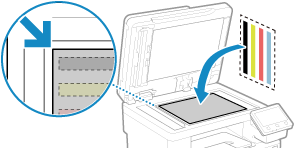 수정 이미지의 인쇄면이 아래로 향하고 검은색 띠가 기기 뒷면에 있도록 배치합니다. |
3 | 피더를 살짝 닫습니다. |
6
[스캔 시작]를 누릅니다.
보정 이미지가 스캔된 후, 두 번째 용지에 보정 이미지가 인쇄됩니다.
7
원고대에서 첫 번째 용지를 제거하고 두 번째 용지를 올려 놓습니다.
인쇄된 보정 이미지가 있는 두 번째 용지를 첫 번째 용지와 같은 방법으로 원고대 위에 배치합니다. 원고 배치에 대한 자세한 내용은 5단계를 참조하십시오.
8
[스캔 시작]를 누릅니다.
보정 이미지가 스캔되고 보정이 수행됩니다.
보정이 완료되면 [종료했습니다.] 메시지가 나타난 다음 [자동 계조 보정] 화면이 표시됩니다.
보정이 완료되면 [종료했습니다.] 메시지가 나타난 다음 [자동 계조 보정] 화면이 표시됩니다.
9
원고대에서 두 번째 용지를 제거합니다.
|
[보정할 수 없었습니다.]가 나타나는 경우위의 절차에 따라 작업이 수행되었는지 확인합니다. 특히 다음을 확인합니다. 3에서 사용 가능한 용지가 용지 카세트에 적재되어 있는지 확인합니다. 5에서 보정 이미지가 적절하게 설정되었는지 확인합니다. 인쇄면과 검은색 띠의 위치에 주의합니다. 걸린 용지를 제거합니다. 용지 걸림 |
복사 이미지의 그라데이션 보정(복사 이미지 조정)
원고대에서 기기로 인쇄한 보정 이미지(보정에 사용되는 이미지)를 스캔하여 복사 이미지의 그라데이션을 보정합니다.
조작 패널을 사용하여 복사 이미지 조정을 수행합니다. 컴퓨터에서 리모트 UI를 사용하여 복사 이미지 조정을 수행할 수 없습니다.
1
조작 패널의 [홈] 화면에서 [메뉴]를 누릅니다. [홈] 화면
2
[조정/유지보수] [화질 조정] [자동 계조 보정] [복사 화상 보정]를 누릅니다.
[화질 조정] [자동 계조 보정] [복사 화상 보정]를 누릅니다.사용 가능한 용지 크기와 종류가 확인 화면에 표시됩니다.
3
사용 가능한 용지가 적재되어 있는지 확인한 다음 [확인]를 누릅니다.
[단계] 화면이 표시됩니다.
4
작업 절차를 확인하고 [시작]를 누릅니다.
보정 이미지가 인쇄됩니다.
5
수정 이미지가 인쇄된 용지를 원고대 위에 놓습니다.
1 | 피더를 엽니다. |
2 | 용지의 모서리를 원고대 왼쪽 상단 모서리에 맞게 조정하면서 용지를 원고대에 가로 방향으로 배치합니다. 수정 이미지의 인쇄면이 아래로 향하고 검은색 띠가 기기 뒷면에 있도록 배치합니다. |
3 | 피더를 살짝 닫습니다. |
6
[스캔 시작]를 누릅니다.
보정 이미지가 스캔되고 보정이 수행됩니다.
보정이 완료되면 [종료했습니다.] 메시지가 나타난 다음 [자동 계조 보정] 화면이 표시됩니다.
보정이 완료되면 [종료했습니다.] 메시지가 나타난 다음 [자동 계조 보정] 화면이 표시됩니다.
7
인쇄된 수정 이미지가 있는 용지를 원고대에서 제거합니다.
|
[보정할 수 없었습니다.]가 나타나는 경우위의 절차에 따라 작업이 수행되었는지 확인합니다. 특히 다음을 확인합니다. 3에서 사용 가능한 용지가 용지 카세트에 적재되어 있는지 확인합니다. 5에서 보정 이미지가 적절하게 설정되었는지 확인합니다. 인쇄면과 검은색 띠의 위치에 주의합니다. 걸린 용지를 제거합니다. 용지 걸림 |