작업 효율성 향상
컴퓨터를 사용할 수 없는 환경에서도 데이터를 인쇄하고 공유할 수 있습니다. 또한 작업 로그를 사용하고 조작 패널을 사용자 지정하여 작업 효율성을 향상할 수 있으며 기기를 사용하는 시간량을 줄일 수 있습니다.
컴퓨터를 사용하지 않고 데이터 인쇄 및 공유
스마트폰이나 태블릿에서 데이터 인쇄 응용 프로그램을 사용하는 동안 기기에 연결된 모바일 장치에서 데이터를 인쇄할 수 있습니다. 기기는 무선 LAN 라우터를 사용할 필요 없이 간편하게 연결을 설정할 수 있도록 직접 연결을 지원합니다. 모바일 기기와 연동하기 | 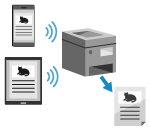 |
USB 메모리 장치 사용 USB 메모리 장치를 기기에 삽입하여 USB 메모리 장치에 있는 데이터를 조작 패널에 표시하고 기기에서 인쇄할 수 있습니다. 스캔한 데이터를 USB 메모리 장치에 저장하여 네트워크에 연결되지 않은 컴퓨터와 공유할 수 있습니다. USB 메모리 장치에서 인쇄하기 위한 준비 스캔(USB 메모리 장치에 저장) | 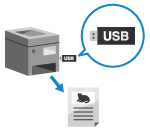 |
종이 문서를 데이터로 저장 및 공유 문서를 스캔하여 데이터를 이메일로 보내고 공유 폴더에 저장할 수 있습니다. 기기만 조작하여 데이터를 저장하고 컴퓨터와 공유할 수 있습니다. 스캔(이메일로 전송) 스캔(공유 폴더 또는 FTP 서버에 저장) | 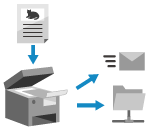 |
간편한 터치 패널 조작
작업 로그를 사용하여 데이터 및 팩스 전송 스캔 또는 팩스 작업을 위해 송신 작업 로그를 호출하여 스캔한 데이터나 팩스를 과거에 지정한 대상으로 전송할 수 있습니다. 대상을 호출할 수 있을 뿐 아니라, 과거의 설정도 호출하여 설정을 다시 구성해야 하는 번거로움을 덜 수 있습니다. 대상 지정(송신 작업 로그) | 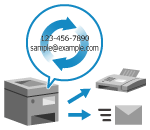 |
가용성 향상을 위한 조작 패널 사용자 지정 더 쉽게 사용할 수 있도록 [홈] 화면에서 버튼을 재배열할 수 있습니다. [홈] 화면 사용자 지정 더 빠르게 작업할 수 있도록 스캔, 팩스, 복사 기능에서 자주 사용하는 설정을 등록하고 기능을 사용할 때 표준으로 처리하는 기본 설정을 변경할 수 있습니다. 자주 사용하는 설정 등록 기본 설정 변경 | 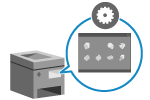 |
유용한 기능의 원터치 조작 응용 프로그램 라이브러리를 사용하여 버튼 터치 한 번으로 작업(예: "일반 문서 인쇄" 또는 "소모품 정보 보기")을 빠르게 실행할 수 있습니다. 이 기능을 사용하려면 리모트 UI의 포털 페이지에서 [Application Library]를 클릭하고 응용 프로그램을 구성해야 합니다. 리모트 UI의 포털 페이지 자세한 내용은 온라인 설명서 사이트에 있는 응용 프로그램 라이브러리 설명서를 참조하십시오. https://oip.manual.canon/ | 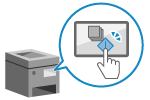 |