[홈] 화면 사용자 지정
자주 사용하는 기능을 조작 패널의 [홈] 화면에서 빠르게 선택할 수 있습니다.
바로 가기 버튼 추가
자주 사용하는 스캔, 팩스, 복사 설정을 등록하고 바로 가기 버튼을 추가합니다.
화면이 가득 찰 때까지 [홈] 화면에 버튼을 추가할 수 있습니다.
화면이 가득 찰 때까지 [홈] 화면에 버튼을 추가할 수 있습니다.
조작 패널을 사용하여 바로 가기 버튼을 추가합니다. 컴퓨터에서 리모트 UI를 사용하여 버튼을 추가할 수 없습니다.
관리자 권한이 필요합니다.
관리자 권한이 필요합니다.
필요한 준비 |
바로 가기 버튼으로 만들려는 설정을 즐겨찾기 설정으로 등록합니다. 즐겨찾기 설정 등록 및 호출 |
1
조작 패널의 [홈] 화면에서 [홈 화면 설정]를 누릅니다. [홈] 화면
로그인 화면이 나타나면 시스템 관리자 ID와 PIN을 입력한 다음 [로그인]을 클릭합니다. 시스템 관리자 ID와 PIN
2
[표시 버튼 선택]를 누릅니다.
[표시 버튼 선택] 화면이 표시됩니다.
3
바로 가기 버튼으로 추가할 기능을 선택합니다.
4
바로 가기 버튼으로 할당하려는 설정의 확인란을 선택하고 [확정]을 누릅니다.
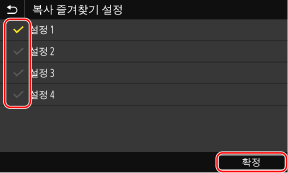
바로 가기 버튼의 설명이 표시됩니다.
5
[확인]를 누릅니다.
바로 가기 버튼이 [홈] 화면에 추가됩니다.
 |
추가된 바로 가기 버튼 삭제4단계에서 삭제하려는 설정의 확인란 선택을 취소하고 [확정]을 누릅니다. [홈] 화면이 가득 차서 바로 가기 버튼을 추가할 수 없는 경우불필요한 바로 가기 버튼을 삭제합니다. |
버튼 재배열
[홈] 화면에서 버튼을 재배열하고 버튼을 다른 탭으로 이동할 수 있습니다.
이 단원에서는 조작 패널을 사용하여 표시 순서를 변경하는 방법을 설명합니다.
컴퓨터에서 리모트 UI를 사용하여 표시 순서를 변경할 수도 있습니다. 버튼 재배열 및 탭 이름 바꾸기(리모트 UI)
관리자 권한이 필요합니다.
컴퓨터에서 리모트 UI를 사용하여 표시 순서를 변경할 수도 있습니다. 버튼 재배열 및 탭 이름 바꾸기(리모트 UI)
관리자 권한이 필요합니다.
1
[홈] 화면에서 아무 버튼이나 길게 누릅니다. [홈] 화면
로그인 화면이 나타나면 시스템 관리자 ID와 PIN을 입력한 다음 [로그인]을 누릅니다. 시스템 관리자 ID와 PIN
2
메시지를 확인하고 [예]를 누릅니다.
[버튼 정렬 및 표시 설정] 화면이 표시됩니다.
3
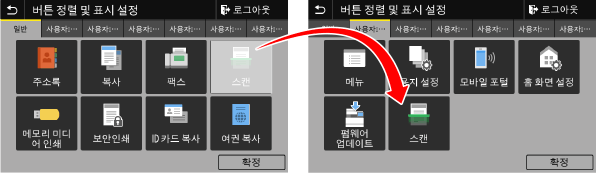
원하는 버튼을 끌어서 재배열하고, 원하는 위치에 버튼을 놓습니다.
버튼을 다른 탭으로 끌면 버튼이 해당 탭으로 이동합니다.
4
[확정]을 누릅니다.
[홈] 화면에서 버튼 위치가 변경됩니다.