Painikkeiden järjestäminen uudelleen ja välilehtien nimeäminen uudelleen (etäkäyttöliittymä)
Voit käyttää etäkäyttöliittymää tietokoneesta, kun haluat järjestää [Koti]-näytön painikkeet uudelleen ja nimetä välilehdet uudelleen.
Painikkeiden näyttöjärjestyksen muuttaminen
Järjestelmänvalvojan oikeudet tarvitaan.
1
Kirjaudu etäkäyttöliittymään järjestelmänvalvojan tilassa. Etäkäyttöliittymän käynnistäminen
2
Napsauta etäkäyttöliittymän portaalisivulla [Asetukset/Tallennus]. Etäkäyttöliittymän portaalisivu
3
Napsauta [Näyttöasetukset].
[Näyttöasetukset] -näyttö tulee esiin.
4
Valitse [Kotinäytön painikkeiden järjestyksen ja näyttöasetusten määrittäminen]-kohdassa [Muokkaa painikenäkymässä] tai [Muokkaa luettelonäkymässä].
Jos haluat muuttaa näyttöjärjestystä vetämällä painikkeita, napsauta [Muokkaa painikenäkymässä].
Jos haluat muuttaa näyttöjärjestystä käyttämällä painikkeiden nimien luetteloa, napsauta [Muokkaa luettelonäkymässä].
5
Järjestä painikkeet uudelleen.
 Jos painikkeet järjestetään uudelleen vetämällä niitä
Vedä painiketta, jonka haluat järjestää uudelleen, ja vapauta se haluamassasi kohdassa.
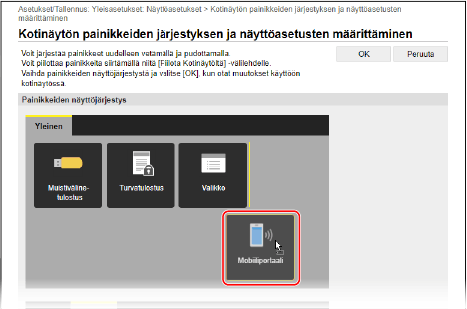
Jos painikkeet järjestetään uudelleen käyttämällä painikkeiden nimien luetteloa
Napsauta [ ] tai [
 ] sen painikkeen nimen vieressä, jonka haluat järjestää uudelleen, siirtääksesi painiketta ylös- tai alaspäin. Siirrä painike toiseen välilehteen napsauttamalla [
 ].
].
] tai [] sen painikkeen nimen vieressä, jonka haluat järjestää uudelleen, siirtääksesi painiketta ylös- tai alaspäin. Siirrä painike toiseen välilehteen napsauttamalla [].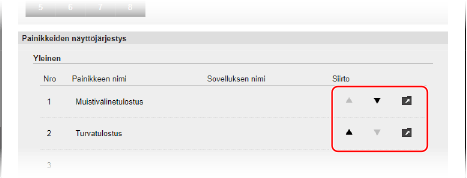
6
Napsauta [OK].
Asetukset otetaan käyttöön.
7
Kirjaudu ulos etäkäyttöliittymästä.
Välilehtien nimeäminen uudelleen
Nimeä välilehdet uudelleen käyttämällä etäkäyttöliittymää tietokoneesta. Välilehtiä ei voi nimetä uudelleen käyttöpaneelia käyttämällä.
Järjestelmänvalvojan oikeudet tarvitaan.
Järjestelmänvalvojan oikeudet tarvitaan.
1
Kirjaudu etäkäyttöliittymään järjestelmänvalvojan tilassa. Etäkäyttöliittymän käynnistäminen
2
Napsauta etäkäyttöliittymän portaalisivulla [Asetukset/Tallennus]. Etäkäyttöliittymän portaalisivu
3
Napsauta [Näyttöasetukset]  [Muokkaa] kohdassa [Kotinäytön välilehtien nimet].
[Muokkaa] kohdassa [Kotinäytön välilehtien nimet].[Muokkaa Kotinäytön välilehtien nimiä] -näyttö tulee esiin.
4
Valitse sen välilehden valintaruutu, jonka haluat nimetä uudelleen, ja syötä nimi.
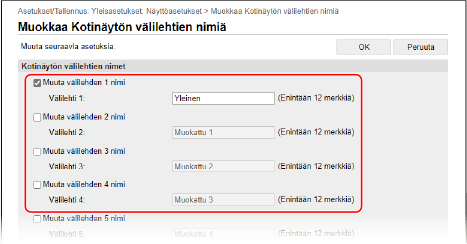
5
Napsauta [OK].
Asetukset otetaan käyttöön.
6
Kirjaudu ulos etäkäyttöliittymästä.